标签 宝塔面板 下的文章

1.前言
如果你最近刚入手了 VPS,或许你已经在尝试搭建一些网站,甚至可能还在使用宝塔面板管理服务器。其实,VPS的用途可不仅限于搭建网站,今天我就来教大家如何用 VPS 搭建一个属于自己的私有云盘。
Cloudreve 是一个开源网盘项目,它基于 PHP 和 MySQL,所以在宝塔面板上安装起来非常简单。它还支持 WebDAV 协议,这意味着你可以将它挂载成本地磁盘,直接在电脑上访问自己的云盘,体验非常流畅。对于那些希望拥有私人云盘而又不愿意依赖免费的公共云存储服务的朋友,它是一个不错的选择。
图片
今天的教程将一步步带你搭建自己的私有云盘,按照教程做,你几乎不需要花费任何额外的费用,还可以享受免费的域名和空间资源。开始之前,你可能需要准备一个免费域名,别担心,我会告诉你如何申请。

2.私有云盘搭建步骤
2.1登录宝塔面板
首先,登录你的宝塔面板后台,点击左侧的“网站”选项,准备添加一个新的网站。
图片
2.2创建站点
在宝塔面板的“网站”界面,点击右上角的“添加站点”按钮。在域名字段中,输入你申请的免费域名(可以在这里找到一些提供免费域名的平台)。选择 MySQL 作为数据库类型,设置好其他信息后点击“提交”。
图片

2.3下载 Cloudreve
接下来,去 Cloudreve 的官方 GitHub 官网,下载最新版本的安装包。找到下载链接并点击下载。
图片

2.4上传安装包
返回到宝塔面板,进入你刚才创建的网站的根目录。你会看到该网站的文件夹是空的,点击“上传”按钮,选择你下载好的 Cloudreve 安装包进行上传。上传完成后,点击“解压”按钮,系统会自动解压安装包文件。
图片

2.5配置伪静态规则
安装包解压完后,接下来需要配置伪静态规则。这一步很简单,只需要在宝塔面板左侧的“网站”选项中,点击你创建的网站后方的“设置”按钮。在设置页面中,找到“伪静态”选项,点击后将以下规则粘贴进去:location / {

if (!-e $request_filename) {
    rewrite ^(.*)$ /index.php?s=/$1 last;
    break;
}

}

图片
保存设置后,别忘了开启全站强制 HTTPS,确保访问时更加安全。具体操作可以参考宝塔的教程。
图片

2.6开始安装 Cloudreve
完成上述设置后,打开浏览器,输入“域名/CloudreveInstaller”访问安装页面。在安装页面底部,你会看到一个提示,点击“忽略问题,继续下一步”就可以进入下一步。2.7配置数据库信息此时,返回宝塔面板,找到刚才创建的网站的数据库名、用户名和密码。将这些信息填写到它的配置界面中,然后点击“开始安装”。
图片

图片

2.8完成安装与登录
安装完成后,你就可以看到它后台的登录地址、用户名和密码。记得保存好这些信息,接下来就可以用这些账号登录后台了。

2.9设置和管理账户
登录到后台后,点击右上角的账户图标,进入“管理面板”界面。在这里,你可以修改账户密码,还可以配置其他一些网站的基本信息。设置完成后,访问网站首页,你就可以开始使用自己的私有云盘了。

2.9.1小贴士
作为一款开源项目,功能非常强大,除了基本的文件上传和下载外,它还支持 WebDAV 挂载、文件分享等多种功能,可以满足日常使用。为了保证安全性,建议关闭注册功能,防止恶意用户上传文件。如果你对 Cloudreve 不感兴趣,宝塔面板还提供了其他类似的应用。

2.9.2 VPS 的更多可能性
有了自己的私有云盘,你的 VPS 不仅仅是用来搭建网站或者部署应用。你可以将其用作私有云存储,所有文件都可以保存在你的服务器上,不必担心第三方平台的隐私问题。而且,结合 VPS 的性能,它可以提供相对较高的下载和上传速度,这对于那些需要频繁访问大文件的用户来说,无疑是个大福利。除了搭建私有云盘,你还可以利用 VPS 搭建其他服务,例如私人博客、个人项目托管、甚至是游戏服务器。VPS 的灵活性使得你可以实现一机多用,节省开销的同时,还能让自己享受到更多个性化的服务。

2.9.3为什么不用免费云盘?
很多人可能会问,为什么不直接用免费云盘呢?其实,虽然免费云盘在使用上非常方便,但它们有很多限制,比如文件存储空间、带宽限制、敏感数据的隐私问题等等。使用自己的 VPS 搭建私有云盘,你不仅可以避免这些限制,还能完全掌控数据的存储和传输,体验更自由、更安全的云存储服务。

3.总结
通过今天的教程,你已经学会了如何在 VPS 上搭建自己的私有云盘。无论是文件存储、分享,还是挂载成本地磁盘使用,都非常方便。如果你还没有尝试过这种方式,不妨动手试试,享受自己搭建云盘带来的成就感。用 VPS 不仅能节省成本,还能带来更多的自由度和安全性。

本文首发于技术专栏站长破壁者,转载请务必注明出处。 更多关于服务器架构与网络优化的实战探讨,已同步至站长破壁者交流

搭建一个影视站,市面上对于大多数个人站长而言,几乎使用的是:苹果 CMS、海洋 CMS、飞飞 CMS、赞片 CMS、马克斯 CMS 等,本文将详细介绍使用苹果 CMS 搭建一个影视站。

1,前期准备

如果需要搭建一个可以在互联网中访问的影视站,那么需要提前准备服务器(云服务器、VPS)、域名: 1、服务器:本文教程使用的是 VMRack 三网精品服务器(4 核 8G),具体需要多大的配置,则取决后续用途。 2、域名:选择一个与自己影视站品牌相关的的域名,域名也不是必须的,可以直接通过 IP 访问。 接下来,就进行教程安装,需要使用的源码安装包: 1、苹果 CMS 安装包下载:maccms10.zip 2、苹果 CMS10 模板下载:mb-1.zip 3、视频萌芽采集插件下载:萌芽采集插件 v10.7.5.tar.gz 1、安装宝塔 访问宝塔官网,复制一键安装命令:


在服务器详情中,点击登录:

选择 SSH 连接,输入密码,即可登录进服务器:


复制 / 粘贴宝塔一键安装命令,回车执行: if [-f /usr/bin/curl];then curl -sSO https://download.bt.cn/install/install_panel.sh;else wget -O install_panel.sh https://download.bt.cn/install/install_panel.sh;fi;bash install_panel.sh ssl251104


安装成功,把登录信息保存好:


访问宝塔面板:https://154.53.75.73:10609/5913b2f2,输入账号、密码即可:

这里点击暂不绑定。

2、安装运行环境 苹果 CMS 使用的是 PHP,所以需要先安装 PHP 的运行环境,这里直接使用 LNMP(推荐),选择 PHP 7.4 版本,点击一键安装即可。

接下来就等待安装成功,可以看到已成功安装,并且正常运行服务:

苹果 CMS 运行需要 fileinfo 扩展,在已安装列表中,点击 PHP 设置操作,找到 fileinfo,点击安装:

3、创建网站 这里先通过 IP 访问网站,后续介绍如何进行域名访问:

4,上传苹果 CMS 源码 下载前面提供的苹果 CMS V10 源码安装包,点击网站的根目录: 点击上传,选择源码压缩包: 解压压缩包: 把解压后的文件夹中的内容放到这个项目的根目录下面 /www/wwwroot/154.53.75.73:

5、安装苹果 CMS 访问 http://154.53.75.73/install.php: 填写数据库信息与管理员的账号密码: 可在数据库菜单中查看数据库信息: 填写完信息后,点击立即执行安装即可: 为了安全因素,需要更改下管理后台的入口文件: 修改完后,访问管理后台:http://154.53.75.73/mac.php: 输入账号、密码、验证码即可登录管理后台: 至此苹果 CMS 就安装成功了,访问网站首页:http://154.53.75.73/ 可以看到,需要自行安装模板。

6、安装模板 下载前面提供的苹果 CMS10 简洁版自适应影视模板,进入 template 目录: 上传模板压缩包 -> 解压 进入管理后台,在模板管理中可以看到刚才上传的模板: 设置模板,【系统】【网站参数配置】设置网站模板 点击保存后,刷新管理后台页面: 访问官网首页: 至此,模板安装成功。模板安装成功后,只需要采集视频即可搭建完一个影视站。

7、安装视频采集插件 下载萌芽采集插件安装包,上传压缩包 -> 解压 进入管理后台,在应用市场中可以看到萌芽采集插件,然后点击启用: 刷新管理后台,在首页左侧菜单中,可以看见萌芽采集资源的菜单入口: 进入萌芽采集资源,可以看见下很有很多视频资源站: 接下来就可以进行视频采集了。

8、手动采集视频 选择一个资源站,点击进入: 先绑定分类: 可以看到上方有很多分类,已经绑定分类的显示红色。未绑定的可以手动点击绑定,如果本地程序分类还未设置,可先添加分类;也可以通过插件,一键添加所需分类。 点击右下角添加 / 复制分类,可以一键绑定: 默认会选中未绑定的分类,勾选需要的分类点击添加分类即可绑定需要的分类。 当分类绑定好后,选中需要的视频,点击采选中: 可以看到,刚才选中的视频就采集成功了: 进入视频 -> 视频数据就能看见视频了:

访问官网首页:

点击影片也能正常播放:

至此,手动采集视频流程就结束了。很明显手动采集效率比较低,日常维护也比较困难,接下来,讲解自动采集视频。

9、自动采集视频

自动采集需要使用萌芽采集的 Python 脚本,一键安装命令: curl -fsSL “https://down.mycj.pro/python/install.sh” -O && chmod +x install.sh && ./install.sh
复制命令,在宝塔终端,粘贴命令执行:

安装成功,复制命令执行,测试是否安装成功:

source /opt/miniconda3/bin/activate /opt/miniconda3/3.12.0/conda_env && cd /www/python/mengya_project && python app.py

可以看到 python 脚本成功执行,接下来配置自动采集。

回到管理后台,萌芽采集资源 -> 设置,打开接口开关:

设置完成后,点击立即保存即可。 回到宝塔面板,在该目录下,打开 config.yaml 文件,配置萌芽自动采集参数:

token、入库密码就是刚才开启接口时设置的:

配置完参数后,回到管理后台,选择一个资源站,点击定时采集:

这里就先选择 1 小时内的资源:

进入定时任务中,可以看见刚才设置的定时采集任务:

回到宝塔面板,在终端中执行采集脚本:

source /opt/miniconda3/bin/activate /opt/miniconda3/3.12.0/conda_env && cd /www/python/mengya_project && python app.py

可以看到采集脚本成功执行,回到管理后台,视频也增多了。

接下来,只需要把该脚本设置成定时任务执行,即可自动采集视频,这里设置每小时自动采集一次:

自此,自动采集流程完成。

到这里一个影视站就基本搭建完成,其中的细节还需要自行摸索。看到这里相信有朋友,还会提出一些疑问,比如:

1、服务器配置到底如何选择

2、模板不好看,如何安装其它模板

3、如何修改当前模板的网站的 Logo

4、网站首页的封面如何设置

5、如何通过域名访问等等

文章来自于站长破壁者投稿!!!

后续将新写一篇文章回答上面的问题,其本质是让大家能够更熟悉的使用,详情查看《苹果 CMS V10 搭建教程二》


📌 转载信息
原作者:
Rosna
转载时间:
2026/1/14 18:14:16

鸽了一天了~刚刚下班现在发下教程

彻底优化了项目部署,快速配置降低大量配置难度,但是有部分的操作是无法避免的,还是需要手动接管~

刚刚成型,功能还不够完善,如果后续有什么需要的功能或者修改Bug可以提issuse或者帖子留言会尽量更新的(没办法还要上班只能尽量搞了 ,如果有感兴趣的朋友可以直接fork项目自己改造哦 )

项目地址 :GitHub - qinsehm1128/cloud_claude_code
SEO优化页 :https://ccc.qinshm1128.top

PS:

  • 我用的是宝塔面板,会降低操作难度,大家如果用别的方案可能会麻烦些
  • 暂时没实现https
  • 理论上任何cli都支持,因为我是直接启动了linux完整容器,通过pty监听输出流实现的,只不过监控功能没办法实现,因为我是监听pty子进程里面是否存在claude来确认是否监控的,感兴趣的朋友可以自己加一下这个功能

项目开始准备

  • 需要一个最少4h8g的服务器,当然如果项目很小2h4g也可以
  • 需要两个域名 1.项目访问的主域名 2.用于转发应用端口的泛解析域名,例如 *.code.example.com

1:拉取项目

项目链接:GitHub - qinsehm1128/cloud_claude_code
拉取地址:GitHub - qinsehm1128/cloud_claude_code

2: cd到项目目录,对根目录下的 deploy.sh文件授予777权限并运行

注意,如下操作需要root权限

cd cloud_claude_code/
chmod +x deploy.sh
./deploy.sh

运行之后根据指引进行快速安装即可,env文件会根据指引动态创建,如果有什么问题可以查看项目的deploy.md里面有详细讲解

注意:

  • 前端部署路径,会直接把前端打包的dist文件里面的内容粘贴过去,而不是把dist文件夹粘贴过去

  • 后端部署会将需要的docker,data目录都转移过去,所以需要在创建好的后端项目里面编译docker哦,或者提前手动编译好也行(见3)

  • cors配置,输入字符串 xxx,yyy 使用","进行分割,不需要中括号

  • CODE_SERVER_BASE_DOMAIN(Code-Server 基础域名) 域名配置,例如你的泛解析域名是 *.code.example.com ,填写的时候只需要填写 code.example.com 根路径即可

3: 进入部署目录(在项目初始部署的时候会询问部署目录)里面的docker文件夹,授予build-base.sh文件777权限,然后直接运行

这部分主要是编译预装环境的docker容器,分为两个一个是带code-server的,一个是不带的

4: 配置nginx

  • 进入deploy文件夹,打开nginx.conf文件

  • Traefik 服务的域名是自动分配的,可以在docker中查看映射80端口的域名即可,如果需要仪表盘,可以查看映射9080的端口

  • 这里面是写好的主服务和Traefik服务的nginx配置,只要修改好域名和端口号,直接使用即可,如果有别的需求可以自行实现配置哦

5:关于更新项目

只需要进入项目目录运行如下两条命令即可

  • git pull
  • ./deploy.sh

6:完结!!!

彻底简化流程,通过deploy.sh可以快捷完成繁琐的初始化部署~

使用教程

现在界面只有如下几个部分

1:登录界面不必多少了吧

2:仪表盘界面

  • 核心界面,使用前请先进行如下配置:

    • Settings界面配置好github token(这个教程很多了就不赘述了),该token没有持久化保存避免丢失,请注意找个安全的地方保存好哦
    • cc的base_url和key等相关的环境变量,项目主要是使用环境变量注入的方式将变量注入到容器里来实现cc api替换 (后面会加入cc直登适配)

  • 点击 ** New Container ** 打开容器创建界面,有三个部分要注意

  • 基础配置
    • 1.容器名,不建议使用中文,因为后续的端口转发会用项目拼接泛域名
    • 2.项目部分可以选择自己的项目,或者切换成url模式,填写开源项目的url进行使用
      1. 初始化和code-server配置
      • Skip Claude Code initialization 如果不勾选,会默认拉取项目之后,使用cc对项目进行初始化,为项目安装所需的环境等内容,较耗时,可以勾选跳过项目初始化
      • Enable Web VS Code (code-server) 默认是不使用code-server的,勾选之后则会使用带有code-server的容器启动项目,注意使用code-server会导致占用内存增大,如果是小内存机器要自己斟酌
  • 容器资源配置,字面意思可以配置这个容器可使用的内存数和cpu数
  • 网络映射配置
    • 1.如果勾选 Enable Traefik Proxy ,则会使用Traefik分配代理端口
    • 2.如果不勾选则会直接开放容器端口映射到服务器端口
  • terminal界面介绍
    • 1.中间部分为基础的terminal交互部分
    • 2.点击 File出现文件界面,可以上传下载文件等操作,支持拖拽文件到终端界面,自动转换为文件路径填写到光标处(cc对话同样试用)
    • 3.下面的开启监控按钮点击口可以开启项目监控,但是请注意,因为后端检测pty子进程是否存在cc启用监控,如果不是在cc界面中使用是不会有任何作用的哦
    • 4.右侧的任务列表,可以填写任务,当开启监控并且监听模式选择Queue模式或者AI模式时才能像cc客户端注入哦
    • 5.监听逻辑是:当x时间内终端没有任何输出,则会判断是否是cc进程,如果是cc进程则根据设置进行处理,如果设置内容缺失或者任务列表为空,会跳过执行,但是监控不会中断
    • 6.完全后端实现监控和消息分发,所以即使前端关闭存在CC的对话窗口也不会销毁,要注意如果是普通的终端窗口,超过30分钟后端自动销毁
    • 7.断线重连(退出在进入窗口)的实现逻辑是将pty暂存区的输出刷入sql,并且会永久保存(只要不关闭这个终端),每次进入时会分块加载并且拼接当前暂存区的内容,组成完整的会话,加载需要时间可以耐心等待

最!最!最!最!最!最!重要的一点,开始监控的时候千万不要使用code-server,这个终端和code-server会冲突,请关闭监控后再进入code-server,我是想编写vscode插件进行控制的,但是因为没开发经验所以失败了


3:端口界面

  • 展示已经映射出的端口,如果是使用code-server的容器,启动时自带映射url,点击右侧跳转可以直接打开code-server界面

4:docker管理界面

  • 可以查看当前服务器上的所有docker,可以通过按钮进行控制容器启停或删除

📌 转载信息
转载时间:
2026/1/5 21:40:15

建立站点

在宝塔面板后台点击:网站-添加站点-输入网站域名

反向代理设置

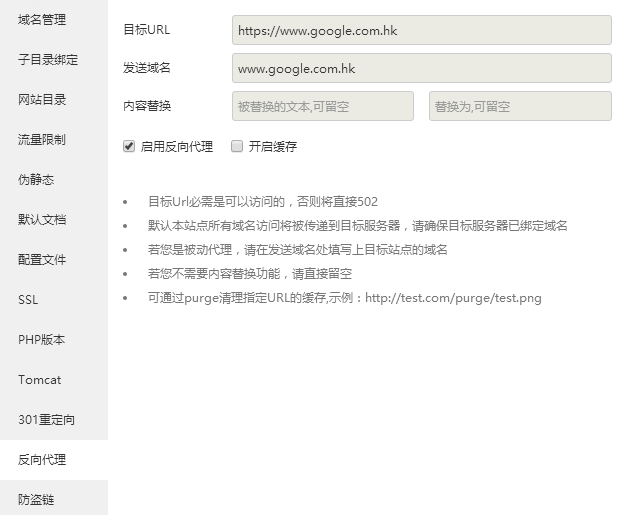
安装面板后新建站点,然后设置站点选择反向代理(如下图所示)

然后设置反向代理

目标URL是: https://www.google.com.hk
发送域名也是: www.google.com.hk

#注意:目标URL一定是www.google.com.hk 后缀为二级区域域名.hk或者.sg。
否则会出现无法反代,连续多跳的问题。

SSL设置

点击SSL-开启https强制运行(这一步一定要有,因为谷歌目前已经强制https,所以镜像站点同样要以https运行)