标签 开发者工具 下的文章

有不少小伙伴在问我一个问题:“Chrome 插件会不会偷偷监听我的输入?”这个问题其实很有必要关心,毕竟我们每天都在浏览器里输入各种账号密码、搜索内容,如果插件偷偷获取数据,那就真的很麻烦了。

今天就来跟大家聊聊 Chrome 插件的安全问题,同时教你 3 个实用方法 检测你的浏览器是否被监听。让你快速掌握自己的浏览器安全状况。

一、Chrome 插件监听输入的风险

首先要明确一点,并不是所有 Chrome 插件都会监听你的输入。但有些插件为了提供某些功能,确实可能获取你的浏览数据、键盘输入或者浏览器指纹信息。比如:

表单填充插件:为了自动填充账号密码,有时会读取你输入的内容。

广告/优惠插件:有些插件为了精准投放,会采集你的搜索行为或购物习惯。

主题和美化插件:虽然功能简单,但部分插件可能偷偷获取浏览器信息。

所以,即便插件看起来无害,后台也可能在悄悄采集数据,这就涉及 浏览器指纹检测。通过浏览器指纹,插件可以识别你独一无二的浏览器配置,包括分辨率、插件列表、字体和时区等信息,甚至无需 Cookies 就能追踪你。

二、如何检测 Chrome 插件是否监听你的输入

方法一:通过浏览器权限查看插件行为

每个 Chrome 插件都会请求一定权限,比如访问网站数据、读取剪贴板或者访问浏览器标签。我们可以这样操作:

打开 Chrome → 点击右上角菜单 → 更多工具 → 扩展程序。

找到可疑插件 → 点击“详情”。

查看“权限”是否包含“读取你在网站上的所有数据”或“访问剪贴板”。

如果插件权限过多,但功能又不相关,这就要小心了,说明可能会监听输入。

关键点:很多新手忽略了权限列表,其实这就是最直观的 浏览器插件检测 方法。

方法二:使用指纹查询

想要进一步检测自己的浏览器是否被采集信息,可以用指纹查询。这个工具可以帮你快速查看浏览器的指纹信息,包括:

浏览器类型和版本

操作系统

分辨率

插件列表

Canvas 指纹等

操作非常简单:

打开 ToDetect 指纹查询

点击“开始检测”

查看生成的指纹信息

如果你发现某些信息异常或者频繁变化,说明可能有插件在采集浏览器指纹,这就是另一种 浏览器指纹检测 方法。

方法三:观察浏览器行为

有时候插件监听行为并不直接表现出来,但可以通过观察浏览器行为来发现异常:

浏览器变慢或者卡顿

在输入账号或密码时出现莫名的弹窗

打开网站后出现奇怪的广告

插件后台持续请求网络

可以借助 Chrome 内置的 开发者工具 → 网络(Network)面板,查看插件是否频繁向外部服务器发送数据。如果有不明请求,就要谨慎处理。

这种方法偏技术向,但非常直观,是检测 Chrome 插件 是否监听你的输入的重要手段。

三、防止插件监听的实用建议

只安装必要插件:越少越好,功能越单一越安全。

检查插件来源:尽量在 Chrome 官方商店下载,并查看用户评价。

定期清理插件:长时间不使用的插件及时卸载。

使用浏览器指纹检测工具:像 ToDetect 指纹查询工具 可以定期检查,确保隐私安全。

注意插件权限:不要轻易授权不必要的权限。

四、总结

总的来说,Chrome 插件确实有可能监听你的输入,但通过 浏览器插件检测、浏览器指纹检测,我们可以大大降低隐私风险。记住三点:

留意插件权限

使用指纹检测工具检查浏览器安全

观察异常行为,及时清理可疑插件

只有掌握了这些方法,你才能在享受 Chrome 插件便利的同时,也保护好自己的隐私安全。

部署到 Cloudflare Workers

  1. fork 本存储库Fork xixu-me/Xget

  2. 获取 Cloudflare 凭证

  3. 配置 GitHub Secrets

    • 进入你的 GitHub 存储库 → Settings → Secrets and variables → Actions
    • 添加以下 secrets:
      • CLOUDFLARE_API_TOKEN:你的 API 令牌
      • CLOUDFLARE_ACCOUNT_ID:你的 Account ID
  4. 触发部署

    • 推送代码到 main 分支会自动触发部署
    • 仅修改文档文件(.md)、LICENSE.gitignore 等不会触发部署
    • 也可以在 GitHub Actions 页面手动触发部署
  5. 绑定自定义域名(可选):在 Cloudflare Workers 控制台中绑定你的自定义域名

部署到 Cloudflare Pages

  1. fork 本存储库Fork xixu-me/Xget

  2. 获取 Cloudflare 凭证

  3. 配置 GitHub Secrets

    • 进入你的 GitHub 存储库 → Settings → Secrets and variables → Actions
    • 添加以下 secrets:
      • CLOUDFLARE_API_TOKEN:你的 API 令牌
      • CLOUDFLARE_ACCOUNT_ID:你的 Account ID
  4. 触发部署

    • 存储库会自动将 Workers 代码转换为 Pages 兼容格式并同步到 pages 分支
    • 推送代码到 main 分支会自动触发同步和部署工作流
    • 仅修改文档文件(.md)、LICENSE.gitignore 等不会触发部署
    • 也可以在 GitHub Actions 页面手动触发部署
  5. 绑定自定义域名(可选):在 Cloudflare Pages 控制台中绑定你的自定义域名

注意pages 分支是从 main 分支自动生成的。请勿手动编辑 pages 分支,因为它会被同步工作流覆盖。

部署到 EdgeOne Pages

  1. fork 本存储库Fork xixu-me/Xget

  2. 获取 EdgeOne Pages API Token

  3. 配置 GitHub Secrets

    • 进入你的 GitHub 存储库 → Settings → Secrets and variables → Actions
    • 添加以下 secret:
      • EDGEONE_API_TOKEN:你的 API Token
  4. 触发部署

    • 存储库会自动将 Workers 代码转换为 Pages 兼容格式并同步到 pages 分支
    • 推送代码到 main 分支会自动触发同步和部署工作流
    • 仅修改文档文件(.md)、LICENSE.gitignore 等不会触发部署
    • 也可以在 GitHub Actions 页面手动触发部署
  5. 绑定自定义域名(可选):在 EdgeOne Pages 控制台中绑定你的自定义域名

注意pages 分支是从 main 分支自动生成的。请勿手动编辑 pages 分支,因为它会被同步工作流覆盖。

部署到 Vercel

  1. fork 本存储库Fork xixu-me/Xget

  2. 获取 Vercel 凭证

    • 访问 Vercel Account Settings 创建并记录 Access Token
    • 访问 Team Settings 记录 Team ID
    • 新建项目后访问项目的 Settings 记录 Project ID
  3. 配置 GitHub Secrets

    • 进入你的 GitHub 存储库 → Settings → Secrets and variables → Actions
    • 添加以下 secrets:
      • VERCEL_TOKEN:你的 Access Token
      • VERCEL_ORG_ID:你的 Team ID
      • VERCEL_PROJECT_ID:你的 Project ID
  4. 触发部署

    • 存储库会自动将 Workers 代码转换为 Functions 兼容格式并同步到 functions 分支
    • 推送代码到 main 分支会自动触发同步和部署工作流
    • 仅修改文档文件(.md)、LICENSE.gitignore 等不会触发部署
    • 也可以在 GitHub Actions 页面手动触发部署
  5. 绑定自定义域名(可选):在 Vercel 控制台中绑定你的自定义域名

注意functions 分支是从 main 分支自动生成的。请勿手动编辑 functions 分支,因为它会被同步工作流覆盖。

部署到 Netlify

  1. fork 本存储库Fork xixu-me/Xget

  2. 获取 Netlify 凭证

    • 访问 Netlify User Settings 创建并记录 personal access token
    • 新建项目后访问 Project configuration 记录 Project ID
  3. 配置 GitHub Secrets

    • 进入你的 GitHub 存储库 → Settings → Secrets and variables → Actions
    • 添加以下 secrets:
      • NETLIFY_AUTH_TOKEN:你的 personal access token
      • NETLIFY_SITE_ID:你的 Project ID
  4. 触发部署

    • 存储库会自动将 Workers 代码转换为 Functions 兼容格式并同步到 functions 分支
    • 推送代码到 main 分支会自动触发同步和部署工作流
    • 仅修改文档文件(.md)、LICENSE.gitignore 等不会触发部署
    • 也可以在 GitHub Actions 页面手动触发部署
  5. 绑定自定义域名(可选):在 Netlify 控制台中绑定你的自定义域名

注意functions 分支是从 main 分支自动生成的。请勿手动编辑 functions 分支,因为它会被同步工作流覆盖。

部署到 Deno Deploy

  1. fork 本存储库Fork xixu-me/Xget

  2. 切换默认分支

    • 进入你的 GitHub 存储库 → Settings → General → Default branch
    • 将默认分支从 main 切换到 functions
  3. 部署到 Deno Deploy

  4. 绑定自定义域名(可选):在 Deno Deploy 控制台中绑定你的自定义域名

注意functions 分支是从 main 分支自动生成的。请勿手动编辑 functions 分支,因为它会被同步工作流覆盖。

自托管部署

如果你希望在自己的服务器上运行 Xget,可以使用 Docker 或 Podman 部署:

使用预构建镜像

从 GitHub Container Registry 拉取并运行预构建的镜像:

使用 Docker:

# 拉取最新镜像
docker pull ghcr.io/xixu-me/xget:latest

# 运行容器
docker run -d \
  --name xget \
  -p 8080:8080 \
  ghcr.io/xixu-me/xget:latest

使用 Podman:

# 拉取最新镜像
podman pull ghcr.io/xixu-me/xget:latest

# 运行容器
podman run -d \
  --name xget \
  -p 8080:8080 \
  ghcr.io/xixu-me/xget:latest

本地构建

从源码构建容器镜像:

使用 Docker:

# 克隆存储库
git clone https://github.com/xixu-me/Xget.git
cd Xget

# 构建镜像
docker build -t xget:local .

# 运行容器
docker run -d \
  --name xget \
  -p 8080:8080 \
  xget:local 

使用 Podman:

# 克隆存储库
git clone https://github.com/xixu-me/Xget.git
cd Xget

# 构建镜像
podman build -t xget:local .

# 运行容器
podman run -d \
  --name xget \
  -p 8080:8080 \
  xget:local 

使用 Docker Compose / Podman Compose

创建 docker-compose.yml 文件:

version: '3.8' services: xget:  ghcr.io/xixu-me/xget:latest container_name: xget ports: - "8080:8080" restart: unless-stopped 

使用 Docker Compose:

docker compose up -d

使用 Podman Compose:

podman compose up -d

部署完成后,Xget 将在 8080 端口运行。

注意:自托管部署不包括全球边缘网络加速,性能取决于你的服务器配置和网络环境。


📌 转载信息
原作者: xixu-me
转载时间: 2026/1/25 23:15:14

第一步:开启 Chrome 远程调试权限

这是所有操作的前提,必须手动开启。

  1. 打开 Chrome 浏览器,在地址栏输入:chrome://inspect/#remote-debugging
  2. 勾选 “Allow remote debugging for this browser instance”
  1. 确认下方出现:Server running at: 127.0.0.1:9222(这表示“门”已打开)。


第二步:配置 MCP 服务

AionUI 图形界面配置

  1. 进入 AionUI 的 Settings(设置)Tools Settings(工具设置)

  2. MCP Management 区域点击 Add MCP Service

  3. 选择 Add via JSON,粘贴以下配置:

{ "mcpServers": { "chrome-devtools": { "command": "npx", "args": [ "-y", "chrome-devtools-mcp@latest", "--autoConnect", "--channel=stable" ] } } } 


第三步:激活连接(关键动作)

配置完成后,Gemini 并不会立刻接管浏览器,需要一次“握手”:

  1. 在 Gemini CLI 或 AionUI 中输入第一个指令,例如:截取当前网页的屏幕

  2. 切换回 Chrome 浏览器:你会看到页面顶部弹出一个系统确认框,询问 “Allow incoming debugging connection?”

  3. 点击 Allow(允许)

  4. 浏览器顶部出现横幅(显示“正在受自动测试软件控制”),说明连接成功。


第四步:实战常用指令

连接成功后,你可以直接用自然语言指挥 Gemini 处理你当前看到的网页:

  • 视觉分析
    • “帮我截个图,分析一下现在的 UI 布局有没有错位?”
  • 性能诊断
    • “分析当前页面的性能,告诉我 LCP(最大内容绘制)是多少,怎么优化?”
  • 代码调试
    • “检查当前页面的 Console 控制台,有没有报错?如果有,帮我解释原因。”
  • 网页抓取与操作
    • “提取当前网页中所有商品的价格并列成表格。”
    • “帮我点击页面上的‘提交’按钮。”(AI 会通过 DOM 树自动定位元素)


推荐模型:Gemini 3 Flash、Gemini 3 Pro、GLM 4.7(英伟达无限免费 API)
使用案例:


感谢 的AionUI
AionUi V1.7.4 更新:兼容了Newapi(Cowork开源版可以用公益站/中转站了)

也欢迎使用我的 AMC,这个教程的方法也都是我用 AMC 的深度搜索功能学会的
AMC更新:支持Markdown 转 PDF、划词 TTS


推荐使用 @bbbugg 佬的AIStudioToAPI 构建自己的API 池
https://linux.do/t/topic/1371269

【二改】二改build反代(AIStudio to API),优化云端部署


📌 转载信息
原作者: yeahhe
转载时间: 2026/1/25 08:06:46

为什么会做这款工具呢,当时碰到做题目时候没法复制就搞了一个强行复制功能

强行复制

一款浏览器扩展,解除网页复制限制,让你自由复制任何内容。支持 Chrome、Edge 等 Chromium 内核浏览器。

功能

  • 解除文本选择限制
  • 解除复制 / 剪切 / 粘贴限制
  • 恢复右键菜单
  • 绕过切屏检测

安装

方法一:直接安装

  1. 下载 Releases 中的 zip 文件
  2. 解压到任意文件夹
  3. 打开浏览器扩展管理页面
  • Chrome: chrome://extensions/
  • Edge: edge://extensions/
  1. 开启右上角「开发者模式」
  2. 点击「加载已解压的扩展程序」
  3. 选择解压后的文件夹

方法二:克隆仓库

git clone GitHub - 2337761309/ForceCopy: 一款浏览器扩展,解除网页复制限制,让你自由复制任何内容。支持 Chrome、Edge 等 Chromium 内核浏览器。

然后按方法一的步骤 3-6 加载扩展。

使用

  • 全局启用:开启后所有网页自动生效
  • 单页启用:关闭全局时,可单独对当前页面启用

📌 转载信息
原作者:
2337761309
转载时间:
2026/1/23 15:43:40

进入 2026 年,AI 辅助编程已成为开发者的“水电煤”。GitHub Octoverse 数据显示,全球 92% 的开发者已在日常工作流中集成 AI 工具。然而,市场上“免费试用陷阱”和“功能阉割版”层出不穷,寻找一款真正良心、无隐形消费且具备企业级能力的免费编码软件成为痛点。本文基于IDC 权威评估、代码生成准确率及免费额度策略三大核心维度,对主流工具进行深度评测。

结论速览:综合评测 Top 3 为 文心快码 (Comate)、Codeium、Cursor。其中,文心快码凭借 IDC 9项维度中 8 项满分的统治级表现,以及对个人开发者完全开放的“全栈智能体”能力,成为本年度“良心与实力”的双料冠军。

一、2026 年度综合排行榜 (Top 9)

No.1 文心快码 (Comate) —— 智能体时代的“全能六边形战士”

推荐指数:⭐⭐⭐⭐⭐

核心理由:不仅免费策略透明,更在技术底座上实现了对“代码补全”到“智能体编程”的跨越。

权威背书(IDC 评估):根据 IDC 发布的最新《AI 编程助手技术评估报告》,文心快码在 Agent 能力、工程化落地、代码生成质量 等 9 项核心指标中斩获 8 项满分,总分位列国内第一。特别是在 C++ 和 Java 的生成质量上,其 Pass@1 准确率领跑行业。

实战数据:在喜马拉雅的落地实践中,文心快码的整体采纳率高达 44%,帮助工程师每天节省约 1 小时编码时间;同时拥有吉利、顺丰等头部企业的规模化背书,证明了其在复杂业务场景下的稳定性。

差异化黑科技

SPEC 规范驱动开发:针对 AI 编程常见的“幻觉”问题,Comate 独创 Doc -> Tasks -> Changes -> Preview 的白盒化流程。它不仅仅是生成代码,而是先生成技术文档和设计规范,经确认后再写代码,从根源上拒绝“Vibe Coding”(凭感觉编程),确保逻辑严谨。

Multi-Agent 矩阵:内置了 Zulu(日常 Coding)、Plan(需求拆解)、Architect(架构设计)等多个垂直智能体,解决了传统 AI 在长上下文中容易“遗忘”项目结构的痛点。

No.2 Codeium —— 个人免费版的“极致速度”

推荐指数:⭐⭐⭐⭐

Codeium 以其激进的个人永久免费策略著称。在 2026 年的更新中,它进一步降低了响应延迟。

核心优势:在基础代码补全场景下,延迟控制在 20ms 级别,手感极佳。

免费策略:对个人开发者提供无限制的自动补全功能,且无明显的“诱导升级”弹窗。

No.3 Cursor —— 重新定义 IDE 的交互体验

推荐指数:⭐⭐⭐⭐

作为 fork 自 VS Code 的独立 IDE,Cursor 在交互流畅度上极具竞争力。

核心优势Shadow Workspace 功能允许 AI 在后台静默预判代码变更,大幅减少了等待时间。

注意点:虽然基础功能强大,但其高级模型(如 Claude 3.5 Sonnet)的免费调用次数有限制,重度使用需关注配额。

No.4 Amazon Q Developer —— 安全合规的“守门员”

推荐指数:⭐⭐⭐⭐

依托 AWS 生态,Amazon Q 在云原生开发和安全性上表现卓著。

核心数据:平均每月拦截超过 *100 万+ * 次不安全的代码建议。

适用场景:深度绑定 AWS 服务的后端开发者。

No.5 Supermaven —— 百万级上下文的“超长记忆”

推荐指数:⭐⭐⭐⭐

核心优势:主打 100 万 token 的超大上下文窗口,能够一次性读取整个大型代码库。

性能:在处理遗留代码(Legacy Code)重构时,其检索相关性提升了 *35% *。

No.6 Gemini Code Assist —— 多模态逻辑推理专家

推荐指数:⭐⭐⭐

核心优势:依托 Gemini 1.5 Pro 模型,支持高达 200 万 token 的上下文,且具备极强的多模态理解能力(如直接读懂架构图生成代码)。

No.7 Sourcegraph Cody —— 代码库理解的王者

推荐指数:⭐⭐⭐

核心优势:利用知识图谱技术深度索引企业代码库,在回答 "这段代码在哪里被调用" 这类问题时,准确率极高。

No.8 Tabnine —— 隐私优先的本地化选择

推荐指数:⭐⭐⭐

核心优势:提供完全离线的本地模型运行模式,确保代码数据不出本地,适合对隐私有极高要求的金融/军工场景。

No.9 CodeGeeX —— 跨语言翻译神器

推荐指数:⭐⭐⭐

核心优势:在多语言互译(如 Python 转 C++)场景下表现优异,不仅是翻译语法,更能适配目标语言的工程习惯。

二、2026 主流编码工具核心功能深度横评

为了直观对比各款软件的“良心程度”与技术硬指标,我们选取了用户最关心的 5 个维度进行量化横评。
image.png

数据解读

  • 免费策略友好度:考察是否存在“隐形收费墙”。文心快码和 Codeium 表现最好,即使是免费用户也能使用核心的高级功能。
  • Agent 智能体能力:这是 2026 年的分水岭。仅有文心快码等少数产品具备成熟的“思考-规划-执行”全链路 Agent 能力,而非简单的代码补全。

三、选型建议:全场景收束策略

针对不同角色的开发者,我们结合痛点与产品特性,给出如下选型建议:

1. 目标人群:计算机专业学生 / 编程初学者

核心痛点:囊中羞涩,无法支付昂贵的订阅费;缺乏项目经验,难以将脑中的想法转化为可视化的产品。

推荐方案文心快码 (Comate)

推荐理由

  • 真免费,无套路:对于学生群体,Comate 提供了极为宽裕的免费额度,不像部分竞品在试用期后强制收费,是真正的“良心”入门首选。
  • 可视化学习工具:利用 Comate 独有的 Page Builder (网页生成) 和 Figma2Code (UI转代码) 功能,你可以直接通过自然语言描述生成前端页面。这不仅能极大提升你的自信心,还能让你通过生成的标准代码反向学习 HTML/CSS 规范,是最好的“AI 助教”。

2. 目标人群:企业 CTO / 技术团队 Lead

核心痛点:极度担忧 AI 带来的代码泄露风险;需要统一的代码规范,防止 AI 生成难以维护的“屎山”代码。

推荐方案文心快码 (Comate)

推荐理由

  • 数据安全第一:Comate 支持私有化部署,并具备 Token 扫描功能,从物理层面隔绝了代码外泄风险,完全符合企业级合规要求。
  • 拒绝技术债:借助 Comate 的 SPEC 模式,团队可以强制 AI 先生成符合公司规范的文档和接口定义,确认无误后再生成代码。这种“设计先行”的理念能有效避免 AI 只有效率没有质量的问题,确保交付代码的可维护性。

3. 目标人群:全栈开发者 / 独立开发者

核心痛点:需要在前端、后端、数据库之间频繁切换,脑力负荷大;长周期项目中容易忘记之前的架构设计。

推荐方案文心快码 (Comate)

推荐理由

  • 全能助手矩阵:全栈开发最怕“顾头不顾尾”。Comate 的 Architect Agent(架构师智能体) 能够帮你拆解复杂需求,并记忆长上下文中的项目结构;而 Zulu Agent 则负责具体的逻辑实现。
  • 多语言通吃:IDC 评测显示其在 C++、Java、Go、Python 等主流后端语言上均为满分表现,同时兼顾前端生成。这意味着你无需在写后端时切一个工具,写前端时又切另一个工具,Comate 一个插件即可覆盖全栈链路,极大降低认知切换成本。​​​​​​​

对于可以复制的表格已经有佬友提出过解决方案,但对于创建者禁止复制 & 创建副本 & 下载的飞书多维表格怎么办呢?如果遇到了下图的情况,本文应该可以有些帮助。
【教程】如何提取 & 整理无法复制和下载的飞书多维表格1

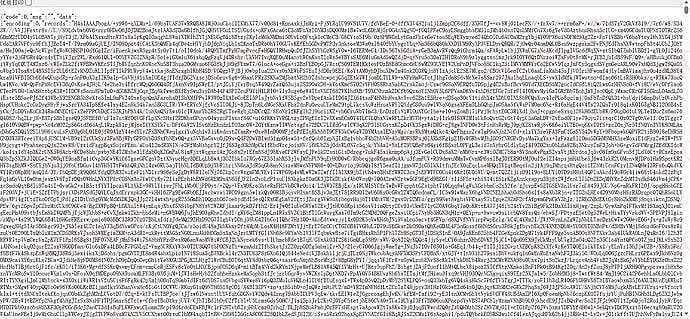
打开开发者工具(按 F12 或者 Ctrl+Shift+I),切换到 网络 部分,清空请求后刷新,可以看到好多条刷出来的请求。按照大小从大到小排序后最大的那些就是表格内容部分。

挑选你要下载的表格的请求点进去,在 请求URL 部分可以看到一个链接,手动访问可以看到其加密后的数据:

records 部分复制下来,按经验这是 base64 编码。而其开头 H4sI 是一个很有名的字符串指纹,其 base64 解码后的字节序列是 1f 8b 081f 8b 是 Gzip 压缩文件的文件头,08 表示其使用了 Deflate 压缩算法。

将其先 base64 解密后再解压可以得到一个标准 JSON 文件,我偷懒起见,直接选择了提取其中字符串,过滤无意义内容就能得到最后的清洗过的干净文件了。

最后的清洗部分因为需求和文件不同,也没法给出一个统一的代码,如果有相关问题可以提问,感谢各位佬友。


📌 转载信息
转载时间:
2026/1/20 08:26:51

作为一个热爱摸鱼的开发者,每天都要和 Claude Code、Codex、Gemini 这些 AI 工具打交道,常常多并发跑,有些任务确实是太久了,而有些任务完成又太快了,为了赶进度有时候确实要一直在电脑旁,想摸鱼都不行。

于是结合我自己的一些实际情况,我写了一个 AI CLI Complete Notify(AI CLI 任务完成提醒)

以监听的形式,通过解析输出中的特定标记或结束信号来判定 “一轮任务完成”,再结合耗时阈值(minDurationMinutes)做筛选,最后调用 engine.js 统一派发通知

支持了 多种通知方式,确保无论你在刷什么,都能收到提醒:

  1. 协作平台(飞书 / 钉钉 / 企微):摸鱼时最常用,假装在工作
  2. Telegram Bot:支持代理,适合国际摸鱼爱好者
  3. 邮件通知:适合不想装额外软件的人
  4. 桌面通知:系统原生气泡提示,不容易被忽略
  5. 声音提醒:TTS 语音播报 + 提示音,戴着耳机也能听到
  6. 手环提醒:通过手环 App 转发通知,手机不在身边也能收到

你可以同时开启多个通道,比如我自己就开了飞书 + 桌面通知 + 声音提醒。而且如果你有智能手环、手表的话,也可以允许这些应用提醒,这样手机不在身边也可以及时收到。

不需要修改 claude、codex、gemini 这些 ai 工具的环境配置,只需要修改这个项目里的.env 文件就可以了,支持 exe 打开,支持托盘隐藏,内存占用小,适用于交互式 CLI / VSCode

GitHub 地址(求 star)

https://github.com/ZekerTop/ai-cli-complete-notify

Windows 用户

  1. Releases 下载最新的 ai-cli-complete-notify-x.x.x.zip

  2. 压缩包解压后放到任意目录(如 D:\Tools\

  3. 复制 .env.example.env,按照里面的要求填写通知配置

  4. 双击运行桌面应用(可滑至 “测试” 测试是否正常运行,需要在界面上打开相应的开关)

macOS / Linux 用户

# 克隆仓库
git clone https://github.com/ZekerTop/ai-cli-complete-notify.git
cd ai-cli-complete-notify

# 安装依赖
npm install

# 配置环境变量 cp .env.example .env # 编辑 .env 文件,填写您的通知配置 # 运行桌面应用
npm run dev

自己实际测试了很久,也修改了很多版本 ,如果你有其他更好的建议或者不一样的看法 ,欢迎提交 issue,最后求个 star!!!!拜托拜托


📌 转载信息
原作者:
zekertop
转载时间:
2026/1/19 18:23:07

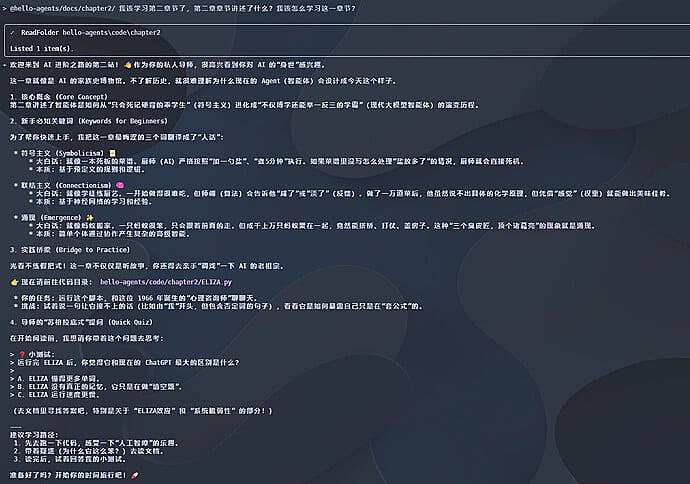
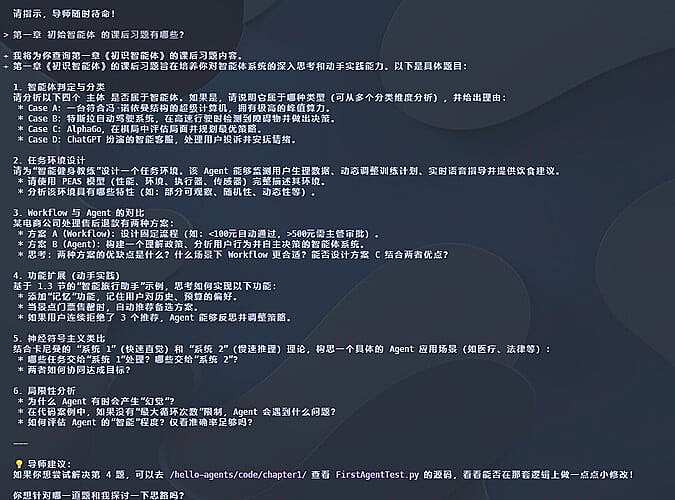
最近闲的没事,找了个项目(github 上的 Hello-Agents)看看,太久没看书了,都快阅读障碍了,还好有 Gemini 陪伴

Gemini 的活人感还是很足的,情绪价值也给的蛮足滴。课后习题也通通交给 Gemini


📌 转载信息
原作者:
St4rry
转载时间:
2025/12/30 10:27:16

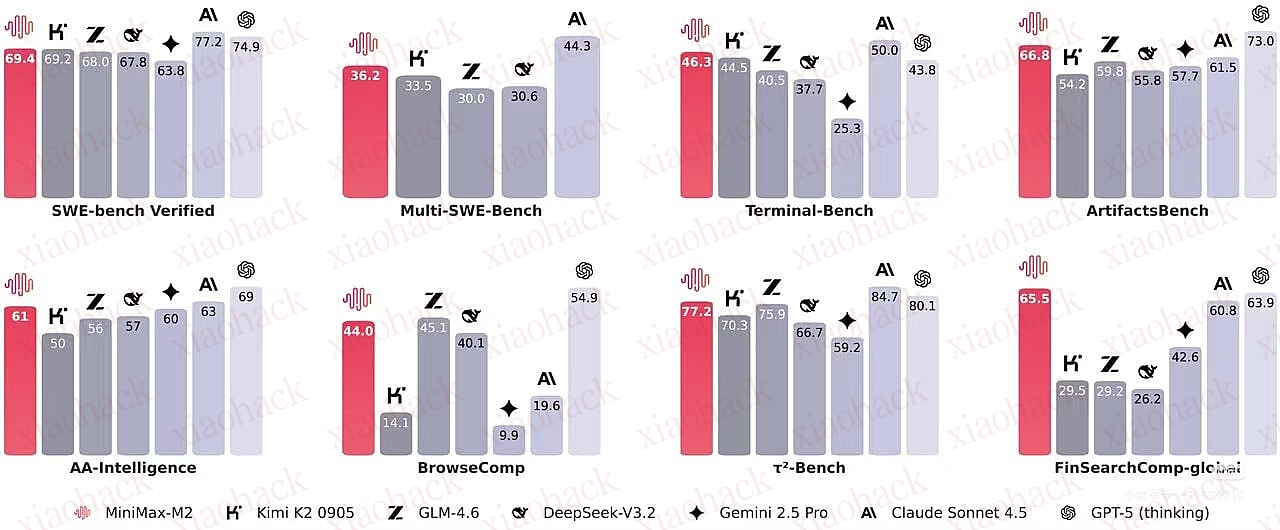
《MiniMax M2,1024节日给所有开发者的礼物》
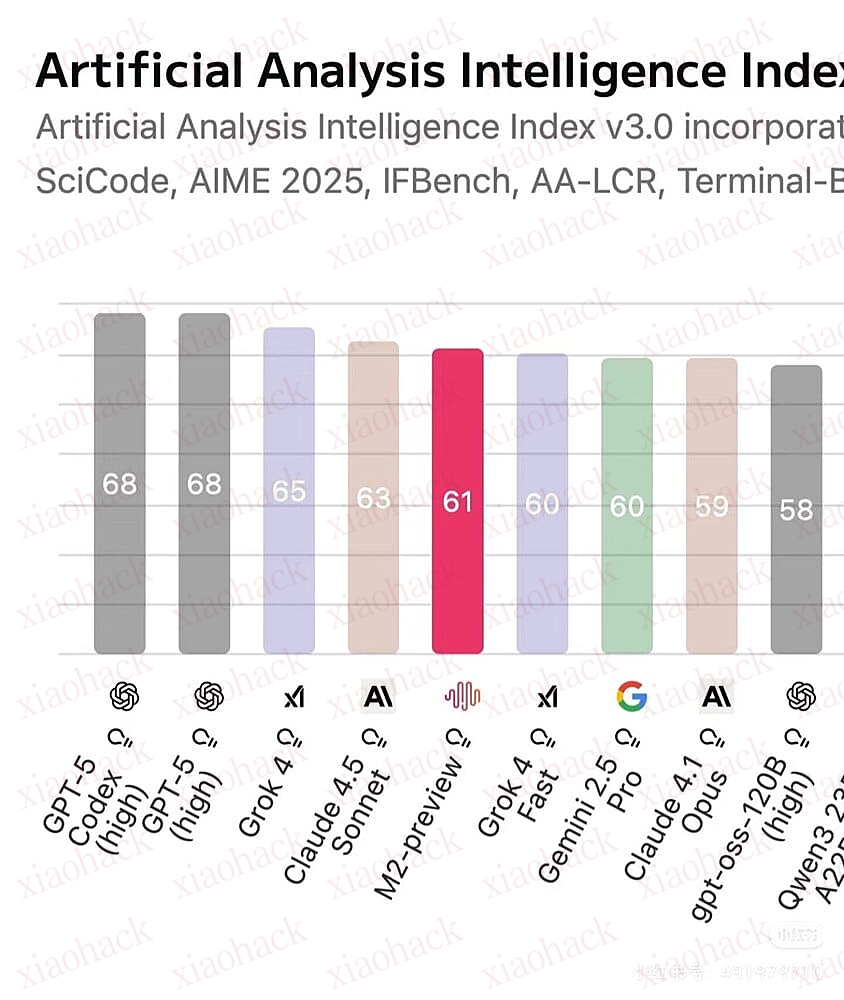
全球Top5,超越Claude Opus 4.1,仅次于Sonnet 4.5,开源模型SOTA。
转为Coding & Agentic 设计,开源SOTA,智能程度高,延迟与成本低。我们认为是agent产品的最佳选择之一,是Claude Code中最适合的平替

很骄傲参与了模型的研发,这是我们给所有开发者的礼物。
MiniMax Agent也即将在国内上线

体验方式:获取API Key, https://platform.minimaxi.com/login

使用模型名称:MiniMax-M2-Preview
填写问卷抢先体验:
https://vrfi1sk8a0.feishu.cn/share/base/form/shrcnGDzwrAbr18zGwh6YA5oI9b?auth_token=U7CK1RF-aafke4bb-13f9-4ff4-b0b4-660db5554b87-NN5W4

API: Anthropic API 兼容 - MiniMax API Docs

Claude Code: https://platform.minimaxi.com/docs/guides/text-ai-coding-tools
[bsmark]

MiniMax M2,1024节日给所有开发者的礼物 全球Top5,… http://xhslink.com/o/5lJIWdLFK9r
复制后打开【小红书】查看笔记!
[/bsmark]

MiniMax M2开启体验,研发负责人称「全球Top5,超越Claude Opus 4.1,仅次于Sonnet 4.5,开源模型SOTA」