一、没有 edu 邮箱
1. 参考教程
没有 edu 邮箱硬薅微软 5 年 Microsoft 365 Premium + copilot 教程
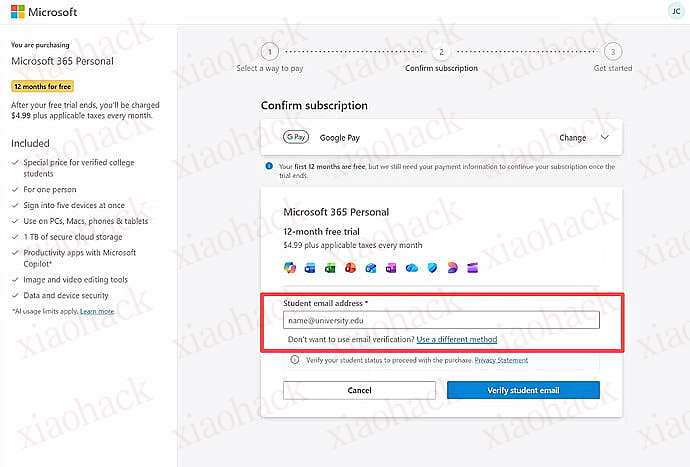
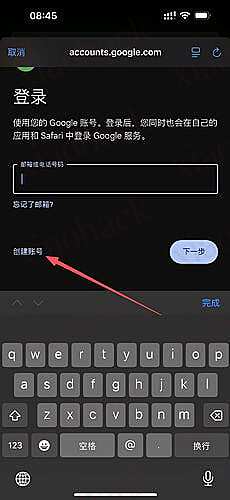
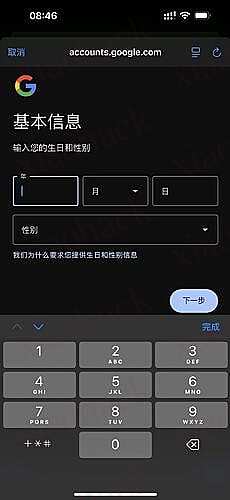
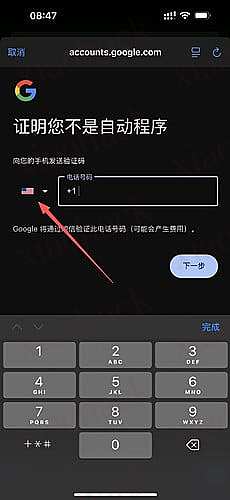
本来想试一下这个方法的,但是点了 “Use a different method” 之后跳转的是这样
大佬的帖子里说是 IP 问题,但是我尝试了美国 / 香港 / 台湾 / 新加坡 / 越南 / 英国的节点都不行,换号 / 注册新号也不行,所以就放弃了
2. 申请一个美国邮箱
站内两篇比较详细的教程,也可自行搜索
关于 “免费白嫖 2-5 年 Copilot” 如何获取 edu 邮箱!
关于如何成为美国大学生(bushi)申请 EDU 邮箱的教程
二、有 edu 邮箱
【实测 ucas.ac.cn 的邮箱也可以】,其他 ac.cn 的我不清楚,待佬友验证
1. 首先有两个兑换链接,要有个印象,而且兑换顺序不能错,否则只有一年的试用期,【没有办法挽救】
2. 开启代理,我全程用的美国节点

3. 【无痕模式】下打开第一个兑换链接
https://checkout.microsoft365.com/acquire/purchase?language=EN-US&market=US&requestedDuration=Month&scenario=microsoft-365-student&client=poc&campaign=StudentFree12M
3.1 登陆你的微软账号,不限制 edu 账号,任何账号都行
3.2 打开如果是中文的话,左下角切换地区为【美国】,语言为【English】
确认左上角是 “Personal”,点击 “Next”
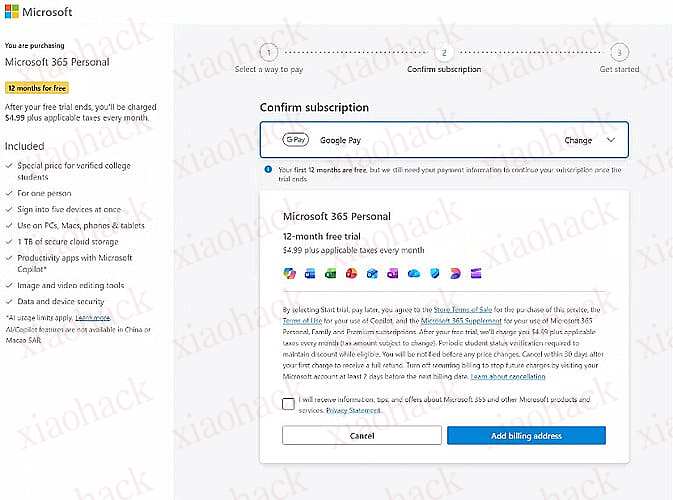
3.3 选择支付方式,我用的是 Google Pay,其余方式请查阅站内其他帖子是否可行
没有 “Google Pay” 的话可能是网络原因,刷新一下或者换个节点。
【刷新后要确认左上角是 Personal 版本】
3.4 填写教育邮箱,点 “Verify student email”
3.5 登陆教育邮箱,完成验证
3.6 验证后可能是这样的,【不用担心,这不代表验证失败】
不要点 “Continue”,
不要点 “Continue”
不要点 “Continue”
因为他会自动跳高级版的兑换界面,【我第一次用 edu 邮箱验证就是点了这个,后面一顿兑换,发现换的是 Premium 版本】 浪费了我的 edu 邮箱
题外话:我之前尝试不通过 edu 邮箱验证的时候就卡这里了,死活不跳传资料的界面,有没有佬教教我怎么解决
3.7 重新打开第一个兑换链接
https://checkout.microsoft365.com/acquire/purchase?language=EN-US&market=US&requestedDuration=Month&scenario=microsoft-365-student&client=poc&campaign=StudentFree12M
由于我上一步没成功过,所以不太清楚成功之后是怎么操作,但是直接重新打开【个人版】的兑换链接肯定没毛病
【总之确认当前页面是 Personal 版本就行】
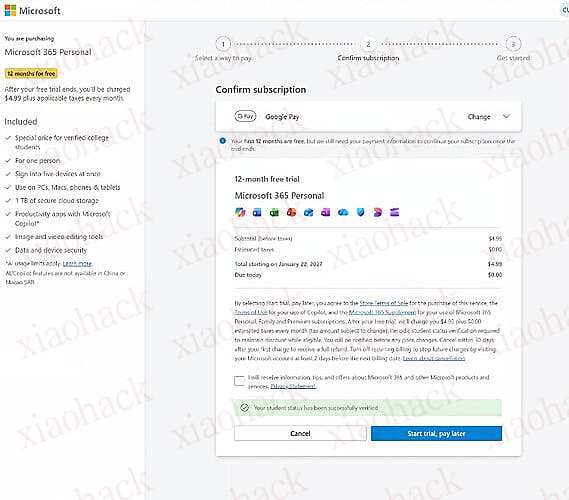
3.8 教育邮箱验证成功后是这样的,点【Add billing address】
3.9 填写账单地址
我用的是这个网站生成的美国免税州地址
https://www.abangshou.com/tools/address-generator/56/
上面五个随便选一个应该都行
3.10 学生认证成功,开始试用
填完账单地址后可以看到绿框提示学生认证成功,点击 “Start trial, pay later”
3.11 验证支付方式
Google Pay 的绑卡可以参考站内其他教程,这里就不介绍了
我用的是农行的 VISA 卡,万事达应该也可以,我第一次用的 bybit 欧区万事达也成功了,里面没钱
3.12 兑换成功
邮箱也会收到兑换成功通知,Personal 版本,0 费用,一年
4. 打开第二个兑换链接
https://checkout.microsoft365.com/acquire/purchase?language=zh-TW&market=US&requestedDuration=Month&scenario=microsoft-365-premium&client=poc&campaign=StudentPremiumFree12M
4.1 翻车示例
如果打开是这样,说明之前兑换的就是 Premium 版本,换个号重新来吧,我也不知道怎么拯救,我第一个 edu 邮箱就是这么废的
4.2 切换地区语言
- 如果显示错误,重新刷新一下
- 如果是中文的话,刷新以后快速点左下角切换
4.3 从个人版转为高级版
整个流程跟下来应该是这样的,直接点 “Next” 就行
4.4 开始兑换高级版
时间显示只能试用一个月是正常的,不用管,“Next” 就行
4.5 选择 Google Pay,然后填写账单地址
4.6 开始试用
这里应该不用重新验证学生资格了,直接 “Start trail, pay later”
4.7 支付
4.8 兑换成功
邮箱也会收到兑换成功通知,Premium 版本,0 费用,5 年,2031 年 1 月 21 日到期
5 关闭自动续订
5.1 在 4.8 兑换成功的界面点 “Get Started”
5.2 管理订阅
5.3 关闭自动续订
5.4 关闭成功
5.5 邮件通知
大概一个多小时以后会收到邮件通知
6 废话
📌 转载信息
原作者:
WRU
转载时间:
2026/1/23 09:10:05