标签 虚拟卡 下的文章

加入L站有段时间了,在里面学到[白女票]了不少好东西,同时也感谢佬友们的热心解答和无偿帮助以及佬友们的无私奉献。

最近总是刷到Gemini学生验证看到不少佬友都是直接买的虚拟卡,很多佬友都卡在卡片验证这一块,为了给佬友们省下这笔巨款,特此写一篇PayPal过验证的方法,有不足之处欢迎指正、共同探讨。

我用的是港区PayPal进行验证的,港区PayPal绑Visa信用卡,Google账号是注册的美区,全程美区节点。

废话不多说 下面直接开始

PayPal订阅篇

ShreeID认证成功之后 点击畅享学生优惠会弹出添加付款方式的页面


选择添加PayPal,点击继续,会弹出PayPal登录窗口,使用你的PayPal账号进行登录


登录验证完成之后点击同意并继续

之后会弹出确认信息,注意看下面的地区是美国(US),这里直接Google搜索美国身份生成,选一个免税州(这里我选的俄勒冈州),其他的不用管,然后邮编和姓名复制刚刚生成的信息回填到确认您的信息里面,操作完成之后点击保存并继续


之后就弹出来了订阅窗口,点击订阅,至此就大功告成了。


移除支付方式及PayPal自动付款项目篇(很重要):

订阅完成之后记得取消订阅删除付款资料(或者你记得订阅到期日期,在这之前取消订阅也行,我是订阅完了就直接取消订阅了)

进入Google账号页面点击付款和订阅,点击管理订阅


弹出的页面中选择取消订阅,会跳转到支付方式选项卡里面,点击修改支付方式


选择移除

这里注意了,在弹出的永久移除PayPal账号中点击转到PayPal以移除Google账号

选择刚刚自动付款的项目(即Google, Inc) 点击 取消

这里有多个自动付款项目的佬友一定要找出正确的自动付款项目避免造成不必要的损失。

PayPal部分完成后,接下来就是关闭Google的支付资料

移除PayPal账号之后回到Google付款中心页面,点击设置选项卡,拉到最下面,点击关闭支付资料,选择关闭原因后确认,这样Google付款资料和PayPal自动付款就彻底移除了


📌 转载信息
原作者: 0heartland0
转载时间: 2026/1/25 08:06:11

  • 安装 Bybit App
    在 googel play 中搜 Bybit 下载安装,或去官网下载,下载地址

  • 注册
    注册之前,节点请使用台湾节点,居住地选择台湾,若代理和居住地不一致,可能会出现当前 IP 受限无法注册,【补充说明:有佬友反馈,选择哈萨克斯坦也可以】

填写手机号或邮箱进行注册,支持 + 86 手机号。

输入邮箱或手机验证码进行验证,设置登录密码注册成功


  • 身份认证


    点击进入身份认证,选择中国,选择身份证,通过上传或拍照完成认证
  • 虚拟卡免费激活
    主页右下角点击资产


    点击中间激活卡片

    开卡地区选择:记住不能选择台湾,选择蒙古或哈萨克斯坦


    补充地址信息,需填写开卡地址的真实地址信息

    额外信息任意选

    最后补充邮箱或手机号码提交等待审核。
    基本几分钟即可。

注意:需要补充身份认证问卷:全选否,提交。
语言设置中文:点击头像 ===》左上角中间的设置按钮 -----》通用 -------》马来西亚


📌 转载信息
原作者:
cainiaoxue
转载时间:
2026/1/23 12:01:14

AWS 账户注册与 Kiro 集成配置

截止:2026 年 1 月 17 日 11:53:18 日,Kiro 正式宣布试用账号下线 Opus 模型,现有的 2api 白嫖 opus 的渠道可以说是被大砍了一刀,本教程将教你一步步的注册 aws 并获取免费的五个月 PRO + 额度

不要填自己的卡 不要填自己的卡 不要填自己的卡 不要填自己的卡

你需要准备:

  • 1. 一个邮箱账号
  • 2. 一张稳定的虚拟卡(卡头 493875 开头推荐)
  • 3. 需要下载 Google Play 商店中的 Google Authenticaion 验证软件(可选,也可以到第三部的最后一步关闭)
  • 4. 一个纯净的梯子

注:过 Cursor、Gemini 那种卡是过不去 aws 的,尽量能不填自己的信息就不填

此教程虚拟卡需求比较高,不建议采用个人的信息,谨慎观看
在确定好了这些之后,一步步跟着教程走


第一步:注册 AWS 账户

打开 AWS 免费套餐页面:免费云计算服务 - AWS 免费套餐

点击 创建免费账户

邮箱选择

这里有个坑:不要用企业域名邮箱

推荐顺序:

  1. QQ 邮箱(国内最稳定)
  2. Gmail(需要科学上网)
  3. 企业域名邮箱(容易收不到验证邮件)

我用的是 QQ 邮箱,后续激活邮件都能正常收到。

账户类型

选择 个人账户,然后填写基本信息。

绑定支付方式

AWS 会要求绑定信用卡或借记卡,用于身份验证,一定要一个适用于验证的 aws 虚拟卡,可以上某鱼搜索 “aws 虚拟卡”,卡头尽量选稳一点的,不然容易秒封或者水电单,文章起始推荐的卡头目前还算稳定

手机验证

  • 国家代码选择 +86(中国)即可,不需要美区手机号
  • 输入你的手机号
  • 接收验证码完成验证

验证通过后,账户创建完成。


第二步:配置 IAM Identity Center(注意!)

默认的 200 美金抵扣金在开启 IAM 后就会失效,如果你是新用户会赠送 100 美金额度,约 2 月 Kiro Pro+…

AWS 默认的 Root 账户权限太高,生产环境不能直接用。我们需要通过 IAM Identity Center 创建子账户。

启用 IAM Identity Center

登录 AWS 控制台后,在顶部搜索框输入 IAM

点击 IAM Identity Center(不是 IAM)。

进入后点击 启用

首次启用需要等待 1-2 分钟,AWS 会自动创建组织架构。

创建用户组

启用成功后,先创建用户组(Groups)。

点击左侧菜单 GroupsCreate group

输入组名(比如 Developers),暂时不分配权限,直接创建。

创建用户

点击左侧菜单 UsersAdd user

填写用户信息:

  • Username:开发者的英文名或工号
  • Email:开发者的邮箱(用于接收激活邮件)
  • First name / Last name:真实姓名

点击 Next,选择刚才创建的用户组,完成创建

激活用户

用户创建后,AWS 会发送激活邮件到用户邮箱。

让用户点击邮件中的激活链接,设置密码。

回到 AWS 控制台,刷新用户列表,确认状态显示 已激活


第三步:集成 Kiro 平台

现在需要把 AWS 的用户同步到 Kiro,实现单点登录(SSO)。

获取 AWS Sign-in URL

在 IAM Identity Center 的 Dashboard 页面,找到 AWS access portal URL

这个 URL 格式类似:

https://d-xxxxxxxxxx.awsapps.com/start

复制这个 URL,后面要填到 Kiro 里。

添加用户到 Kiro 计划

打开 Kiro 控制台,搜索 kiro(或直接访问你的 Kiro 实例),如果你找不到下图的页面,可以在上图的 setting 页面点击 delete profile 删除后再创建可以直接进入到这个页面

登录后进入管理后台。

找到 计划管理(Plans),选择你要添加用户的计划,这里一定要选 Kiro Pro+,因为 AWS 提供的是 200 美金的试用额度,如果选 power 就只能享受一个月了,一万余额基本是用不完的,Kiro Pro 又不够用(不确保是否有 Opus 模型)

点击 添加用户

把光标放到搜索框,会自动显示刚才在 AWS 创建的用户列表。

选中用户,点击 添加

配置 Kiro 的 SSO 登录

回到 Kiro 的登录配置页面。

找到 Sign-in URL 字段,粘贴刚才复制的 AWS access portal URL。

保存配置。

关闭身份认证(如果未使用 Google Auth)

这一步必须做,否则会登录失败。

在 Kiro 的设置页面,找到 身份认证(Authentication)。

把身份认证开关 关闭(Disable)。

原因:Kiro 默认会启用自己的身份验证,和 AWS SSO 冲突。关闭后才能正常跳转到 AWS 登录页。

验证登录

打开 Kiro 登录页面,输入刚才创建的用户邮箱。

点击登录后,会自动跳转到 AWS 登录页。

输入在激活邮件中设置的密码,登录成功后会跳回 Kiro。

看到 Kiro 的工作台,说明集成完成。


常见问题

收不到激活邮件

检查垃圾邮件箱,AWS 的邮件容易被拦截。

如果确实没收到,回到 IAM Identity Center,选中用户,点击 Resend invitation

Kiro 登录后提示 “Authentication failed”

确认两件事:

  1. Kiro 的身份认证是否已关闭
  2. Sign-in URL 是否填写正确(不要多复制空格)


总结

整个流程的核心是:

  1. 注册 AWS 账户(用 QQ 邮箱最稳)
  2. 启用 IAM Identity Center(先创建组,再创建用户)
  3. 把 AWS 的 Sign-in URL 填到 Kiro
  4. 关闭 Kiro 的身份认证(避免冲突)

配置完成后,团队成员只需要记住一个 Kiro 账号,就能访问 AWS 的所有资源。

如果你的团队也在用 AWS + Kiro 的组合,这套流程可以直接复用。


📌 转载信息
转载时间:
2026/1/18 09:45:01

https://pngtree.com/

教程
创建新的账号 / 该账号未订阅过!

随机点击任何一张素材,顶部会出现 “Try for Free” 横幅。

点击领取,他会要求绑卡验证(随便个虚拟卡也行)。最后点击 Pay 他会验证,然后就自动领取 1 个月素材库会员了。

记得获得后取消帮卡!

(最近刚好在做一些东西需要素材所以刚好。。。也分享一下


📌 转载信息
原作者:
dkly2004
转载时间:
2026/1/14 10:37:52

# Gemini 学生会员实操教程

刚刚搞定了 Gemini 的学生会员,趁着余热,现在和大家分享一下

前提条件:

1. 需要有 Google 资格(https://www.adspower.net 验证链接),提示 “This offer is not available”,说明账号风控等级过高或地区不对。建议直接注册一个新的美区 Google 账号(亲测使用 iPad + 美区环境注册成功率极高)

2.IP 纯净(目前应该只有美国 IP 可以了),其实并不需要家宽 IP,实测用 CF 节点同样可以,只要不是万人骑的烂节点即可。

3. 学生资格验证,这里推荐使用 https://batch.1key.me 进行辅助验证,注意复制的链接要如标注所示,第一次可能会不成功,但是不刷新几次页面就可以了

4. 接着就是绑卡支付,如果有信用卡,直接绑定 Visa/Mastercard 信用卡即可,如果没有,去闲鱼搜索 “Google 验证卡” 或 “虚拟卡”,大约 4 块就能搞定一张用来过验证的虚拟卡

总结与避坑:
1. 谷歌账号的资格像玄学,旧付款资料即可,但是我根本没有添加付款方法,所以如果有资格那很好。没有的话,不要在这个步骤上浪费时间在老账号,注册新号是最快路径。

2.IP 我个人感觉对纯净度度的要求并不是太大,应该只要是美国 IP,不用过度焦虑 IP 问题,稍微纯净一点就可以

3. 资格验证方面,一开没注意复制的链接的方式,导致我在这卡了很久。

4. 绑卡相信各位佬友应该都不是问题,我就不过的赘述
最后如果有帮助,请点个免费的赞支持一下! 有问题评论区见


📌 转载信息
原作者:
Gundam.X
转载时间:
2026/1/13 11:03:17

SafePal 现在新注册 有新版卡

注册有硬件钱包领 不过只有 2026 个名额 先到先得

怎么注册?
答:先下载 SafePal,需要 0.0001eth 过认证,可以找佬友转 0.0003eth(最低只能转这么多 ), 也就是 7 块钱,然后点银行卡找到你自己的账户,接下来过实名认证,国内身份证就行

如果没有 BANK 选项,有两个办法:1、关代理 2、换全局代理

认证完了后,到这个页面,先选 USD

然后再点账户,里面有一个账户 ID(需要有 10U 才能开银行卡),找开卡了并有钱(10 刀)的佬友转账给你转进去(无损耗)。如果找不到就要自己冲 USDC,然后就可以点银行卡开卡了

10 刀不要忘了转给佬友


📌 转载信息
转载时间:
2026/1/8 10:32:11

省流前言

一款在 app 上申请的 U 卡,需要 KYC,有虚拟卡和实体卡,普卡 lite 无需开卡费。0 损耗,美元和 USDC 1:1,其他货币走卡组织汇率,普卡 lite 返现 0.5%。我个人把这卡和 fiat24 放在同一定位,即可以用身份证进行 KYC,随用随充的,用来绑定各种羊毛服务的 U 卡。

注册流程

在 Google Play/IOS 外区应用商店里搜索并下载 Ready

然后就是常规的注册账号并使用身份证进行 KYC,通过之后会要求提供三个月内含有姓名水电单或者相关证明, 提交 netcup 或者 ovh 的账单都行。我自己使用的是 netcup 的域名账单,虽然都是真实信息,但是超过了三个月的时效,几次都验证失败,所以我用大香蕉把日期修改了一下,然后验证成功。

点击 app 首页的 card,申请普卡 lite 的虚拟卡

🔢 BIN卡头: 53386752
💳 品牌: Master Card
🔖 类型: 借记
💹 等级: BUSINESS

🗺 国家: 瑞士
💸 货币: 瑞士法郎
🏦 银行: MONAVATE, LTD.

💰 预付卡: ×
🧾 商业卡: ✓

另一款金属卡有 USDC$120 的年费,有各种薅返现的高阶玩法,在此不做介绍。

实体卡(塑料普卡)

申请普卡 lite 的实体卡时需要支付 USDC$6.99 的快递费,快递发的是 DHL Express,从波兰发出,到达国内后由京东或者顺丰快递进行派送。

地址填写使用拼音,手机号一定要填自己在使用的,后续可以绑定 DHL快递服务号查询快递详情。Ready 官方不会有相关邮件提醒和单号查询。

我的实体卡是 12 月 20 号申请的,24 号 DHL快递推送了消息,25 号到达国内,26 号下午六点顺丰送到手上,真的特别快。


已知用途

  • 绑定一年免费的 chatgpt plus
  • 绑定 anthropic
  • 绑定谷歌钱包
  • 绑定支付宝和微信

提示

  • 因为这个卡的图标像汉字 “人”,所以中文戏称为 “人人卡”,并非官方称呼。
  • 实体卡和虚拟卡的卡头是相同的,取决于你选的的普卡 lite 还是金属卡套餐。
  • 我关于本卡的了解来源于隔壁 n 站和 youtube,若有错误之处欢迎指出。
  • 更多信息请自行网上查询,相关风险也请提前了解,本帖只做简单分享。
  • chatgpt 给出的安全报告

📌 转载信息
转载时间:
2025/12/28 10:52:48

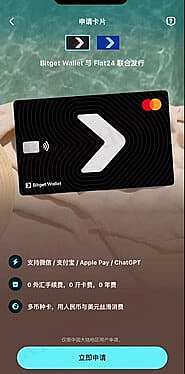
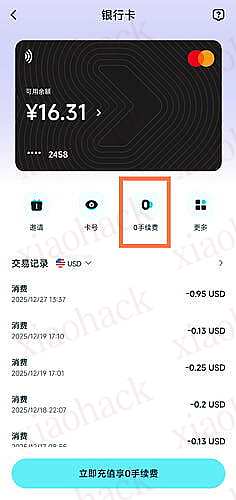
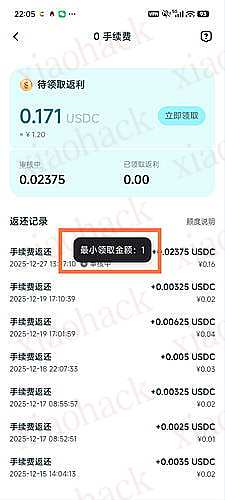
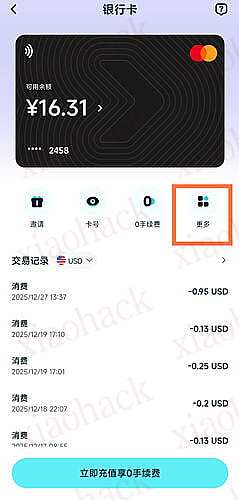
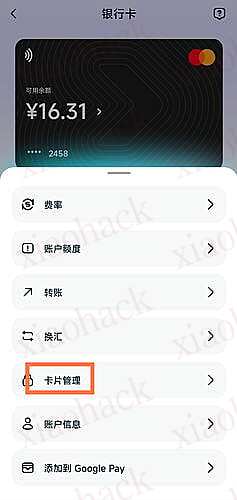
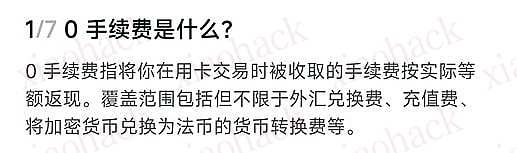
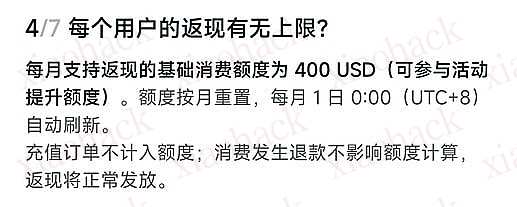
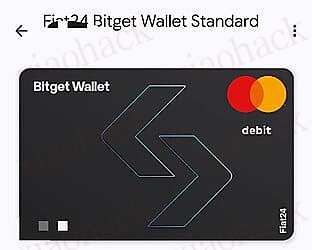
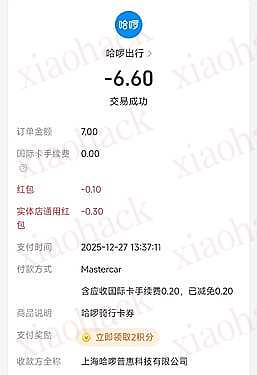
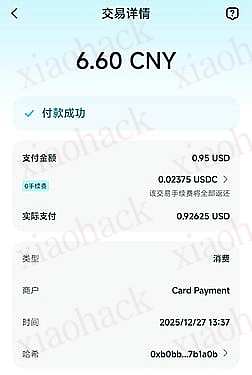
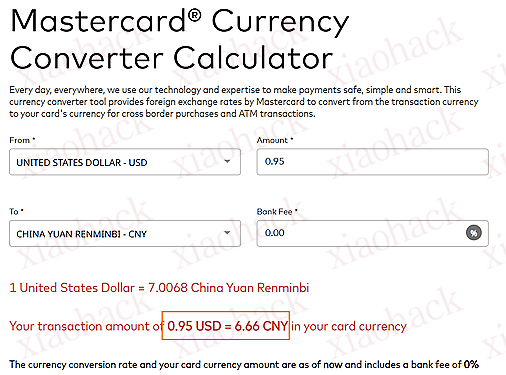
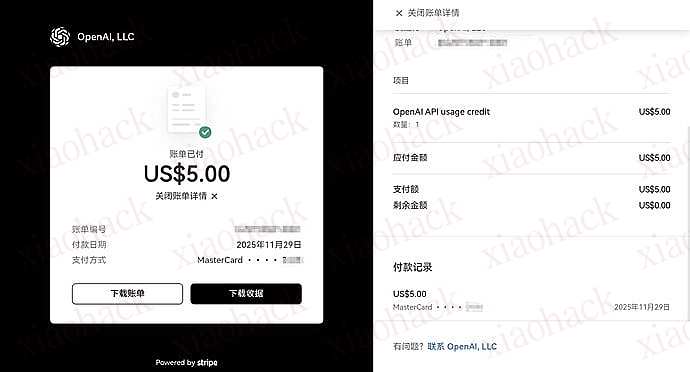
bitget 和 fiat24 联合推出了 u 卡,主打 0 手续费 0 充值费 0 消费费,汇率走谷歌汇率。我也是直接拿下了,使用后感觉良好,推荐大家开卡使用。实测可以支付 Chatgpt。后附实测。并且可以绑定微信支付宝使用。
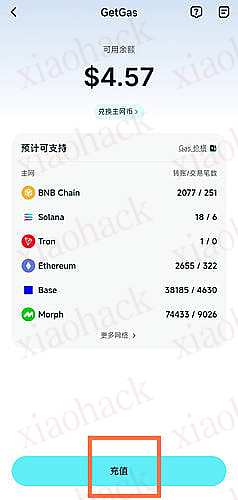
并且 bitget 有 getgas 功能,充值后可以自动转换 gas 费,非常方便。
目前 bitget 有活动可以获得 5u 的奖励,由于涉及 aff 我就不公开发了。

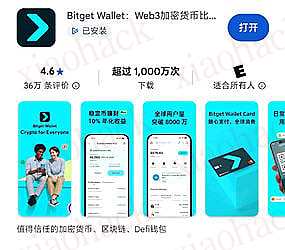
1. 前往 Google play / 非国区 AppStore 下载 Bitgetwallet app


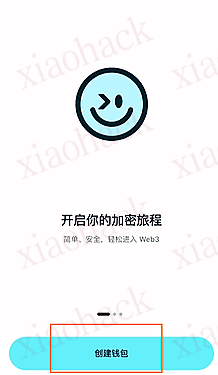
2. 点击创建钱包


3. 输入密码。请注意:该密码是保存在本地的,所以遗忘后无法找回。
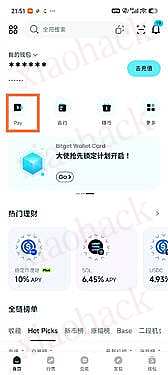
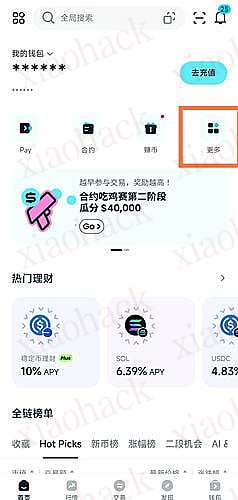
4. 点击 pay


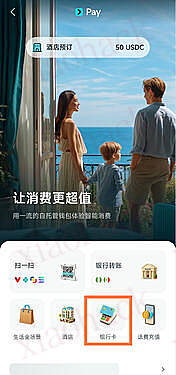
5. 点击 银行卡


6. 大陆身份只能开通黑色银行卡


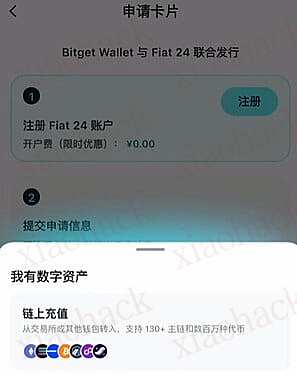
7. 这时候会提示要充值 10U 才能开卡,这 10u 不是开卡费,开卡后会自动到卡片里。
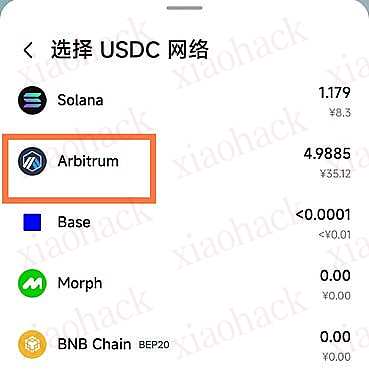
我们直接选择链上充值即可。


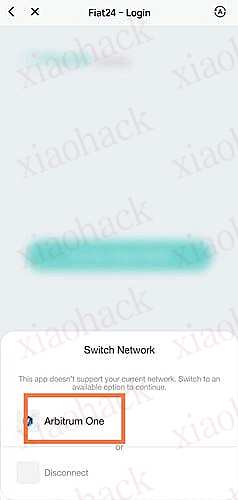
选择 arbitrum 网络


8. 以币安为例,点击转出,链上提币,输入地址提币即可,建议提 16U,我们后续充值 getgass。
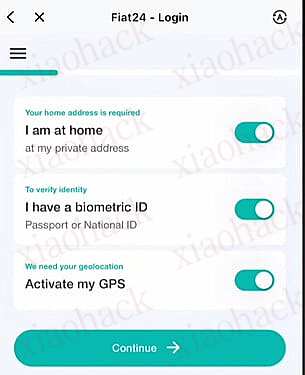
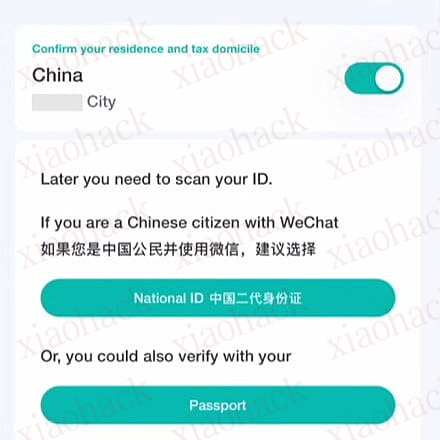
9. 三个全打钩,请开启你的 gps 定位。


10. 验证身份证或护照


安卓用户直接可以微信小程序验证
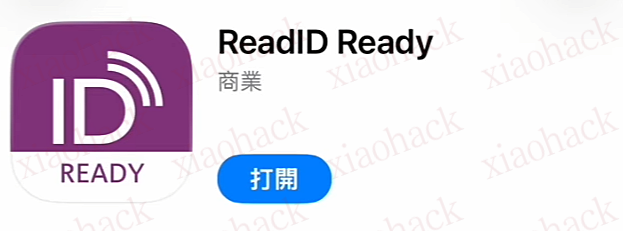
苹果用户需要下载


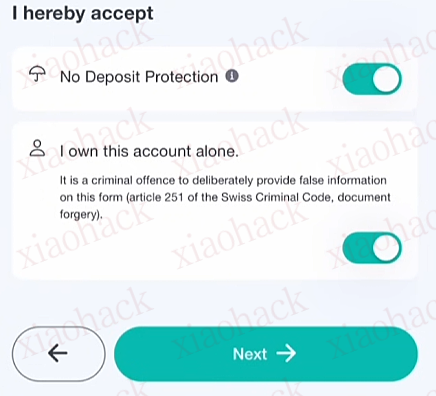
11. 请注意!fiat24 不是银行,没有存款保险!所以最好随用随充。


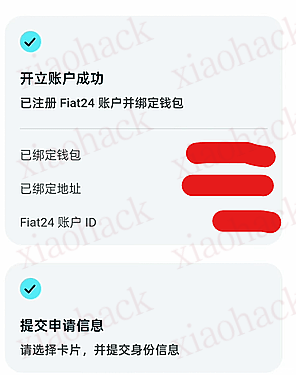
12. 等待审核


13. 审核通过后就可以看到自己的 u 卡了,
如果你想要更换卡面,请至 Bitget Wallet Card: Free Activation & Card Design Claim / 免費開卡 & 領取卡面 进行申请
14. 手续费需要满 1u 才能提现。


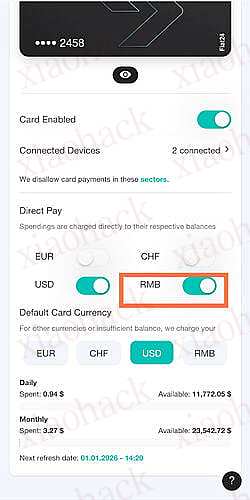
15. 打开人民币支持


16. 十分推荐打开 getgass 功能,这样每次都不用手动买 gass 费了,十分方便。

Q&A:
1.


2.


3. 可以绑定支付宝和微信


4. 可以绑定 Google pay 和 Apple Pay

汇损实测


损失 0.06 元

chatgpt


📌 转载信息
原作者:
luoxiaoxin
转载时间:
2025/12/28 10:51:00