Mac 如何关闭某个应用的快捷键?
翻译插件与优酷的快捷键冲突(同为 Option+A )。在不修改翻译快捷键的前提下,如何禁用优酷应用的快捷键?
xiaohack博客专注前沿科技动态与实用技术干货分享,涵盖 AI 代理、大模型应用、编程工具、文档解析、SEO 实战、自动化部署等内容,提供开源项目教程、科技资讯日报、工具使用指南,助力开发者、AI 爱好者获取前沿技术与实战经验。
importsysfromPyQt5.QtWidgetsimport(QApplication,QMainWindow,QListWidget,QVBoxLayout,QLineEdit,QWidget,QFrame)fromPyQt5.QtCoreimportQt,QEventfromPyQt5.QtWidgetsimportQDesktopWidgetimportpyautoguiimportpyperclipimporttimedefpowertoy_active_window(text):sleep_second=0.2time.sleep(sleep_second)pyautogui.hotkey("win","alt","k")time.sleep(sleep_second)pyperclip.copy(text)pyautogui.hotkey("ctrl","v")time.sleep(sleep_second)pyautogui.hotkey("enter") classCommandPalette(QWidget):def__init__(self,parent=None):super().__init__(parent)# 1. 设置 UI 属性:无边框、置顶、背景透明self.setWindowFlags(Qt.FramelessWindowHint|Qt.Dialog)self.setAttribute(Qt.WA_TranslucentBackground) # 外层容器(用于实现圆角和边框)self.container=QFrame(self)self.container.setFixedWidth(500)self.container.setStyleSheet("""QFrame {background-color: #252526;border: 1px solid #454545;border-radius: 6px;}""") layout=QVBoxLayout(self.container) # 2. 搜索输入框self.search_bar=QLineEdit()self.search_bar.setPlaceholderText("键入命令名称以筛选...")self.search_bar.setStyleSheet("""QLineEdit {background-color: #3c3c3c;color: #cccccc;border: 1px solid #007acc;padding: 6px;font-size: 14px;selection-background-color: #264f78;}""") # 3. 命令列表self.list_widget=QListWidget()self.list_widget.setStyleSheet("""QListWidget {background-color: #252526;color: #cccccc;border: none;font-size: 13px;outline: none;}QListWidget::item { padding: 10px; border-radius: 4px; }QListWidget::item:selected { background-color: #094771; color: white; }QListWidget::item:hover { background-color: #2a2d2e; }""") layout.addWidget(self.search_bar)layout.addWidget(self.list_widget) main_layout=QVBoxLayout(self)main_layout.setContentsMargins(0,0,0,0)main_layout.addWidget(self.container,alignment=Qt.AlignCenter) # 模拟命令数据# self.commands = [# "File: New File",# "Git: Commit All",# "Python: Run Current File",# "Settings: Open Settings",# "Terminal: Toggle Terminal",# "View: Layout Grid"# ]self.commands=[["1. book","book code"],["2. anti2","anti2 code"],["4. chrounim","chro"],["5.q-dir","q-dir"],]self.refresh_list("") # 信号连接self.search_bar.textChanged.connect(self.refresh_list)self.search_bar.returnPressed.connect(self.execute_selected)self.list_widget.itemClicked.connect(self.execute_selected) # 2. 当在列表中通过方向键选中某项并按回车时,触发 itemActivatedself.list_widget.itemActivated.connect(self.execute_selected) # 安装事件过滤器以捕获按键self.installEventFilter(self) defrefresh_list(self,text):self.list_widget.clear()# 简单的包含搜索(不区分大小写)# filtered = [cmd for cmd in self.commands if text.lower() in cmd.lower()]filtered=[info[0]forinfoinself.commandsiftext.lower()ininfo[0].lower()]self.list_widget.addItems(filtered)ifself.list_widget.count()>0:self.list_widget.setCurrentRow(0) defexecute_selected(self):item=self.list_widget.currentItem()ifitem:print(f"触发动作:{item.text()}")text=item.text()item=[eforeinself.commandsife[0]==text][0]send_text=item[1]print("#执行命令#:{}".format(send_text))powertoy_active_window(send_text)# self.hide()QApplication.instance().quit() defshow_palette(self):width=500height=400# 假设高度为 400self.setFixedSize(width,height) # 2. 获取屏幕中心# availableGeometry() 会避开任务栏,确保真正的视觉垂直居中screen_geo=QDesktopWidget().availableGeometry()screen_center=screen_geo.center() # 3. 计算面板位置,使其中心点与屏幕中心点重合# 我们可以通过 moveCenter 方便地实现qr=self.frameGeometry()qr.moveCenter(screen_center)self.move(qr.topLeft()) # 4. 显示并聚焦self.show()self.raise_()self.activateWindow()self.search_bar.setFocus()self.search_bar.selectAll()# 方便用户直接覆盖键入 defeventFilter(self,obj,event):ifevent.type()==QEvent.KeyPress:# Esc 键退出ifevent.key()==Qt.Key_Escape:self.hide()returnTrue# 下方向键快速进入列表选择ifevent.key()==Qt.Key_Downandself.search_bar.hasFocus():self.list_widget.setFocus()returnTruereturnsuper().eventFilter(obj,event) classMainWindow(QMainWindow):def__init__(self):super().__init__()self.setWindowTitle("PyQt5 VS Code Command Palette")self.resize(1000,700)# self.minimumSize()self.showMinimized()self.setStyleSheet("background-color: #1e1e1e;")# 模拟 VS Code 背景 # 初始化命令面板self.palette=CommandPalette(self)# self.palette.hide()self.palette.show_palette()defcenter_on_screen(self):# 获取窗口几何结构frame_geometry=self.frameGeometry() # 获取屏幕中心点# QDesktopWidget().availableGeometry() 会排除任务栏占据的空间screen_center=QDesktopWidget().availableGeometry().center() # 将窗口几何结构的中心点移动到屏幕中心点frame_geometry.moveCenter(screen_center) # 移动窗口左上角到计算出的位置self.move(frame_geometry.topLeft()) defkeyPressEvent(self,event):# 绑定快捷键 Ctrl+Shift+P (Qt.ControlModifier | Qt.ShiftModifier)if(event.modifiers()==(Qt.ControlModifier|Qt.ShiftModifier)andevent.key()==Qt.Key_P):self.palette.show_palette() if__name__=="__main__":app=QApplication(sys.argv)# 设置应用字体app.setStyle("Fusion")window=MainWindow()window.show()sys.exit(app.exec_())
这个东西的主要作用是当我输入 1 时,它会找到 ["1. book", "book code"]这一项,然后 取出book code,然后激活 window 窗口切换器
,我的窗口切换器的的快捷是Win+alt+k,本来想用 ahk 来写的,但是 ahk 写 command picker 实在是不会.
一个 windows 平台下的小程序,系统默认快捷键 alt+f4 太难按了,所以模仿 mac 系统,映射到 ctrl+q 按键,可以强制退出当前程序。
基于 c 开发,体积只有 86kb ,源码和下载地址: https://github.com/netcaty/ctrl-q
打磨了一周的卡片式 ui 大佬们还有更多的 功能/样式 建议吗 准备发布啦
适用场景:长讨论阅读体验会明显提升,尤其是多层回复。
目标:让“长时间刷楼”变得更舒服。
为了快速扫楼,它提供多种折叠策略(可开关/可配置):
当某条评论被折叠时,会出现类似:
[+展开 8 条回复](单击默认展开 双击展开全部子级)并且这个数字会根据数量变色(可调阈值/颜色):
另外支持把这个提示按钮放在:
每条评论右上角会有:
(这块我自己用得最多,长讨论基本靠它快速扫楼。)
鼠标悬停某条评论时:
楼主(story author)的评论会有额外高亮描边,方便追踪 OP 在楼里说了什么。
对被标记为 dead 的评论可以选择:
每个用户名旁边会生成一个 对称像素头像(纯前端生成,无请求外部资源):
用途:快速识别同一个人在楼里出现的回复。
每条评论右上角可以显示 copy:
item?id=xxx#commentId 的直达链接↑ 回到顶部按钮(滚动到一定距离才出现)Alt + Shift:
C 全部折叠E 全部展开T 循环切换主题(auto/light/dark)Gemini 对我有两大痛点
遂花了点时间用 ai 辅助搞出了这个脚本,两个核心功能
分享给有需要的佬友,欢迎反馈问题,如果有帮助你,点点大拇指吧哈哈哈
一个简单快捷的翻译软件,支持数十种语言互译。实时翻译,快捷高效。

macOS 15+
选中文本,快捷键(Command + Shift + E)打开软件翻译文本。
默认快捷键:Command + Shift + E
自定义快捷键:
系统设置 → 键盘 → 键盘快捷键
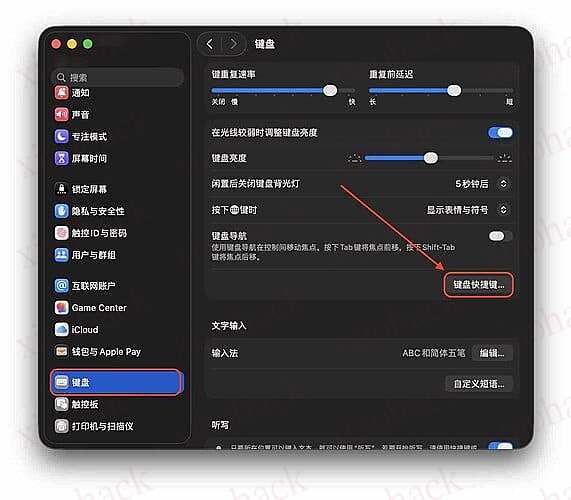
服务 → 文本 → iTranslation

注意: 因未使用开发者签名,首次运行会触发 macOS 安全提示。
前往 “系统设置> 隐私与安全性”,选择 “仍要打开”
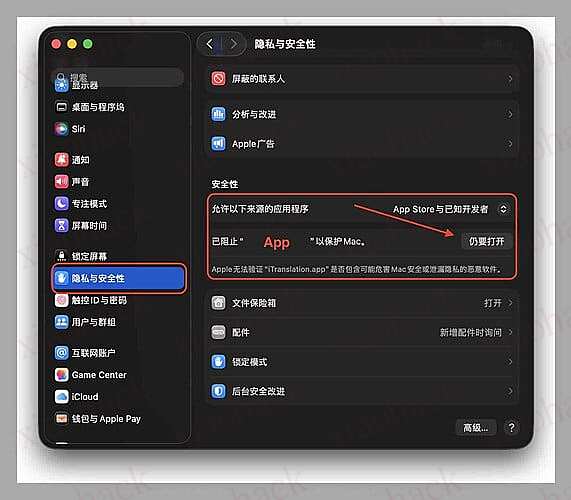
https://file.ichochy.com/iTranslation.zip
Blog: https://ichochy.com
Email:it.osx@icloud.com
GitHub: https://github.com/ichochy/iTranslation