【原创】OpenCode + SVG:推荐一套省心可控的 AI PPT 生成方案
OpenCode + SVG:一套省心可控的 AI PPT 生成方案

前两天接到个活儿,要做个项目方案演示 PPT。
打开 PowerPoint 的那一刻,我盯着空白页面发了五分钟呆。
说实话,作为一个产品,PPT 能力属实一般 —— 内容我能写,但怎么让它好看 、有重点 、一眼能抓住人 ,这事儿我真不太行。
正好最近 OpenCode 特别火,号称是 Claude Code 的平替。最关键的是,它支持接入 GitHub Copilot 作为模型能力。
巧了,公司正好给订阅了 Copilot 企业版
也就是说,我现在直接实现了 API 自由 —— 装个 OpenCode,切到 Copilot,然后猛猛造就完事儿了。
于是就有了这篇:用 OpenCode 无痛生成可编辑 PPT 的完整流程 。
预期管理
先说清楚,咱们今天分享的这套方案,主打三个字:
- 简单实用 (不需要 mcp、skills)
- 复用性强 (掌握方法后可在多种 PPT 场景下使用)
- 可控性高 (支持持续性的调整和二次修改)
最关键的是 —— 输出的内容可以在 PPT 里二次编辑 ,不像 NotebookLM 那种,生成出来是张图片,改都没法改。
但有一点要提前说:这次主打实用,美观性这种主观因素先不深究。不过可以保证,出来的效果直接拿去用是没问题的。
还有,我下面描述的操作流程更多是提供一种思路 ,很多步骤不是固定的,也没有所谓「一键出成果」的操作。希望大伙儿按这个思路多试试,换不同风格玩玩看。
省流总结
凡是需要把复杂信息结构化呈现、用图形辅助理解的场景,都很契合这套流程。
熟悉 Vibe Coding 的小伙伴,看完这个流程估计不用看细节就能直接上手了:
- 安装 OpenCode
- 安装官方插件 oh-my-opencode
- 创建项目文件夹,准备好 PPT 文稿内容
- 用 OpenCode 打开项目文件夹,切换到 Plan 模式,输入 ulw 进入 Ultrawork 模式
- 输入下文准备好的 Prompt,选择 PPT 风格,输出为 SVG 格式
- 在 PPT 中导入 SVG 文件,点击「转换为形状」
- 微调一下文本排列和字号,搞定!
效果展示
正好这两天国外 X 上有位大佬发了篇长文特别火:「如何在一天内彻底修复你的人生」,我就拿这篇文章来做流程演示。
这是从一篇 4000 字的长文,到一套可编辑的 PPT 录屏效果。
全程用 OpenCode 生成,导入后可以直接在 PPT 里改,先瞅瞅看效果如何
原文链接:https://x.com/thedankoe/status/2010751592346030461?s=20
如何在一天内彻底修复你的人生.pdf
想上传视频的,没找到咋搞,大伙儿打开 PDF 看看也行。

前期准备
1. 安装 OpenCode
打开官网,安装指引很详细。支持三种方式:终端、客户端、IDE 插件。
个人推荐直接选客户端 —— 方便查看历史记录,使用门槛也低。
官方安装链接:OpenCode | Download

2. 添加模型提供商
安装完成后,打开终端输入以下命令,选择 Agent 执行任务时用哪个模型提供商:
opencode auth login
我这里直接选了 GitHub Copilot。
没有提前准备 API 也没关系 —— 官方很贴心地内置了几个免费模型,终端里选第一项,或者客户端里选置顶的几个大模型,就能直接免费用。
备注:以下所有效果均通过 GitHub Copilot 的 Claude Opus 4.5 模型生成。


3. 安装 oh-my-opencode 插件
这一步很关键。
oh-my-opencode 是官方插件,一个强大的 OpenCode 扩展集合。简单说,开启后会进入火力全开模式 ,自动根据任务情况安排最合适的工作 Agent。
安装很简单,直接在对话框输入:
"Install and configure by following the instructions here https://raw.githubusercontent.com/code-yeongyu/oh-my-opencode/refs/heads/master/README.md" 4. 准备项目文件
新建一个文件夹作为项目文件夹,把 PPT 文稿内容存成 .md 格式放进去,然后用 OpenCode 客户端打开这个文件夹。
到这里,所有前置准备就完成了。接下来进入 PPT 生成的具体步骤

PPT 生成操作流程
1. 进入 Ultrawork 模式
打开项目文件后,在输入框直接输入 ulw,让 OpenCode 进入「燃起来」的 Ultrawork 模式 。
输入后,会先告知该模式的一些事项和规则。官方给出了详细的 Prompt,最下方也有使用场景说明:
- 探索代理(背景)— 代码库结构、文件模式、内部实现
- 图书管理员代理(背景)— 外部文档、API 参考、开源示例
- 计划代理 — 详细工作分解和策略
- 数据库代理 — 架构决策、代码审查、高智商推理
- 前端 UI/UX 工程师 — 视觉设计和实现
- 文档编写者 — 技术文档

2. 分析 PPT 内容
接着,把工作模式切换成 Planner-Sisyphus—— 这是 OpenCode 的计划只读模式 ,专门用于自我演进、迭代优化和处理高复杂度任务的规划模式。
然后通过 @ 符号引用 PPT 文案的 md 文件,在输入框输入:
请作为一名资深 PPT 设计师,帮我处理这份文档:

1. **拆解**:提炼文档精华,产出结构化的 PPT 页面清单(包含页数、内容、重点)。

2. **渲染**:利用 SVG 矢量代码输出每一页的视觉雏形。要求:图文分离、层级分明,代码需兼容 PPT 的"转换为形状"功能,以便我进行后期可编辑式的二次调整。

基于这些诉求,给出方案。
这一步其实不需要什么精妙的提示词。项目初期,每次对话更多是想法碰撞和方案定位 ,不是一开始就用提示词框死大模型的想象空间。
直接在 Plan 模式下抛出核心诉求:一是 拆解,二是 渲染。然后让大模型输出方案,根据提示不断调整方向,最终达到效果即可。
只要能出满意的效果,那这个提示词就是合理且有效的。

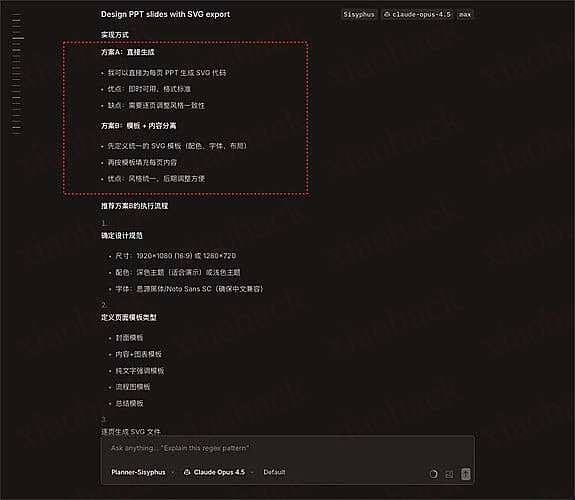
按这个思路,大模型输出的方案大概率包括:
- 拆解后每页 PPT 的内容(标题、内容、重点…)
- PPT 输出模式确认(分页生成 / 全部生成)
- 设计规范确认(尺寸、配色、字体、风格…)
- SVG 输出格式要求(代码规范、组件规范…)
如果觉得拆解不合适,可以在 Planner 模式下持续对话,不断提要求,直到满意为止。
3. PPT 风格确认
这一步,建议只给定 尺寸要求、配色要求、主题色要求,剩下的布局排列和组件样式,推荐先让大模型自由发挥 —— 体验一下抽盲盒的快乐。
可以参考我的输入试试,这里的配色是直接从公司 PPT 模板里扣的,大伙儿可以替换成自己的要求:
尺寸要求:16:9
主题风格:浅色风格
配色要求:
| 颜色用途 | RGB 值 | 说明 |
|---------|--------|------|
| 主色 | `rgb(1,107,255)` | 品牌蓝 |
| 次色 | `rgb(86,91,255)` | 紫蓝 |
| 辅助色 | `rgb(46,204,247)` | 青蓝 |
| 背景色 | `rgb(246,246,246)` | 浅灰 |
| 文字色 | `rgb(0,0,0)` | 黑色 |
先让大模型输出前三页看看效果。下面是第二、三页的效果 —— 会发现实在太寡淡、太平面化了,不是不能用,就是一眼看上去没有记忆点。

这时我想到:好的 PPT 绝不是套用模板,而是要根据内容进行「适配性设计」,才能真正突出重点、制造记忆点。
既然如此,能不能让大模型先理解文本,由它来构思最契合的风格和布局方案?
于是直接输入了一个简单的要求:
基于这篇文章的内容,和品牌配色,还可以有怎样的风格和布局推荐?
结果很 amazing!
OpenCode 内置的 Agent 能力非常强大 —— 不仅分析出这篇文章的主题与「成长」「身份重塑」「行为心理学」「自我发展」等关键词相关,还会根据这些关键词在网上搜索相关的 PPT 设计方案,最终给出一个非常详细的每页风格推荐。

根据新的设计方案,第三页推荐使用「冰山隐喻」风格,效果如下 —— 确实比第一版好太多了!
接着,只需要根据设计方案,对剩下的页面做批量生成即可。

4. PPT 内容编辑
SVG 批量生成后,难免有些文本内容或布局效果不符合预期。怎么办?
最简单的办法:直接在对话框描述问题,还可以通过 辅助说明需要调整的地方。
如果只是文本内容的问题,也可以用 VSCode 打开 SVG 文件,直接手动改。

5. PPT 文件导入
最后一步。
检查所有 SVG 效果图都满足要求后,把 SVG 文件导入 PPT,点击「转换为形状」,就能把 SVG 一键转成 PPT 支持的组件样式,对所有元素进行编辑和调整。
这样再也不用担心大模型生成的 PPT 是一次性的 —— 上下文丢了,都不知道怎么改。
具体的导入和转化操作可以参考我往期的内容:

实际操作中,转化后的效果还是会遇到不少问题:字号错乱、布局偏移、组件变形…
这里简单总结了一些优化方案,只需要在输出 SVG 前,把要求全部告知大模型即可:
1️⃣ **圆角矩形优化**:使用 `<path>` + 贝塞尔曲线 `C` 命令绘制,避免 `<rect rx="24">` 在 PPT 中丢失圆角

2️⃣ **字体优化**:Windows 字体优先排列 `Microsoft YaHei, SimHei, PingFang SC, sans-serif`,避免 PingFang SC 在 Windows 上不存在导致布局变化

3️⃣ **文字定位优化**:使用 `style` 属性整合样式,手动计算居中位置,避免 `text-anchor` 和 `dominant-baseline` 属性支持不完善

4️⃣ **颜色格式优化**:使用 `#RRGGBB` + `fill-opacity` 分离透明度,避免 `rgba()` 和带透明度的十六进制颜色支持不佳

5️⃣ **阴影效果**:移除 `filter="drop-shadow(...)"` 属性,在 PPT 中转换后手动添加阴影
后续优化
这一套操作下来,熟悉大模型的伙伴可能会觉得:就这?连 MCP 和 Skills 都没用上,没啥新意。
但对于一些小白 —— 比如连 OpenCode 或终端是什么都不知道的小伙伴 —— 操作过程中还是会遇到不少问题的。
不过我觉得,AI 时代,只要能说得清楚、有明确报错信息的问题,丢给 AI 都能解决。所以还是希望能引导更多人去动手试试看。
后续计划研究一下 Skills,正好扣子 skills 不是也出了吗,打算把这些流程固化进去,尽可能实现一次生成就能满足效果 的情况。
最后
PPT 这件事,难的从来不是内容,而是怎么让内容被看见。
现在有了 OpenCode + SVG 这条路,至少「呈现」这一步,可以交给 AI 先跑一版了。
剩下的,就是你来把控方向。
有问题欢迎留言,一起交流