标签 Chrome插件 下的文章

之前一直当作一个把网页保存到本地的剪辑工具
今天配置了一下里面的 AI 感觉用起来还不错推荐给大家

1 chrome 插件下载地址

2. 使用 AI 功能 对网页内容进行总结或者打标签

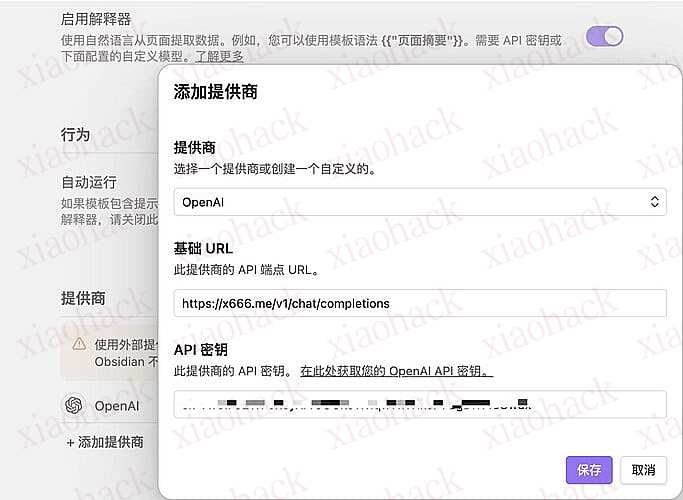
  1. 配置模型供应商 这里使用了薄荷佬的公益站

配置模型

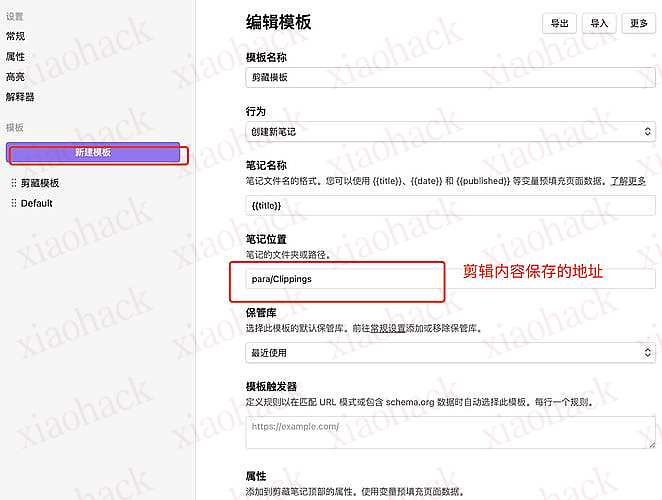
  1. 新建一个模版

  2. 配置属性

tags 这里配置的是 可以自己写自己需要的提示词

{{"Analyze the article and create up to 5 tags in comma-separated format. Tags should be in Chinese unless necessary for company names, person names or abbreviations. One tag must be selected from: "资源, AI编程, AI画图 , 工具, 产品". Other tags should be based on the article's topic, mentioned people, companies or products."}}

描述

{{"One-sentence summary of the article content,translated to Chinese"}}
  1. 然后可以把模版进行导入导出

刚刚的模版复制出的 json 直接导入 就可以快速编辑了

{
  "schemaVersion": "0.1.0",
  "name": "剪藏模板",
  "behavior": "create",
  "noteContentFormat": "{{content}}",
  "properties": [
    {
      "name": "标题",
      "value": "{{title}}",
      "type": "text"
    },
    {
      "name": "来源",
      "value": "{{url}} ",
      "type": "text"
    },
    {
      "name": "创建时间",
      "value": "{{date}}",
      "type": "text"
    },
    {
      "name": "tags",
      "value": "{{\\\"Analyze the article and create up to 5 tags in comma-separated format. Tags should be in Chinese unless necessary for company names, person names or abbreviations. One tag must be selected from: \\\"UI设计, AI, 编程, 经济, 效率, 产品\\\". Other tags should be based on the article's topic, mentioned people, companies or products.\\\"}}",
      "type": "multitext"
    },
    {
      "name": "简单描述",
      "value": "{{\\\"One-sentence summary of the article content,translated to Chinese\\\"}}",
      "type": "text"
    }
  ],
  "triggers": [],
  "noteNameFormat": "{{title}}",
  "path": "para/Clippings"
}

  1. 其余属性自行探索,有小伙伴做出好用的模版 可以导出来进行交流
📌 转载信息
原作者:
mocheng
转载时间:
2026/1/24 06:57:22

之前一直当作一个把网页保存到本地的剪辑工具
今天配置了一下里面的 AI 感觉用起来还不错推荐给大家

1 chrome 插件下载地址

2. 使用 AI 功能 对网页内容进行总结或者打标签

  1. 配置模型供应商 这里使用了薄荷佬的公益站

配置模型

  1. 新建一个模版

  2. 配置属性

tags 这里配置的是 可以自己写自己需要的提示词

{{"Analyze the article and create up to 5 tags in comma-separated format. Tags should be in Chinese unless necessary for company names, person names or abbreviations. One tag must be selected from: "资源, AI编程, AI画图 , 工具, 产品". Other tags should be based on the article's topic, mentioned people, companies or products."}}

描述

{{"One-sentence summary of the article content,translated to Chinese"}}
  1. 然后可以把模版进行导入导出

刚刚的模版复制出的 json 直接导入 就可以快速编辑了

{
  "schemaVersion": "0.1.0",
  "name": "剪藏模板",
  "behavior": "create",
  "noteContentFormat": "{{content}}",
  "properties": [
    {
      "name": "标题",
      "value": "{{title}}",
      "type": "text"
    },
    {
      "name": "来源",
      "value": "{{url}} ",
      "type": "text"
    },
    {
      "name": "创建时间",
      "value": "{{date}}",
      "type": "text"
    },
    {
      "name": "tags",
      "value": "{{\\\"Analyze the article and create up to 5 tags in comma-separated format. Tags should be in Chinese unless necessary for company names, person names or abbreviations. One tag must be selected from: \\\"UI设计, AI, 编程, 经济, 效率, 产品\\\". Other tags should be based on the article's topic, mentioned people, companies or products.\\\"}}",
      "type": "multitext"
    },
    {
      "name": "简单描述",
      "value": "{{\\\"One-sentence summary of the article content,translated to Chinese\\\"}}",
      "type": "text"
    }
  ],
  "triggers": [],
  "noteNameFormat": "{{title}}",
  "path": "para/Clippings"
}

  1. 其余属性自行探索,有小伙伴做出好用的模版 可以导出来进行交流

📌 转载信息
原作者:
mocheng
转载时间:
2026/1/24 06:54:31

安装

官网 Github

从 Chrome 商店安装 从 Firefox 商店安装 从 Edge 商店安装

Peek Pop 跟其它预览插件的区别

1. 支持更多的链接

可以用其它的预览插件在以下地方试试。这些 Peek Pop 都支持。但仍不及 Arc Peek,毕竟人家是浏览器 😏

  • B 站视频评论区
  • IT 之家文章下方的「大家在看」区域
  • Reddit 左侧边栏 - Recent/Communities 区域
  • 在其它网站中跨网站预览 Github、X 等安全要求高的网站

2. 触发多样

安装后默认是 「双击预览」,它不会影响网页原有单击和拖拽功能,兼容性极好。 如果觉得不够跟手,请到设置页面 - 「点击」- 调整「 两次点击之间最大间隔(ms) 」,默认 250ms 内点击两次判定为双击。

触发方式状态修饰键搜索或以图搜图
双击(默认)✅ 支持❌ 不支持❌ 不支持
长按✅ 支持❌ 不支持❌ 不支持
单击✅ 支持✅ 可选❌ 不支持
拖拽(方向、距离可调)✅ 支持✅ 可选✅ 可选
悬停✅ 支持✅ 可选✅ 可选
悬停 + 空格键✅ 支持❌ 不支持❌ 不支持
悬停在预览图标✅ 支持❌ 不支持❌ 不支持
  • 以上部分可同时启用。也可与其它插件共存。

3. 功能选项丰富

  • 弹窗控制:大小、位置、关闭、返回原页面、复制链接等都可设置
  • 黑名单:按预览链接、按触发方式和整个页面屏蔽
  • 小工具:划词搜索条、稍后阅读、链接指示器

直接上地址: AutoVerity

用了一个多周了,体验下来真的太棒了,太棒了,太棒了(重复 3 遍,不是 AI )。

我平日工作中每天要打开验证码的网站,这个插件会 ocr+自动填充,节省不少时间。

这个工具半年没更新了,大家有类似的插件吗?担心后面不维护了。

ps. 只支持普通的 ocr ,上难度的不太行。

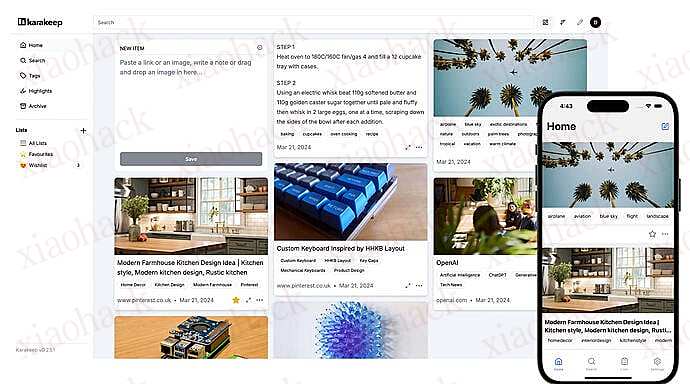
之前书签管理用的是 raindrop,但是 raindrop 的搜索和没有一样。就试了下 karakeep,虽然不轻量,但是界面美观,配合 singlefile 可以持久化大部分网页(避免网页失效的问题),还有 ai 自动打标签移动端,总体还是挺好用的。

但是 raindrop 有个很好用的功能在 karakeep 没有:地址栏搜索,在浏览器的地址栏输入”rd xxx” 就可以搜索书签。karakeep 不仅没有这个功能,chrome 插件甚至不提供 sidebar,必须打开 karakeep 网页才能查看 or 搜索书签。

于是,我让 gpt 写了一个插件,来实现 karakeep 的地址栏搜索功能,地址栏输入”kk xxx” 搜索书签

Karakeep 快速搜索:只需地址栏输入 ‘kk’,即可搜索你的书签2

karakeep-omnibox-ext.zip

使用 karakeep 的佬友可以试试这个插件。
karakeep 是自搭建服务,所有有想试试的佬友也可以找我加个账号试试


📌 转载信息
原作者:
kg123456
转载时间:
2025/12/30 10:30:13

下载地址:

特点:

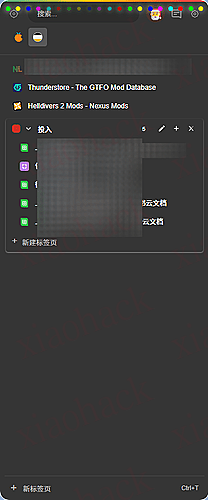
  • 批量操作 - 一键关闭、休眠或复制多个标签页
  • 标签页分组 - 自定义颜色和名称,随心折叠和展开
  • 闪电搜索 - 通过标题、网址或自定义名称实时筛选
  • 快速刷新 - 点击任意网站图标即可刷新页面
  • 自定义命名 - 重命名标签页,告别混乱的标题
  • 拖放排序 - 自由调整标签页和分组的顺序
  • 标签页休眠 - 释放内存,提升浏览器性能
  • 一键恢复 - 标签页关错了?右键菜单轻松找回
  • 明暗主题 - 适配您的浏览偏好
  • 字体大小调节 - 自定义文字大小,打造最舒适的阅读体验


📌 转载信息
转载时间:
2025/12/30 10:11:52