标签 终端工具 下的文章

更新细节摘要:

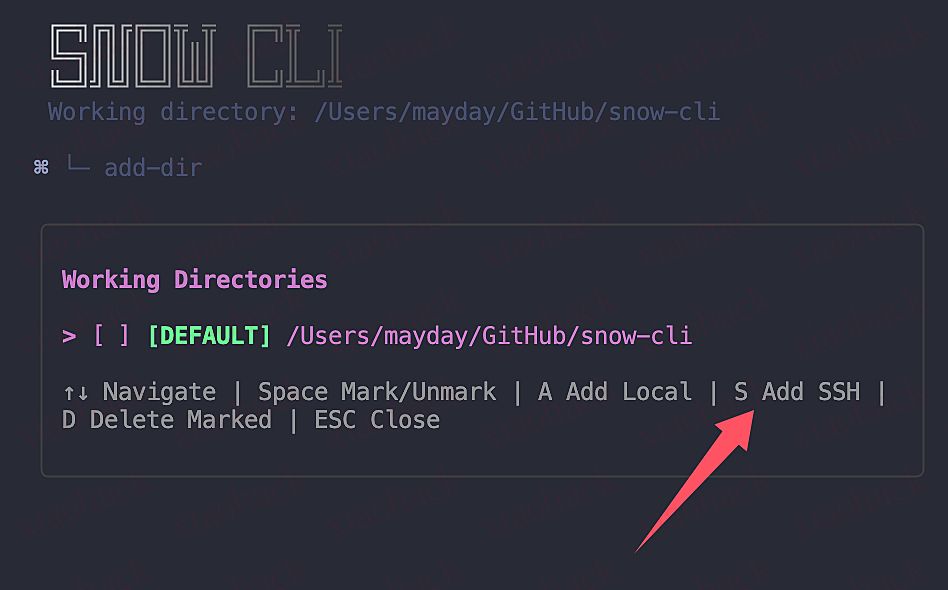
  • 支持 SSH 连接,添加远程目录为工作目录
  • 优化 ESC 中断可能会一直卡在 停止中... 的问题,本次优化调整了中断释放逻辑,并加入 双击ESC 的强制复位逃生窗口
  • 优化部分场景窗口抖动问题(再抖也没 Claude Code 抖 )
  • 支持宽屏的双列 Diffviewer
  • 修复代码库索引与终端执行工具的冲突(感谢 PR)

支持 SSH 连接,添加远程目录为工作目录 —— 操作讲解

  • 使用 /add-dir 进入面板,按 S 进行 SSH 连接
  • 支持 3 种连接方式:私钥密码网络代理方向键切换itemEnter 连接
  • 测试:@ 搜索文件目录就能看到远程目录文件,这里以 CPA 目录为例

远程工作目录可以使用的工具:

  • 文件操作(读、写)
  • 命令执行,如图:

适合远程运维,配置系统环境等

缺陷!!!

  • 首次打开文件列表因为要建立连接池,所以会稍微有点慢
  • 无法达到最优的编程效果,因为自带的 LSP、Codebase 无法用于远程,不建议用来远程编程

具体文档

宽屏的 Diffviewer 当终端宽度足够宽时,差异显示会自动变为双列显示,效果如图

本周五下午 16:00 将开放部分 Snow Console 的注册

Snow Console 是 Snow CLI 提供的限制注册人数公益站,提供 Codex 以及适用于 Codebase 功能的嵌入模型

最后:感谢 Star~


📌 转载信息
原作者:
Mufasa_Dot
转载时间:
2026/1/16 12:57:03

最近已经用 OpenCode 搭配 Oh-My-OpenCode 替换 CC 了
在源码中找到 100 个小技巧

输入与文件操作

  1. 输入 @ 后跟文件名可模糊搜索并附加文件
  2. 以!开头可直接运行 shell 命令(如!ls -la)
  3. 拖放图片到终端可添加为上下文
  4. Ctrl+V 从剪贴板粘贴图片到提示框
  5. Ctrl+X E 或 /editor 在外部编辑器中编写消息
  6. Shift+Enter 或 Ctrl+J 在提示中添加换行
  7. Ctrl+C 清空输入框
  8. Escape 中途停止 AI 响应

Agent 与模型

  1. Tab 在 Build 和 Plan agent 之间切换
  2. 切换到 Plan agent 可获得建议而不实际修改
  3. 使用 @agent-name 在提示中调用专用子 agent
  4. F2 快速切换最近使用的模型
  5. /models 或 Ctrl+X M 查看和切换可用 AI 模型
  6. /connect 添加 75+ 支持的 LLM 提供商的 API key
  7. 使用 /connect 连接 OpenCode Zen 获取精选模型

会话管理

  1. /undo 撤销最后的消息和文件更改
  2. /redo 恢复之前撤销的消息和文件更改
  3. /share 创建对话的公开链接
  4. /unshare 取消会话的公开访问
  5. Ctrl+X N 或 /new 开始新会话
  6. /sessions 或 Ctrl+X L 列出并继续之前的对话
  7. /compact 在接近上下文限制时总结长会话
  8. Ctrl+X X 或 /export 将对话保存为 Markdown
  9. Ctrl+X Y 复制助手的最后一条消息到剪贴板
  10. Ctrl+X Right/Left 在父子会话间切换
  11. /rename 重命名当前会话
  12. Ctrl+X G 或 /timeline 跳转到特定消息

界面导航

  1. Ctrl+P 查看所有可用操作和命令
  2. Leader 键是 Ctrl+X,与其他键组合可快速操作
  3. Ctrl+X B 显示 / 隐藏侧边栏
  4. PageUp/PageDown 浏览对话历史
  5. Ctrl+G 或 Home 跳转到对话开头
  6. Ctrl+Alt+G 或 End 跳转到最新消息
  7. /theme 或 Ctrl+X T 在 50+ 内置主题间切换
  8. /init 根据代码库结构自动生成项目规则
  9. Ctrl+X H 切换消息中代码块的可见性
  10. Ctrl+X S 或 /status 查看系统状态信息
  11. 启用 tui.scroll_acceleration 获得 macOS 风格平滑滚动
  12. 通过命令面板 (Ctrl+P) 切换用户名显示
  13. /help 或 Ctrl+X H 显示帮助对话框
  14. /details 切换工具执行详情可见性
  15. Ctrl+Z 挂起终端返回 shell
  16. /review 审查未提交的更改、分支或 PR

配置文件

  1. 在项目根目录创建 opencode.json 进行项目特定设置
  2. 在~/.config/opencode/opencode.json 放置全局配置
  3. 添加 $schema 到配置以在编辑器中获得自动补全
  4. 配置 model 设置默认模型
  5. 通过 keybinds 部分覆盖任何快捷键
  6. 将快捷键设为 none 完全禁用它
  7. 在 mcp 配置部分配置本地或远程 MCP 服务器
  8. OpenCode 自动处理需要认证的远程 MCP 服务器的 OAuth
  9. 使用 {env:VAR_NAME} 语法在配置中引用环境变量
  10. 使用 {file:path} 在配置值中包含文件内容
  11. 使用 instructions 在配置中加载额外的规则文件
  12. 设置 agent temperature 从 0.0(专注)到 1.0(创意)
  13. 配置 maxSteps 限制每个请求的 agentic 迭代次数
  14. 设置 “tools”: {“bash”: false} 禁用特定工具
  15. 设置 “mcp_*”: false 禁用 MCP 服务器的所有工具
  16. 为每个 agent 配置覆盖全局工具设置
  17. 设置 “share”: “auto” 自动共享所有会话
  18. 设置 “share”: “disabled” 阻止任何会话共享
  19. 使用 “theme”: “system” 匹配终端颜色

自定义命令与 Agent

  1. 在 .opencode/command/ 添加 .md 文件定义可重用自定义提示
  2. 在自定义命令中使用 $ARGUMENTS、$1、$2 进行动态输入
  3. 在命令中使用反引号注入 shell 输出(如 git status
  4. 在 .opencode/agent/ 添加 .md 文件创建专用 AI 角色
  5. 为 edit、bash 和 webfetch 工具配置每个 agent 的权限
  6. 使用 “git *”: “allow” 模式进行细粒度 bash 权限
  7. 设置 “rm -rf *”: “deny” 阻止破坏性命令
  8. 配置 “git push”: “ask” 在推送前要求批准
  9. 运行 opencode agent create 进行引导式 agent 创建

格式化与 LSP

  1. OpenCode 使用 prettier、gofmt、ruff 等自动格式化文件
  2. 在配置中设置 “formatter”: false 禁用所有自动格式化
  3. 在配置中定义带文件扩展名的自定义格式化命令
  4. OpenCode 使用 LSP 服务器进行智能代码分析

工具与插件

  1. 在 .opencode/tool/ 创建 .ts 文件定义新的 LLM 工具
  2. 工具定义可以调用 Python、Go 等编写的脚本
  3. 在 .opencode/plugin/ 添加 .ts 文件创建事件钩子
  4. 使用插件在会话完成时发送系统通知
  5. 创建插件阻止 OpenCode 读取敏感文件

CLI 使用

  1. opencode run 用于非交互式脚本
  2. opencode run --continue 恢复上一个会话
  3. opencode run -f file.ts 通过 CLI 附加文件
  4. –format json 用于脚本中的机器可读输出
  5. opencode serve 用于无头 API 访问 OpenCode
  6. opencode run --attach 连接到运行中的服务器
  7. opencode upgrade 更新到最新版本
  8. opencode auth list 查看所有配置的提供商
  9. opencode debug config 排查配置问题
  10. –print-logs 标志在 stderr 中查看详细日志

GitHub 集成

  1. 在 GitHub issues/PRs 中使用 /opencode 触发 AI 操作
  2. opencode github install 设置 GitHub workflow
  3. 在 issues 上评论 /opencode fix this 自动创建 PR
  4. 在 PR 代码行上评论 /oc 进行针对性代码审查
  5. 提交项目的 AGENTS.md 文件到 Git 供团队共享

主题

  1. 在 .opencode/themes/ 目录创建 JSON 主题文件
  2. 主题支持深色 / 浅色变体
  3. 在自定义主题中引用 ANSI 颜色 0-255

权限

  1. doom_loop 权限防止无限工具调用循环
  2. external_directory 权限保护项目外的文件

容器化

  1. 运行 docker run -it --rm Package opencode · GitHub 使用容器化版本


来源


📌 转载信息
原作者:
chowxiaodi
转载时间:
2026/1/16 12:54:51
最近已经用 OpenCode 搭配 Oh-My-OpenCode 替换 CC 了
在源码中找到 100 个小技巧

输入与文件操作

  1. 输入 @ 后跟文件名可模糊搜索并附加文件
  2. 以!开头可直接运行 shell 命令(如!ls -la)
  3. 拖放图片到终端可添加为上下文
  4. Ctrl+V 从剪贴板粘贴图片到提示框
  5. Ctrl+X E 或 /editor 在外部编辑器中编写消息
  6. Shift+Enter 或 Ctrl+J 在提示中添加换行
  7. Ctrl+C 清空输入框
  8. Escape 中途停止 AI 响应

Agent 与模型

  1. Tab 在 Build 和 Plan agent 之间切换
  2. 切换到 Plan agent 可获得建议而不实际修改
  3. 使用 @agent-name 在提示中调用专用子 agent
  4. F2 快速切换最近使用的模型
  5. /models 或 Ctrl+X M 查看和切换可用 AI 模型
  6. /connect 添加 75+ 支持的 LLM 提供商的 API key
  7. 使用 /connect 连接 OpenCode Zen 获取精选模型

会话管理

  1. /undo 撤销最后的消息和文件更改
  2. /redo 恢复之前撤销的消息和文件更改
  3. /share 创建对话的公开链接
  4. /unshare 取消会话的公开访问
  5. Ctrl+X N 或 /new 开始新会话
  6. /sessions 或 Ctrl+X L 列出并继续之前的对话
  7. /compact 在接近上下文限制时总结长会话
  8. Ctrl+X X 或 /export 将对话保存为 Markdown
  9. Ctrl+X Y 复制助手的最后一条消息到剪贴板
  10. Ctrl+X Right/Left 在父子会话间切换
  11. /rename 重命名当前会话
  12. Ctrl+X G 或 /timeline 跳转到特定消息

界面导航

  1. Ctrl+P 查看所有可用操作和命令
  2. Leader 键是 Ctrl+X,与其他键组合可快速操作
  3. Ctrl+X B 显示 / 隐藏侧边栏
  4. PageUp/PageDown 浏览对话历史
  5. Ctrl+G 或 Home 跳转到对话开头
  6. Ctrl+Alt+G 或 End 跳转到最新消息
  7. /theme 或 Ctrl+X T 在 50+ 内置主题间切换
  8. /init 根据代码库结构自动生成项目规则
  9. Ctrl+X H 切换消息中代码块的可见性
  10. Ctrl+X S 或 /status 查看系统状态信息
  11. 启用 tui.scroll_acceleration 获得 macOS 风格平滑滚动
  12. 通过命令面板 (Ctrl+P) 切换用户名显示
  13. /help 或 Ctrl+X H 显示帮助对话框
  14. /details 切换工具执行详情可见性
  15. Ctrl+Z 挂起终端返回 shell
  16. /review 审查未提交的更改、分支或 PR

配置文件

  1. 在项目根目录创建 opencode.json 进行项目特定设置
  2. 在~/.config/opencode/opencode.json 放置全局配置
  3. 添加 $schema 到配置以在编辑器中获得自动补全
  4. 配置 model 设置默认模型
  5. 通过 keybinds 部分覆盖任何快捷键
  6. 将快捷键设为 none 完全禁用它
  7. 在 mcp 配置部分配置本地或远程 MCP 服务器
  8. OpenCode 自动处理需要认证的远程 MCP 服务器的 OAuth
  9. 使用 {env:VAR_NAME} 语法在配置中引用环境变量
  10. 使用 {file:path} 在配置值中包含文件内容
  11. 使用 instructions 在配置中加载额外的规则文件
  12. 设置 agent temperature 从 0.0(专注)到 1.0(创意)
  13. 配置 maxSteps 限制每个请求的 agentic 迭代次数
  14. 设置 “tools”: {“bash”: false} 禁用特定工具
  15. 设置 “mcp_*”: false 禁用 MCP 服务器的所有工具
  16. 为每个 agent 配置覆盖全局工具设置
  17. 设置 “share”: “auto” 自动共享所有会话
  18. 设置 “share”: “disabled” 阻止任何会话共享
  19. 使用 “theme”: “system” 匹配终端颜色

自定义命令与 Agent

  1. 在 .opencode/command/ 添加 .md 文件定义可重用自定义提示
  2. 在自定义命令中使用 $ARGUMENTS、$1、$2 进行动态输入
  3. 在命令中使用反引号注入 shell 输出(如 git status
  4. 在 .opencode/agent/ 添加 .md 文件创建专用 AI 角色
  5. 为 edit、bash 和 webfetch 工具配置每个 agent 的权限
  6. 使用 “git *”: “allow” 模式进行细粒度 bash 权限
  7. 设置 “rm -rf *”: “deny” 阻止破坏性命令
  8. 配置 “git push”: “ask” 在推送前要求批准
  9. 运行 opencode agent create 进行引导式 agent 创建

格式化与 LSP

  1. OpenCode 使用 prettier、gofmt、ruff 等自动格式化文件
  2. 在配置中设置 “formatter”: false 禁用所有自动格式化
  3. 在配置中定义带文件扩展名的自定义格式化命令
  4. OpenCode 使用 LSP 服务器进行智能代码分析

工具与插件

  1. 在 .opencode/tool/ 创建 .ts 文件定义新的 LLM 工具
  2. 工具定义可以调用 Python、Go 等编写的脚本
  3. 在 .opencode/plugin/ 添加 .ts 文件创建事件钩子
  4. 使用插件在会话完成时发送系统通知
  5. 创建插件阻止 OpenCode 读取敏感文件

CLI 使用

  1. opencode run 用于非交互式脚本
  2. opencode run --continue 恢复上一个会话
  3. opencode run -f file.ts 通过 CLI 附加文件
  4. –format json 用于脚本中的机器可读输出
  5. opencode serve 用于无头 API 访问 OpenCode
  6. opencode run --attach 连接到运行中的服务器
  7. opencode upgrade 更新到最新版本
  8. opencode auth list 查看所有配置的提供商
  9. opencode debug config 排查配置问题
  10. –print-logs 标志在 stderr 中查看详细日志

GitHub 集成

  1. 在 GitHub issues/PRs 中使用 /opencode 触发 AI 操作
  2. opencode github install 设置 GitHub workflow
  3. 在 issues 上评论 /opencode fix this 自动创建 PR
  4. 在 PR 代码行上评论 /oc 进行针对性代码审查
  5. 提交项目的 AGENTS.md 文件到 Git 供团队共享

主题

  1. 在 .opencode/themes/ 目录创建 JSON 主题文件
  2. 主题支持深色 / 浅色变体
  3. 在自定义主题中引用 ANSI 颜色 0-255

权限

  1. doom_loop 权限防止无限工具调用循环
  2. external_directory 权限保护项目外的文件

容器化

  1. 运行 docker run -it --rm Package opencode · GitHub 使用容器化版本


来源


📌 转载信息
原作者:
chowxiaodi
转载时间:
2026/1/15 18:15:08