标签 自动签到 下的文章

起因

之前看到 @fatekey 佬 写的 雨云无限白嫖 FRP 服务器攻略(无 aff) - 福利羊毛 / 福利羊毛,Lv2 - LINUX DO ,照着搭了个 FRP。

原帖提到了自动签到的 Docker 版本,但续费还得手动调 API。想着既然每天签到攒积分,不如直接做成全自动:签到 + 到期检测 + 自动续费,一劳永逸。

于是在 fatekey 佬的 Docker 版基础上改了改,加上了自动续费功能。

本来想 fork 后提合并建议的,但想了想改的太多了,于是把仓库独立出来了

功能

  • 每日自动签到(验证码识别)

  • 游戏云服务器到期检测

  • 积分自动续费(到期前 7 天自动续)

  • Server 酱通知 (也有其他通知,都是原版自带的,我把
    server 酱优化了一下)

部署


git clone https://github.com/Jielumoon/Rainyun-Qiandao.git

cd Rainyun-Qiandao

# 编辑 .env 填入账号 cp .env.example .env # 运行

docker-compose up --build

环境变量

| 变量 | 说明 |

|------|------|

| RAINYUN_USER | 雨云用户名 |

| RAINYUN_PWD | 雨云密码 |

| RAINYUN_API_KEY | API 密钥(可选,用于自动续费) |

| PUSH_KEY | Server 酱推送密钥(可选) |

| RENEW_PRODUCT_IDS | 续费白名单:只续费指定的产品 ID(可选) |

API 密钥在雨云后台 → 用户中心 → API 密钥获取。

定时任务

 # 每天早上 8 点执行

0 8 * * * docker compose -f /path/to/docker-compose.yml run --rm rainyun-qiandao

致谢

| 作者 | 仓库 | 说明 |

|------|------|------|

| SerendipityR | 原版 | Python 版本 |

| fatekey | 二改 | Docker 化 |

仓库

项目地址GitHub - Jielumoon/Rainyun-Qiandao: 三改版雨云签到工具的 docker 版


有问题欢迎反馈~


📌 转载信息
原作者:
JasonZhang
转载时间:
2026/1/24 16:04:51

小安装青龙面板并配置 iKuu 自动签到

今晚买了个 42 的小鸡,不知道该咋玩,哈基米说可以搞个自动签到。于是就有了这篇文章,写下来是为了记录一下,万一有谁也需要呢?

购买小鸡的情况:1c0.5G

安装 Docker

# 1. 安装基础依赖
apt update && apt install -y curl

# 2. 使用官方脚本安装 Docker
curl -fsSL https://get.docker.com | bash -s docker

# 3. 启动 Docker 并查看状态
systemctl enable --now docker
docker ps

部署青龙面板

因为内存很小,且没办法添加交换分区,所以这是哈基米给我的命令:

docker run -dit \
  -v $PWD/ql/data:/ql/data \
  -p 5700:5700 \
  --name qinglong \
  --hostname qinglong \
  --restart always \
  --memory=300m \
  whyour/qinglong:latest

添加端口规则

添加一条规则:

  • 内网端口5700
  • 外网端口:随便填一个(比如 15700),或者面板会自动给你分配一个。
  • 协议:TCP。

完成后,你在浏览器访问:http://主机的公网IP:分配给你的外网端口

确认容器状态

# 查看状态
docker ps -a

# 查看日志
docker logs -f qinglong

到此基本就可以正常访问青龙面板了

那么如何配置自动签到脚本呢?可以参考 https://blog.uptoz.cn/archives/vVNl4laL

需要注意的是

脚本里面使用到了 requests、beautifulsoup4。青龙面板虽然有 python,但是这些包没有安装,你可以在终端手动安装:

# 进入青龙容器内部安装
docker exec -it qinglong pip3 install requests beautifulsoup4 -i https://pypi.tuna.tsinghua.edu.cn/simple

尝试

接下来就可以在面板-定时任务 运行一下看看啦

纯纯纯纯纯新手,大家还有什么好玩的东西或者脚本可以介绍一下嘛

📌 转载信息
原作者:
JackyLiii
转载时间:
2026/1/20 10:20:33

提醒

・使用脚本自动签到有作弊之嫌,而且可能违背 emby 使用条款导致被拉黑,请慎重选择

・另外,L 站已有更高级更完备的项目 emby 公益服自动刷观看时长保活 (开源项目)

前言

众所周知电报上有很多公益的 emby 服务,基本都需要积分和活跃保活。活跃好说,但每天签到实在是个麻烦事。于是我突发奇想,和 Gemini 商量了一会儿,写了个简单的自动打卡程序,依赖 alwaysdata 的免费服务器,实现发送命令和点击按钮,以此完成 bot 的签到打卡。

准备

  • 下载脚本自动签到.7z
    里面有两个需要用到的 py 脚本,都是 Gemini 写的
    脚本里已经配置的 bot 是 okemby 的,请根据你的实际情况调整对象和操作步骤

  • 比较纯净的家庭 IP
    alwaysdata 和获取用户 API 都对网络有较高要求,我用的是风萧萧大佬的公益机场,感谢风佬和 hkxiaoyao 佬

  • 服务器
    这里以 alwaysdata 的免费小鸡为示范,用家宽可以免费白嫖。用其他鸡当然也可以

  • TG 用户 API
    操作账户需要用户 API,前往 my.telegram.org 登录你的账户然后点第一行蓝字,在这里新建一个 APP
    这一步对环境要求很高,建议使用手机号归属地家宽 (86 用香港) 加无痕模式,否则会一直 error,我也是在这卡了两天然后莫名其妙好了
    如果你成功创建会看到下面这样的窗口,记下这里面的信息:

配置

1. 获取账户 session

在自己电脑上安装 tgcrypto

pip install pyrogram tgcrypto

修改 getsession.py,将自己的 api_idapi_hash 都替换进去,然后运行脚本

python .\getsession.py

如果报连接不上就把代理开全局,若使用 Clash Verge 请务必开启虚拟网卡模式
运行后会要你输入验证码(发送到你的 tg)和二级密码,输完就会自动生成 my_account.session 到目录下

2. 配置程序文件

编辑器打开 checkin.py,把你的 api idapi hash 都放到配置区域

3. 配置服务器环境

连上 ssh,执行下面命令安装 pyrogram

pip install --user pyrogram tgcrypto

3.部署到服务器

新建一个目录,名字随意,我这里就叫 checkin

mkdir checkin
cd /checkin

然后把你的 sessioncheckin.py 都上传到这个目录
到这里基本就大功告成,手动运行一下试试

python ./checkin.py

不出意外的话接下来会输出一串日志,根据日志我们可以判断执行没问题,到 tg 检查也能看到签到结果

4.设置定时执行

进入 alwaysdata 控制面板,点击Advanced 目录下Scheduled task,新建一个计划任务
任务类型默认(执行命令),然后Value 填这个

python3 /home/nay/checkin/checkin.py >> /home/nay/checkin/log.txt 2>&1

Working directory 填你的脚本目录,我的是

/home/用户名/checkin

Frequency 选择Everyday at,时间是法国时间(UTC+1),或者你也可以在 ssh 执行 date 看服务器时间,我直接 07:21 了
然后保存就大功告成了,脚本的运行日志会保存在执行目录里面,名为 log.txt,你可以把时间设置为一分钟后来测试是否有效

结语

所有程序都由 Gemini 完成,比较简陋单一,请务必根据你的实际情况修改 checkin.py
一时兴起写着玩的,可能有一些错误之处,欢迎大佬们指瑕


📌 转载信息
原作者:
Nayo1
转载时间:
2026/1/18 09:35:28

这次不发 github 了,佬友们自己私下里用用吧

自动登录介绍:

首次登录需要通过 reqable 在微信小程序断点抓包获取 code

目前没有完全绕过 code 的方案

但是聪明的我找了个便捷的方法

只需要填写一次 code,运行登录脚本后,后面就可以一直获取新 session 了,也算得上一劳永逸

后续的账密登录使用了智谱的免费视觉模型进行四则运算识别

设备信息最好填自己的手机设备,如果不填手机设备的话好像是没法签到的

详细的教程可以查看: GitHub - ckkkf/sign-sign-in: 校友邦签到自动脚本(支持自定义经纬度签到) 一个基于 Python 3 的开源自动签到脚本,专为校友邦类实习 / 签到平台设计。支持自定义经纬度(模拟定位)提交签到,便于完成需要位置参数的签到场景。适合用于学习、测试与个人自动化,但请遵守目标站点服务条款与法律规定。

今晚跟这个项目的作者进行了愉快的交流,然后搞了自动登录版

填好配置之后可以在本地运行一下。运行成功直接把 json,一起打包到服务器,就可以愉快的摸鱼了

上面作者当前的版本是 1.6.39,最新版是 1.6.40,映射表有些改变

建议使用最新版

自动签到介绍:

这个脚本我是放在定时任务里 1 分钟执行一次的

默认配置是 8 点 30-9 点的区间进行随机签到

签到的 8 小时后,会在 30 分钟内进行随机的签退

贴心的增加了企业微信的 webhook,可以用来当提示

运行效果:

明天睡醒看看脚本有没有执行,应该是没有 bug

感谢反重力的大力支持

有使用问题可以留言提问

xyb_ius.zip

————————————

睡醒一觉发现签到失败了,这 session 连 8 小时都撑不住。。。

改成一个小时更新一次 session 了

手动获取了 session 之后签到时没有问题的


📌 转载信息
原作者:
ius
转载时间:
2026/1/5 12:59:54

部分特性已经上线,部分功能需等商店更新 (当前商店版本为 2.35.0)

签到更智能,基本不用再操心

兑换更快,几乎不用动鼠标

  • 兑换助手 键盘操作优化
    • ↑ ↓ 选账号,Enter 直接兑换
  • 复制到剪贴板的兑换码会自动提醒兑换(需要可选的剪贴板权限)
  • 支持更多 “非标准兑换码格式”,确保提醒自动兑换(额外的选项,默认开启)
  • 选中文本 → 右键菜单中即可兑换
  • 可设置 只在指定网站启用兑换助手

过盾更安静,不再疯狂弹窗

  • 过盾方式支持 一个窗口,多标签复用
  • 短时间内的请求会复用同一个窗口,大幅减少干扰
  • 临时过盾标签会有明确提示,知道它 “从哪来、干什么的”
  • 临时上下文用完确保会被自动清理关闭,不再残留

其他更顺手的优化

  • 置顶账号现在可以 拖拽排序
  • 可以快速跳转到对应渠道的管理页面
  • 点击插件图标时,可以自己选择:
    • 打开弹窗
    • 或直接打开侧边栏
  • 插件更新后会自动打开更新日志,及时了解最新更新情况

此为 2.31 - 2.39 的更新日志,更多内容请见: 更新日志 | All API Hub - 中转站管理器

完整插件介绍


📌 转载信息
原作者:
qi_xing_jk
转载时间:
2026/1/3 21:14:25

提前叠甲:雨云 aff 很疯狂,但本文无 aff。
使用该方法搭建的 frp 速度在 100 mbps 左右。

一、登录雨云领取初始积分

加入 Q 群 → 我爱雨云
关注 B 站 → 雨云爱你
关注淘宝 → 成功加入

二、领取游戏云、配置 frp

在积分商城里可以很容易的买到 E5 入门版游戏云,无货的话等刷新就好。
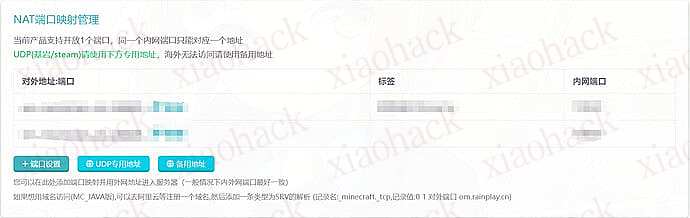
在 NAT 端口映射管理界面配置至少 2 个端口(一个用于 FRP 服务,一个用于要暴露的内网服务)


然后进入控制台


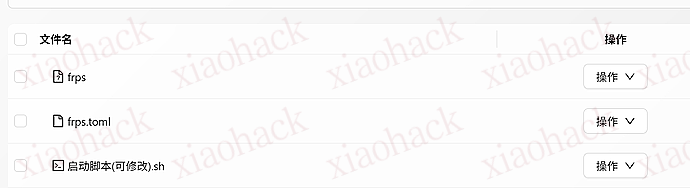
除了 启动脚本外的内容都可以删掉,再上传 frps、frps.toml
https://github.com/fatedier/frp/releases/download/v0.65.0/frp_0.65.0_linux_amd64.tar.gz


这一步建议用 SFTP 工具来操作,因为自带的文件管理上传大文件很容易失败。
启动脚本的内容如下

./frps -c frps.toml

frps.toml 内容如下

bindPort = 10000 auth.token = "passwd" 

端口就写前面映射的端口,再设置个密码防止被人白嫖。
如果只有自己用的话不建议用 frpc 直接暴露内网服务,建议 frpc 暴露 easytier。

三、自动签到、续费

github 上有现成的自动签到,不过部署起来比较麻烦,我这里改了个 docker 版本,可以一键构建镜像部署。
续费的话用官方的 api ,替换 api key 和 服务器 id 即可。

curl --location --request POST 'https://api.v2.rainyun.com/product/point_renew' \
--header 'x-api-key: key' \
--header '
Content-Type: application/json' \
--data-raw '
{ "duration_day": 7, "product_id": id, "product_type": "rgs" }'

📌 转载信息
原作者:
fatekey
转载时间:
2025/12/30 18:18:48