逆向 Claudecode。每人送 20$, 0.2 倍率随便玩,智力在线
逆向玩家下场,价格打到 0.2 倍,开业期 0.17 倍消耗
https://bytecatcode.org/
我们走的是逆向渠道,不是常见那套转发转卖模式,
目标只有一个:把消耗打下来,把规则说清楚。
目前能明确告诉大家的只有几条:
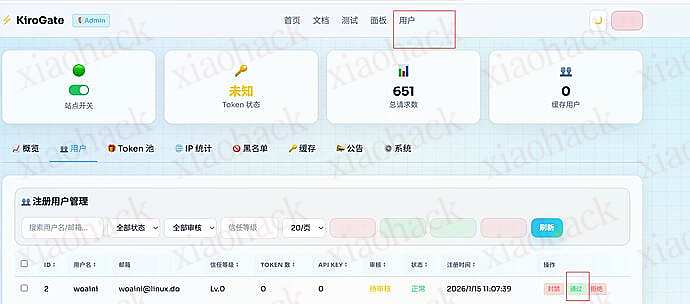
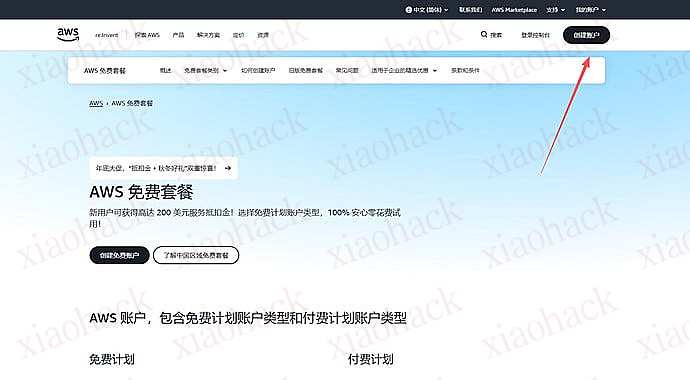
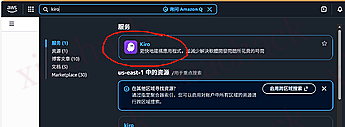
真实逆向渠道 kiro/aws ,有 opus
价格长期 0.2 倍
开业期消耗 0.17 倍
不搞积分、不搞暗倍率
消耗规则写清楚,后台能查
不敢说永远最便宜,但至少:
不会背刺、不玩文字游戏。
🎁 新站开业福利
福利一:新用户直接送 $20
加 qq 群或者留下你的用户名。我送到位
无套路、无门槛
到账就能用
福利二:评论区每 50 楼抽奖送 $100 额度( 2026.1.26-2026.22 )
奖品:$100 Claude Code 使用额度
抽取方式:评论区随机抽
刷楼无效,重复账号无效
( gpt 随机数字)
20 刀兑换码
61af46b3226744d0b24c833d8485bda7
ac89a564b0ba4f21b1f76fa5fba9c29f
ef7882807960457c9eb9dc65d3afc0a4
cf9ff0f02d8b42af8ce68a4467c47b43
6a67572383eb4792936899793fadda32
d5569496502646f2ad992120a6b5fc53
8b3be74a17f943218a20ac04b24f4056
5ba7cdb443214f78a6f1dd9f4ce35729
15ebf91698b442d4a76d194f19392347
1746db39cc7d4e90af51570b8d51108a
https://bytecatcode.org/
我们走的是逆向渠道,不是常见那套转发转卖模式,
目标只有一个:把消耗打下来,把规则说清楚。
目前能明确告诉大家的只有几条:
真实逆向渠道 kiro/aws ,有 opus
价格长期 0.2 倍
开业期消耗 0.17 倍
不搞积分、不搞暗倍率
消耗规则写清楚,后台能查
不敢说永远最便宜,但至少:
不会背刺、不玩文字游戏。
🎁 新站开业福利
福利一:新用户直接送 $20
加 qq 群或者留下你的用户名。我送到位
无套路、无门槛
到账就能用
福利二:评论区每 50 楼抽奖送 $100 额度( 2026.1.26-2026.22 )
奖品:$100 Claude Code 使用额度
抽取方式:评论区随机抽
刷楼无效,重复账号无效
( gpt 随机数字)
20 刀兑换码
61af46b3226744d0b24c833d8485bda7
ac89a564b0ba4f21b1f76fa5fba9c29f
ef7882807960457c9eb9dc65d3afc0a4
cf9ff0f02d8b42af8ce68a4467c47b43
6a67572383eb4792936899793fadda32
d5569496502646f2ad992120a6b5fc53
8b3be74a17f943218a20ac04b24f4056
5ba7cdb443214f78a6f1dd9f4ce35729
15ebf91698b442d4a76d194f19392347
1746db39cc7d4e90af51570b8d51108a