年底了你们要写 PPT 吗
真的写不来这种东西啊,还是写代码简单,MAC 版的 wps 真是稍微好看点的模版和图标都要会员
xiaohack博客专注前沿科技动态与实用技术干货分享,涵盖 AI 代理、大模型应用、编程工具、文档解析、SEO 实战、自动化部署等内容,提供开源项目教程、科技资讯日报、工具使用指南,助力开发者、AI 爱好者获取前沿技术与实战经验。
真的写不来这种东西啊,还是写代码简单,MAC 版的 wps 真是稍微好看点的模版和图标都要会员
以前都是无脑拍拍拍
然后换手机导入发现照片顺序都是错乱的
微信传输保存的照片和相机导入的照片位置和日期经常是丢失的
最近整理相册发现以前出游的照片都是珍贵的数字回忆
开始拼命整理-删照片、去重复、修复位置信息
结果发现 2 万多张照片精选加去重工作量巨大…
这两天用 Mac 和 iCloud 同步整理 iPhone 相册发现苹果相册远比自己理解的功能强大
首先我把所有的历史资产全部丢到图库里面,包括重复的压缩过的备份照片
icloiCloud 会云端去重,合并相同照片数据,按年份排列
日期丢失的照片都会列为导入当天,手动补日期和位置即可
最后删掉每年不需要的照片按年份导出来备份到硬盘即可
其中我觉得苹果相册最强大的功能就是“回忆”
有时候 appletv 屏保冷不丁的来个纪念回忆相册,属于看了会很感触的那种
再就是“人物功能“识别超级精准,只有过几张合照多年不见的老友如果桌面有相册小组件也会偶尔展示,让我经常相起 Ta
另外按地点和试图的关键词搜索照片也相对精准,比如墨镜,海滩,山峰,日出等等
大家还知道苹果相册有什么好用的功能可以交流分享下
大伙在 Mac 下都用的什么输入法,内置输入法词库确实太少了,早期三方输入法总感觉偶尔一卡一卡的,不知道现在大伙都在用什么三方输入法,哪个体验好点?
您的 iPad 或 iPhone 内部存储空间不足,无法存储照片?或者想备份照片?您可以将照片从 iPad 或 iPhone 传输到电脑。根据您的偏好和可用的工具,共有 5 种方法可以实现此操作。无论您喜欢基于云的解决方案、专用软件,还是简单的拖放操作,您都能找到适合您需求的方法。 快速看一下这些方法的优缺点: 第 1 部分:如何通过 iCloud 照片将照片从 iPad/iPhone 传输到计算机? iCloud Photos 是 Apple 的云端照片同步服务,让您可以轻松地在所有设备(包括电脑)上访问您的照片。请先确保您的 iCloud 帐户有足够的云存储空间。 要通过 iCloud Photos 将图片从 iPad 移动到 PC: 注意:在 Mac 电脑上,iCloud 照片已内置于 macOS 中。请确保您在 Mac 和 iPad 上使用相同的 Apple ID 登录。只需在 Mac 上打开“照片”应用。前往“照片”>“设置”(或“偏好设置”)>“iCloud”。确保已勾选“iCloud 照片”。您的 iPad 照片将同步到 Mac 的照片图库。然后,您可以根据需要将它们拖放到其他文件夹。 第 2 部分:如何通过 iReaShare iPhone Manager 将照片从 iPad/iPhone 传输到 PC? 作为一款一体化 iOS 管理工具, iReaShare iPhone Manager提供了实用的功能来传输数据,包括照片、视频、音乐、联系人、短信等。如果您想将照片从 iPad 或 iPhone 无缝导出到 Windows 或 Mac 电脑,它将满足您的要求。 iReaShare iPhone Manager的主要功能: *将各种文件从 iOS 设备传输到计算机。 以下是通过该软件将图片从iPad导出到PC的方法: 第 3 部分:如何通过照片应用程序将照片从 iPad 或 iPhone 传输到计算机? macOS 和 Windows 操作系统上的“照片”应用是管理设备上照片的主要工具,包括从 iPad 直接传输照片。对于 Windows 用户,只要您的电脑运行的是 Windows 10 或更高版本,您就可以使用“照片”应用从 iOS 设备导入照片。 将 iPad 照片导入 PC: 将 iPad 照片导入 Mac: 提示:您可以轻松地将联系人从iPhone或iPad同步到Mac电脑。如果您需要有用的解决方案,请查看。 第 4 部分:如何通过 Google Photos 将图片从 iPad 或 iPhone 导出到 PC? Google Photos 是一款流行的跨平台云服务,它提供了一种极好的方式,可以将照片从 iPad 或 iPhone 备份并传输到您的计算机,无论使用哪种操作系统。 将照片从ipad下载到电脑: 第 5 部分:如何通过文件资源管理器将图像从 iPad/iPhone 传输到计算机? 对于 Windows PC 用户,您的 iOS 设备可以被识别为数码相机,从而可以使用文件资源管理器进行简单的拖放传输。如果您的 PC 运行的是 Windows 7/8 系统,且没有“照片”应用,您可以使用这种方式将照片从 iPad 复制到 PC。 具体操作如下: 第 6 部分:有关将照片从 iPad/iPhone 传输到计算机的常见问题 问题 1:将照片从 iPad 或 iPhone 传输到电脑的最简单方法是什么? 本指南中的方法都很简单易用。哪种方法最简单取决于您的需求。如果您想无线传输照片,可以使用 iCloud Photos 和 Google Photos。如果您想要稳定且批量的传输,那么使用 iReaShare iPhone Manager 将是最佳选择。 问题 2:我可以使用 iTunes 将照片从 iPad/iPhone 传输到 PC 吗? 不可以,通常情况下,您无法使用 iTunes 将照片从 iPad 传输到 PC。iTunes 主要用于将 PC 上的媒体(音乐、视频等)同步到 iPad 以及备份 iPad。它实际上并没有直接的“将照片从 iOS 设备传输到 PC”功能。 Q3:我可以使用 AirDrop 在 iPad 和电脑之间传输照片吗? 是的,你完全可以使用 AirDrop 在 iPad 和 Mac 电脑之间传输照片(以及其他文件)。但如果你的电脑是 Windows 系统,则无法使用 AirDrop 传输图片。 结论 无论选择哪种方法,都可以轻松地将照片从 iPad 或 iPhone 传输到电脑。使用iReaShare iPhone Manager可以高效、高质量地传输照片,并轻松管理您的 iPad 数据。无论如何,请考虑您个人对云存储和直接连接存储的偏好,并选择最适合您工作流程的方法。

在您的 iPad 上,请前往“设置”>“ [您的姓名] ”>“ iCloud ”>“照片”。开启“同步此 iPad ”功能(如果尚未启用)。这会将您的 iPad 照片上传到 iCloud。请确保您的 iPad 已连接到 Wi-Fi。

在 Windows PC 上,从 Apple 网站或 Microsoft Store 下载并安装适用于 Windows 的 iCloud。或者,访问 iCloud Photos 网站并登录您的 Apple 帐户。


单击“照片”选项,将您想要的照片下载到您的电脑。

在电脑上下载并安装 iReaShare iPhone Manager,然后使用 USB 数据线将 iPad 连接到电脑。启动软件。它应该会检测到你的 iPad。


如果出现提示,请点击“信任此电脑”,在 iPad 上授予访问权限。然后即可建立连接。


点击界面上的“照片”部分。接下来,选择要传输的照片,然后点击“导出”图标。然后在电脑上选择一个目标文件夹来保存照片。软件将开始传输过程。

请将 iPad 通过 USB 连接到电脑。然后点击“搜索”,并输入“照片”即可启动照片应用。


点击右上角的“导入”,点击“从USB设备”。


选择你的 iPad,然后选择要传输的图片。选择后,点击“添加 X 个项目”,选择电脑上的文件夹,然后点击“导入”。

使用 USB 数据线将 iPad 连接到 Mac。在 Mac 上打开“照片”应用。如果它没有自动打开,请在“应用程序”文件夹或 Dock.p 中找到它。


你的 iPad 应该会出现在照片应用侧栏的“设备”部分下。点击它。如果这是你第一次连接,iPad 可能会询问你是否信任这台电脑。点击“信任”并输入你的密码。


照片应用会显示 iPad 上的所有照片和视频。您可以选择“导入所有新照片”,或选择特定照片,然后点击“导入所选”。导入后,这些照片将出现在 Mac 的照片图库中。

从 App Store 下载 Google 相册应用并将其安装在 iPad 上。打开 Google 相册应用,然后使用你的 Google 帐户登录。


点击右上角的个人资料图标。前往“照片设置”>“备份和同步”。开启“备份和同步”功能。您的 iOS 照片将开始上传到 Google 相册(请确保您的 Wi-Fi 连接良好)。

在你的电脑(Windows PC 或 Mac)上,打开网络浏览器并访问 photos.google.com。然后使用你在 iPad 上使用的 Google 帐户登录。


您 iPad 上所有备份的照片都会显示在这里。选择您想要的照片,点击右上角的三个点菜单图标,然后选择“下载”。照片将被下载到您电脑的下载文件夹中。

使用 USB 数据线将 iPad 连接到 Windows PC,然后在 iPad 上单击“信任”。


在电脑上打开“文件资源管理器”(可以按 Windows + E)。在左侧边栏中,您应该会在“便携式设备”或“设备和驱动器”下看到您的 iPad。它可能会显示为“ Apple iPad ”或类似的名称。


双击 iPad/iPhone 将其打开,然后导航至“内部存储”>“ DCIM ”。在 DCIM 文件夹中,您会找到一个或多个文件夹(例如,100APPLE、101APPLE),其中包含您的照片和视频。


打开这些文件夹查看图片。现在,您可以选择要传输的照片。将选定的照片拖放到电脑上的任何文件夹中,或者复制粘贴到您想要的位置。

我实在是受不了了,每次锁屏在解锁,都会在右上角弹出来一次,设置关了,还是弹出来。

尝试过一下方法,只对了一半,本来 2 个弹窗,现在只弹一个了。
defaults write com.apple.SoftwareUpdate MajorOSUserNotificationDate -date "2031-01-22 23:22:47 +0000"
defaults write com.apple.SoftwareUpdate UserNotificationDate -date "2031-01-22 23:22:47 +0000"
defaults write com.apple.appstored LastUpdateNotification -date "2031-01-22 23:22:47 +0000"
问问大家有没有更好的解决办法。
Surge iOS/Mac 配置又双叒叕更新辽一下,更适合中国宝宝食用的 Surge 配置
 |  |
极致分流:
smart 模式)。多订阅聚合:
🔰 Sub-01 至 🔰 Sub-04 四个标准订阅。HUB 策略组自动聚合所有订阅节点,无需手动管理。隐私与去广告:
使用文本编辑器打开配置文件,定位到 [Proxy Group] 区域:
[Proxy Group]
...
🔰 Sub-01 = select, policy-path=http://example.com/api/v1/client/subscribe?token=YOUR_TOKEN&flag, ...
🔰 Sub-02 = select, policy-path=https://example.com/api/v1/client/subscribe?token=YOUR_TOKEN, ...
YOUR_TOKEN 替换为你的机场订阅 Token。policy-path 链接。定位到 [General] 区域,修改远程控制密码:
[General] external-controller-access = YOUR_PASSWORD@127.0.0.1:6170 http-api = YOUR_PASSWORD@0.0.0.0:6171 将 YOUR_PASSWORD 替换为你自己的强密码。
为了实现 HTTPS 解密(用于去广告、URL 重写等高级功能),你需要配置 CA 证书。
方法 A:生成新证书(推荐新手)
方法 B:填入已有证书
如果你已有 P12 证书,替换 [MITM] 区域的占位符:
[MITM] ca-passphrase = YOUR_PASSPHRASE
ca-p12 = YOUR_P12_BASE64_DATA
| 策略组名称 | 类型 | 说明 |
|---|---|---|
| Proxy | Select | 总出口,所有未命中特定规则的流量默认走此策略。支持选择地区优选组或特定订阅。 |
| HUB | Select | 节点聚合中心 (隐藏),自动聚合所有 Sub-XX 订阅节点,供地区优选组调用。 |
| Sub-01 ~ 04 | Select | 订阅源,预留的 4 个订阅槽位,用于填入不同机场的订阅链接。 |
| 手动节点 | Select | 手动筛选,从所有订阅中筛选出的特定节点(如 CN2, IEPL 等),供手动指定使用。 |
这些策略组会自动从所有节点中筛选对应地区的节点,并选择延迟最低的节点使用。
| 策略组名称 | 筛选关键词 | 说明 |
|---|---|---|
| 香港优选 | HK, Hong, 港 | 自动选择最佳香港节点 |
| 美国优选 | US, States, 美 | 自动选择最佳美国节点 |
| 日本优选 | JP, Japan, 日 | 自动选择最佳日本节点 |
| 台湾优选 | TW, Tai, 湾 | 自动选择最佳台湾节点 |
| 韩国优选 | KR, Korea, 韩 | 自动选择最佳韩国节点 |
| 狮城优选 | SG, Singapore, 狮 | 自动选择最佳新加坡节点 |
针对特定应用或服务的独立分流策略,确保最佳访问体验。
| 策略组名称 | 默认策略 | 说明 |
|---|---|---|
| Apple | DIRECT | 苹果服务(App Store, iCloud 等),默认直连,可切换代理。 |
| Proxy | Google 搜索及相关服务,默认走代理总出口。 | |
| Microsoft | Proxy | 微软服务,默认走代理总出口。 |
| Telegram | Proxy | Telegram 消息与媒体,支持指定地区节点。 |
| X-Fallback | Twitter/X,使用自动故障转移策略。 | |
| Netflix | Proxy | Netflix 流媒体,建议手动指定支持解锁的节点。 |
| YouTube | Proxy | YouTube 视频,默认走代理总出口。 |
| Spotify | Proxy | Spotify 音乐,默认走代理总出口。 |
| BiliBili | DIRECT | 哔哩哔喱,默认直连(解决地区限制问题可切换)。 |
| PayPal | Proxy | PayPal 支付,安全起见建议固定节点或直连。 |
| Gamer | Proxy | 游戏平台(Steam, Epic, PS, Xbox 等)。 |
| GlobalMedia | Proxy | 其他国际流媒体服务(Disney+, HBO 等)。 |
| AI | AI-Fallback | 人工智能服务(ChatGPT, Gemini 等),使用自动故障转移。 |
| ADs | REJECT | 广告拦截,默认拒绝连接。 |
| 策略组名称 | 说明 |
|---|---|
| AI-Fallback | 专为 AI 服务设计,自动检测并剔除不可用节点(如 Oracle 节点)。 |
| X-Fallback | 专为 Twitter 设计,在美国和新加坡节点间自动切换。 |
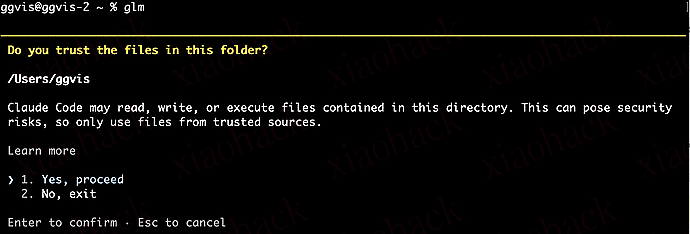
看佬友安装工具来切换配置,可能有人像我一样,不喜欢安装,这里有一种简易通过环境变量自由修改 cc 配置的方法:
1、终端执行:nano ~/.zshrc
2、写入配置并保存,以 glm 为例:
# Claude code (glm) glm() {
    export ANTHROPIC_BASE_URL=https://open.bigmodel.cn/api/anthropic
    export ANTHROPIC_AUTH_TOKEN=xxxxxxxxxxxxxxxxxxxx.xxxxxxxxxxxxxxx
    claude
}
3、终端执行:source ~/.zshrc
4、使用的时候只需要输入 glm 即可启动。可以在第 2 步里自定义更多的参数。