标签 OpenWrt 下的文章

家庭网络如何获取到公网IPv6

OpenWrt 作为二级路由时 IPv6 故障排查与配置总结报告

背景

基于笔者的实战经验总结而来.
供参考.
适用于 iStoreOS 和 openwrt.
版本是: 24.10

1. 问题概述

初始状态

  • 网络拓扑:电信光猫(拨号主路由) → iStoreOS/OpenWrt(二级路由) → 终端设备(PC/手机)。
  • 核心问题:终端设备通过 iStoreOS/OpenWrt无法获得 IPv6 互联网连接,但直接连接光猫或通过另一台普通二级路由则正常。
  • 关键限制:无法调整电信光猫的任何设置。(电信不让, 调了也可能被远程调回去...)

根本原因分析

在光猫拨号并已启用 IPv6 的网络中,光猫本身是 IPv6 的路由通告(RA)DHCPv6 服务器。iStoreOS/OpenWrt 作为二级路由,其正确的角色应是一个 “透明中继” ,负责将光猫下发的 IPv6 信息原样转发给内网设备,而非自己充当服务器。默认的 iStoreOS/OpenWrt 配置(LAN 口为“服务器模式”)会尝试自行分配 IPv6,导致与上层冲突,使终端设备无法获得有效的公网 IPv6 地址或路由。

2. 排查与解决流程

整个排查过程遵循了从基础到深入、从配置到服务的逻辑,下图清晰地展示了核心的诊断路径与解决步骤:

flowchart TD
    A[问题:通过OpenWrt无IPv6<br>但直连光猫正常] --> B{检查OpenWrt WAN口状态}
    
    B --> C{WAN口是否获取到<br>公网IPv6地址?<br>(240e:/2408:开头)}
    C -- 是 --> D[核心问题:LAN口配置模式错误]
    C -- 否 --> E[需检查物理连接与光猫IPv6服务]
    
    D --> F[关键修复:修改LAN口DHCPv6设置]
    F --> G[将模式从“服务器”改为“中继/混合”]
    G --> H[并勾选“始终通告默认路由”]
    
    H --> I{终端设备是否获得<br>公网IPv6地址?}
    I -- 否 --> J[深入排查]
    I -- 是 --> K{IPv6网络连通性测试<br>(如 test-ipv6.com)}
    
    subgraph J [深入排查步骤]
        J1[检查并清空ULA前缀]
        J2[确认关闭IPv6 DNS过滤]
        J3[检查防火墙规则<br>(关闭WAN口IP动态伪装)]
        J4[重启odhcpd服务<br>清理旧地址]
    end
    
    J --> I
    K -- 失败 --> L[进行端到端Ping测试<br>定位中断环节]
    L --> M[根据测试结果<br>调整防火墙或MTU]
    K -- 成功 --> N[🎉 问题解决]

    style A stroke:#f66,stroke-width:2px
    style N stroke:#0a0,stroke-width:2px

各阶段关键操作与指令

1. 信息收集阶段

  • 检查 iStoreOS/OpenWrt WAN 口:确认其通过 DHCPv6 协议获取到了电信的公网 IPv6 地址(240e:3a3:...),证明上游信号正常。如下图:

    image-20260130161549229

  • 检查 iStoreOS/OpenWrt LAN 口配置:发现其 路由通告DHCPv6 服务 均处于 “服务器模式”,这是问题的根源。如下图:

    image-20260130162200213

  • 检查其他设置:发现 IPv6 ULA 前缀 未清空,且 过滤 IPv6 AAAA 记录 被勾选,这些都会干扰正常使用。

    image-20260130162306794

    image-20260130162419460

2. 核心配置修正阶段

  • 将 LAN 口 DHCPv6 设置为中继:将 路由通告服务DHCPv6 服务 改为 “中继模式”“混合模式”。修正后如下:

    image-20260130162536729

  • 清空 ULA 前缀:在 全局网络选项 中删除自动生成的 ULA 前缀(fdd5:...),防止其干扰公网地址分配。

    image-20260130162615400

  • 允许 IPv6 DNS 解析:在 DHCP/DNS 高级设置中,取消勾选 “过滤 IPv6 AAAA 记录”

    image-20260130162701677

  • 调整防火墙:在 防火墙 设置中,确保 wan 区域的 IP动态伪装(NAT) 被取消勾选,以减少对 IPv6 流量的潜在干扰。

    image-20260130163750062

3. 服务应用与调试阶段

  • 通过 SSH 或 TTYD 终端执行命令,重启负责 IPv6 的服务并清理旧地址:

    /etc/init.d/odhcpd restart
    ip -6 addr flush dev br-lan scope global
  • 关键缺失项的发现:尽管终端设备获得了公网 IPv6 地址(240e:...),但 ipconfig /all 显示缺少 IPv6 默认网关。这直接导致数据包无法路由出去。这时候我的电脑显示如下:

    连接特定的 DNS 后缀 . . . . . . . : lan
       IPv6 地址 . . . . . . . . . . . . : 240e:3a3:xxxx
       IPv6 地址 . . . . . . . . . . . . : fdd5:3075:xxx
       临时 IPv6 地址. . . . . . . . . . : 240e:3a3:xxx
       临时 IPv6 地址. . . . . . . . . . : fdd5:3075:xxx
       本地链接 IPv6 地址. . . . . . . . : fe80::1ba8:xxx
       IPv4 地址 . . . . . . . . . . . . : 192.168.3.246
       子网掩码  . . . . . . . . . . . . : 255.255.255.0
       默认网关. . . . . . . . . . . . . : 192.168.3.1 (缺少 **IPv6 默认网关**)

    访问 <test-ipv6.com> 结果:

    你的公网 IPv4 地址是 x.x.x.x
    
    
    你的运营商(ISP)是 CHINANET-BACKBONE xxxx
    
    
    没有检测到 IPv6 地址 [更多信息]
    
    
    你只接入了 IPv4 互联网,不能访问纯 IPv6 网站。
    
    
    可向运营商咨询如何使用 IPv6,实现最佳的网络性能。 [更多信息]
    
    
    你的 DNS 服务器(可能由运营商提供)已经接入 IPv6 互联网了

4. 最终解决

  • 返回 iStoreOS/OpenWrt LAN 口 DHCPv6 设置,找到并勾选 “始终通告默认路由” 选项。如下图:

    image-20260130163337541

  • 保存应用后,终端设备立即获得了正确的 IPv6 默认网关(fe80::...),IPv6 互联网连接完全恢复。如下图:

    DHCPv6 IAID . . . . . . . . . . . : 10483xxxxx
       DHCPv6 客户端 DUID  . . . . . . . : 00-01-00-01-26-xxxxx
       DNS 服务器  . . . . . . . . . . . : 192.168.3.1
                                           fe80::xxxxxx%28
                                           240e:3a3:xxxxx
                                           fdd5:xxxxxx

    访问 <test-ipv6.com> 结果:

    你的公网 IPv4 地址是 xxxxx
    
    
    你的公网 IPv6 地址是 240e:3a3:xxxxx
    
    
    你的运营商(ISP)是 CHINANET-BACKBONE xxxx
    
    
    你已接入 IPv6,因此我们增加了一个标签页,显示你能否访问其他 IPv6 网站。[更多信息]
    
    
    你的 DNS 服务器(可能由运营商提供)已经接入 IPv6 互联网了。
    IPv6 状况评分
    10/10    此分数表示你的系统对 IPv6 的支持程度和稳定性
    点击查看 测试数据

3. 最终有效配置清单(iStoreOS/OpenWrt LuCI 界面)

配置位置需修改的项推荐设置作用说明
网络 -> 接口 -> LAN -> DHCP服务器 -> IPv6设置路由通告服务中继模式混合模式转发光猫的RA报文,而非自行广播。
DHCPv6 服务中继模式混合模式转发光猫的DHCPv6地址分配。
NDP 代理已禁用在简单中继网络中通常不需要。
始终通告默认路由勾选关键!确保终端设备获得IPv6网关。
网络 -> 接口 -> 全局网络选项IPv6 ULA 前缀清空避免生成本地地址,优先使用公网地址。
网络 -> DHCP/DNS -> 高级设置过滤 IPv6 AAAA 记录取消勾选允许DNS服务器返回IPv6地址。
网络 -> 防火墙 -> 区域 (WAN)IP动态伪装(NAT)取消勾选IPv6通常不需要NAT,避免不必要的转换。

4. 核心原理总结

  1. 中继 vs 服务器:在无法控制主路由(光猫)的拓扑中,二级路由的 IPv6 必须使用 “中继” 模式。它像一座桥梁,只传递信息,不自行决定。
  2. 地址分配顺序:系统会优先使用公网 IPv6 地址(GUA)。只有当中继失败、无法收到公网前缀时,设备才会退而求其次地使用 ULA 本地地址(fdfdd 开头)。初期获得的 fdd5: 地址正是中继失败的标志。
  3. 路由通告的重要性:IPv6 不仅依赖地址,更依赖路由。“始终通告默认路由” 选项确保路由器告诉内网设备:“我是你们通往 IPv6 互联网的出口”。缺少这一步,设备有地址也无法上网。
  4. 防火墙差异:IPv6 的设计更倾向于端到端的直接通信,因此其防火墙策略与 IPv4(普遍使用NAT)有较大不同,通常无需也不建议对 IPv6 使用“动态伪装”(NAT)。

5. 经验与建议

  1. 排查顺序:遵循 “先 WAN 后 LAN,先地址后路由” 的原则。先确认上级有信号(WAN口有公网IP),再排查内部转发(LAN口中继配置),最后检查路由和防火墙。
  2. 配置备份:在 iStoreOS/OpenWrt 中,一旦配置成功,建议立即通过 “系统” -> “备份/升级” 生成一个备份文件。未来升级或重置后可以快速恢复。
  3. 测试工具:善用以下工具进行精准定位:

    • ipconfig /allifconfig:查看本地地址和网关。
    • ping -6 <目标>:测试 IPv6 连通性。
    • test-ipv6.com:一站式综合测试。
  4. 潜在优化:如果网络稳定,可以考虑在 LAN 口的 IPv6 设置中,将 路由通告服务DHCPv6 服务混合模式 改回更纯粹的 中继模式,以减少 iStoreOS/OpenWrt 本身的参与度,理论上有更好的稳定性。
通过以上步骤,笔者成功地在一个受限制的网络环境中,将 iStoreOS/OpenWrt 配置为了一个合格的 IPv6 中继节点,使所有内网设备都能无缝接入 IPv6 互联网。这套方法对于任何品牌的光猫(桥接或路由模式)下使用 iStoreOS/OpenWrt 作为二级路由的情况,都具有普遍的参考价值。

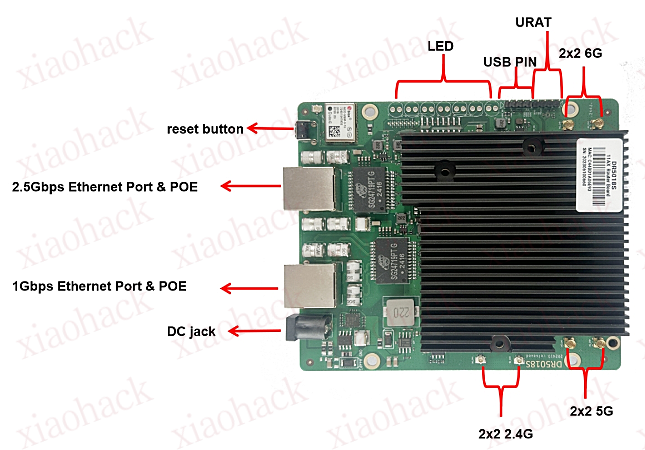
WallysTechlaunches the DR5018S, a high-performance industrial-grade Wi-Fi 6platform engineered for next-generation wireless networks. Powered by the Qualcomm IPQ5018 system-on-chip (SoC), this compact board integrates 2.4GHz, 5GHz and 6GHz frequency bands, delivering outstanding throughput, low latency and robust adaptability for contemporary wireless environments.

Main features

Qualcomm IPQ5018 SoC :Dual-core ARM 64-bit A53 @1.0GHz

Tri-band support: 2.4GHz (573 Mbps) + 5GHz (2402 Mbps) + 6GHz (2402 Mbps)

WiFi 6 (802.11ax)with OFDMA, MU-MIMO, 1024-QAM

Memory & Storage: 512 MB DDR3L + 128 MB NAND Flash

Networking: 1× 2.5 GbE + 1× 1 GbE + USB 2.0 + SGMII + UART

Optional modules: GPS and Bluetooth 5.1

Power: 12–52 V DC or 802.3at/bt PoE

Operating temperature: –40 °C ~ +70 °C (industrial-grade)

Certifications: CE / FCC / UKCA

Advantages of DR5018S

Tri-band flexibility — handle high-density environments and interference-free operations

Future-ready with 6GHz — prepared for WiFi 6E and early WiFi 7 transition

Industrial-grade reliability — wide temperature, PoE, and durable design

Open-source platform — OpenWRT/OpenWiFi for customization and fast development

2.5GbE interface — for high-throughput backhaul and mesh deployments

Practical application

The DR5018S is designed for industrial and enterprise-grade wireless networks, enabling reliable connectivity in demanding conditions:

Mining & Oilfield Operations :establish long-distance wireless mesh links for remote monitoring, sensors, and field communication networks.

Smart Cities & Urban Infrastructure:build tri-band APs and gateways for IoT devices, cameras, and autonomous systems.

Industrial IoT & Automation :integrate into factory APs or gateways with OpenWRT for flexible control and connectivity.

Edge Computing & AI Gateways :combine compute + tri-band WiFi for edge data collection and analysis.

Warehouse & Logistics:enable low-latency mesh communication for autonomous AGVs and real-time tracking.

Outdoor Mesh & Backhaul Nodes :leverage 6GHz as a dedicated backhaul channel for high-speed, interference-free wireless mesh.

Its high flexibility also positions the DR5018S as an ideal foundation for OEM/ODM wireless solutions, custom AP development, and smart industrial router design.

Empowering Wireless Innovation

At WallysTech, we empower our partners to accelerate product development and cut down evaluation costs via open, modular, and stable platforms. The DR5018Sadvances this mission, seamlessly combining industrial-grade reliability with open-source innovation to enable faster time-to-market and future-proof Wi-Fi 6/6E connectivity.

Learn more: https://www.wallystech.com/WiFi6_product/DR5018S
Email US:sales3@wallystech.com