标签 socks5代理 下的文章

随着网络隐私和数据抓取需求的不断增加,各种代理服务在网络应用中扮演了越来越重要的角色。HTTP、SOCKS5和HTTPS是最常见的几种代理类型,它们各自有不同的性能表现和适用场景。尤其对于需要较高匿名性和稳定性的用户,住宅代理因其高隐蔽性和低封禁率,成为了提升网络连接质量的重要工具。通过对不同代理类型的了解与优化,可以帮助用户更好地管理网络连接,提高效率和安全性。

1. HTTP代理:速度优先,适合简单请求

HTTP代理是最常见的一种代理类型,主要用于处理基于HTTP协议的请求,如网页浏览。由于其协议简单且部署方便,HTTP代理通常能够提供较快的连接速度,特别适合处理静态网页和不涉及复杂交互的数据请求。

2. SOCKS5代理:高效且支持更多协议

SOCKS5代理不仅支持HTTP协议,还能够处理TCP、UDP等协议,适合更多复杂的网络任务。对于需要视频流、P2P传输或大文件传输的应用场景,SOCKS5代理通常能提供更高的带宽和更稳定的连接,特别适合高需求的网络操作。

3. HTTPS代理:安全性和速度的平衡

HTTPS代理通过SSL/TLS加密传输数据,能够有效保证数据的安全性,适合需要保护敏感信息的场景,如银行交易或个人隐私保护。尽管加密会带来一些延迟,选用高质量的HTTPS代理服务,仍然可以在保持安全性的同时,实现较快的连接速度。

优化技巧:

选择地理位置接近的节点:选择距离目标服务器较近的HTTPS代理节点,可以减少加密过程中的延迟,从而提升连接速度。

启用缓存机制:对于常访问的内容,使用代理缓存可以减少重复请求时的延迟,提升加载速度。

4. 住宅代理:高隐蔽性与稳定性的选择

住宅代理使用真实的家庭IP地址,这使得它们比传统的代理更难被封禁,且更适合进行大规模数据抓取。由于其较低的封禁率和高隐蔽性,residential proxies在保护用户身份的同时,能提供相对稳定的连接,尤其适合进行复杂的自动化任务或需要避免IP封锁的场景。

优化技巧:

选择稳定的IP池:确保使用高质量的住宅代理池,减少因IP频繁被封而影响任务进度。
调整代理策略:在进行大规模抓取时,合理安排代理的使用频率,避免过度请求导致的封禁,确保连接的稳定性和持续性。

5. 综合优化:提升所有代理类型的连接速度

无论选择HTTP、SOCKS5、HTTPS或是住宅代理,提升连接速度的核心在于如何合理管理代理服务。以下是一些通用的优化建议:

选择优质的代理源:选用稳定、带宽高的代理服务商,避免使用低质量的代理,确保快速且稳定的网络连接。
定期更新代理池:定期更换代理IP,避免长时间使用相同的IP导致被封禁,确保代理池的活跃性。
监控延迟与负载:持续监控代理的延迟、带宽和负载情况,及时更换性能差的代理节点,保持代理池的高效运行。

结语

不同类型的代理各自具有独特的优势和适用场景,合理选择并优化代理服务,能够有效提升网络连接速度和稳定性。无论是HTTP代理的简单高效,SOCKS5代理的高性能,还是HTTPS代理的安全性,了解它们的特性并加以优化,能够帮助用户获得更加流畅的网络体验。而通过精心配置和管理proxy server,可以在保护隐私的同时,确保高效的在线操作。

在多账号运营、数据采集、跨境业务和隐私保护等场景中,代理IP的使用越来越普遍。很多人用过代理IP,却不清楚代理IP是否可以自己搭建、又该如何搭建。下面小编就为大家详细讲解下。
代理IP怎么搭建?从原理到实操完整说明

一、什么是代理IP?

代理IP本质上是一个“中住哪服务器”。当你的设备通过代理访问互联网时,目标网站看到的并不是你的真实IP,而是代理服务器的IP。

简单来说,代理IP的作用主要体现在:

隐藏真实IP,提升隐私安全性

降低账号或请求之间的关联风险

切换访问出口,模拟不同地区或网络环境

二、代理IP的常见搭建方式

从实用角度看,代理IP的搭建方式大致分为三种:

1.本地代理+远程转发(不推荐新手)

通过多层转发或端口映射实现代理访问,稳定性和安全性都比较依赖网络环境,一般不适合长期使用。

2.基于VPS自建代理

这是目前个人或小团队使用最多的方式。基本思路是:

购买一台海外或国内的VPS服务器

在服务器上部署代理服务程序

本地设备通过服务器进行网络访问

这种方式的优点就是:可控性强、IP独享。缺点:需要一定的服务器和运维基础。

3.利用云服务或云厂商网络

部分云厂商允许用户配置网络转发或自定义网关,也可以实现代理功能。

三、基于VPS搭建代理IP的基本流程

第一步:准备服务器资源

通常需要具备以下条件:

一台VPS(Linux 系统使用最多,如 CentOS、Ubuntu)

独立公网IP

SSH登录权限

服务器位置可以根据使用需求选择,比如访问海外平台可优先选择对应国家节点。

第二步:选择代理协议

不同协议适合不同使用场景,常见的有:

HTTP / HTTPS 代理:配置简单,适合网页访问

SOCKS5 代理:兼容性强,适合软件、浏览器和脚本

第三步:部署代理服务

在服务器上安装代理程序后,需要完成以下配置:

设置监听端口

配置用户名和密码

限制访问来源,防止被滥用

第四步:客户端连接与测试

在本地设备中填入:

服务器IP

代理端口

账号信息(如有)

然后访问IP查询网站,确认出口IP是否已成功切换。

官方链接

Cloudflare One

dash 控制面板登录

目的

  • 搭建 3xui 的 vless + ws + tls 后,使用 Gemini 的过程中容易访问失败
  • 基础 warp 容易遇到质量差的问题,出现风控的问题
  • 隐藏真实的 ip

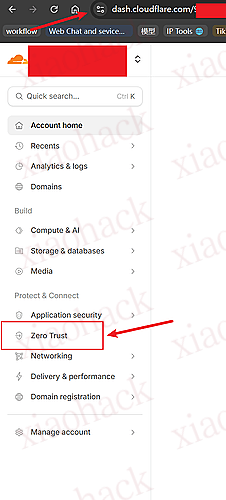
Teams 注册

  • 登录 cf 的 Zero Trust 之后,选择 cf one plan 计划
  • 50 个的 warp 用户是免费的,但是需要有 visa 卡,我这里用的是 bybit 的卡 → 首次会直接扣 0 美元,所以要保证卡的可用
  • 填写的团队网站会指向这里,后续也可以修改

warp 登录规则

入口

规则填写

  • 说明:规则一般都是做限制注册用的,所以我这里的规则就是 使用邮箱 → value 是我的邮箱信息 (完整的)

服务器配置

官方的 warp-cli 下载教程

官方注册

  1. 使用一个能够打开网页的机器,并打开以下链接
    https://{team-name}.cloudflareaccess.com/warp
    
  2. 填写相关信息之后,会到达该页面,并使用 f12,选择 图中的元素位置,需要 获取的是 com.cloudflare.warp://xxxxxx

邪修注册

链接

Sign in ・ Cloudflare Access

方法

  1. 输入对应的 team-name 和账号信息

  2. 之后会有 Team Token

  3. 前面拼接以下内容即可

    com.cloudflare.warp://{team-name}.cloudflareaccess.com/auth?token={team-token}
    

回到服务器上,输入 warp-cli registration token com.cloudflare.warp://{team-name}.cloudflareaccess.com/auth?token={team-token},会显示 Success 即可。 此时,会进行账号注册,显示在

到达 one.dash 页面上,点击 Device Profiles 选项,会有一个 Default 默认配置,点击 config 进入配置信息页面,并打开以下配置之后下拉到最底进行保存

  • Mode switch
  • Service mode 选择 Proxy mode [默认会走端口号 40000]


佬友的指正
设备隧道协议要选 MASQUE,才能开启代理模式,最好也提醒大伙儿一下
以及建议用 curl --socks5 127.0.0.1:40000 https://cloudflare.com/cdn-cgi/trace 来测试,因为这样能清楚的看到是否有 warp=plus 结果(原来 team 是走的 plus 哎)


回到服务器上,输入 warp-cli settings,会有一大堆配置信息。等待出现显示为
(network policy) Mode: WarpProxy on port 40000
说明 warp 注册完毕。输入 warp-cli connect, 链接服务。

验证

服务器输入: curl -x socks5://127.0.0.1:40000 ifconfig.me 得到 非本机 ip 地址,说明配置完毕

3xui 配置 warp

  1. 进入 3xui 面板,选择 Xrap 设置
  2. 直接选择高级配置
  3. 找到 outbounds 这个 dict,并输入以下配置信息 [port 就是 warp 的端口号]
    {
          "tag": "WARP",
          "protocol": "socks",
          "settings": {
            "servers": [
              {
                "address": "127.0.0.1",
                "port": 40000,
                "users": []
              }
            ]
          }
        }
    
  4. 找到 routing.rules 这个 list,并输入以下配置,让服务直接走 warp 即可
    { "type": "field", "outboundTag": "WARP", "domain": [ "geosite:google", "geosite:youtube", "geosite:openai", "geosite:netflix", "geosite:disney", "gemini.google.com" ] 
  5. 保存,并重启 Xray,即可

📌 转载信息
转载时间:
2026/1/11 19:27:55

rakshasa

rakshasa是一个使用Go语言编写的强大多级代理工具,专为实现多级代理内网穿透而设计。它可以在节点群里面任意两个节点之间转发TCP请求和响应,同时支持socks5代理http代理,并且可以引入外部http、socks5代理池自动切换请求IP

节点之间使用内置证书的TLS加密TCP通讯,再叠加一层自定义秘钥的AES加密,可以在所有Go支持的平台使用。可以在你所有的的Windows和Linux服务器上搭建节点并组成节点群网络。

节点分为普通节点(node)与控制节点(fullnode)

  • 普通节点,无法控制其他节点进行代理、shell等操作
  • 控制节点,全功能节点

版本迭代

  1. v0.1.0 2023-03-28
  2. 首次发布
  3. v0.2.0 2023-04-02
  4. 更改为fullnode版本,fullnode为全功能版本可以控制别人也能被控
  5. 增加node版本,去掉私钥,无法发起代理等关键操作,适合被控
  6. 增加lite版本,在上面版本的基础上,精简cli交互与http代理池,体积缩小2mb
  7. 优化节点连接逻辑,并且遍历网卡ip进行net.Dail,解决多网卡下,无法连接的问题

编译与使用

生成新的证书,编译所有版本节点

go run build.go -all

编译所有版本节点(不更新证书)

go run build.go -all -nocert

生成覆盖证书

go run build.go -gencert

生成控制节点与普通节点

go run build.go -fullnode

只生成普通节点

go run build.go -node

证书保存在cert目录下,可以使用第三方工具生成,请使用RSA PKCS1-V1.5

private.go     --编译普通节点的时候要删除此文件
private.pem  --与public.pem对应的公钥私钥,普通节点不包含私钥
public.pem
server.crt     --tls通讯证书
server.key    --tls通讯私钥

版本区别

:-: | :-: | :-: | :-:| :-:
| |fullnode| node| fullnode_lite| node_lite
连接其他节点 |√ |√ |√| √
启动本地socks5代理 |√ |√ |√| √
启动本地http代理 |√ |√ |√| √
启动多层代理| √ |×| √ |×
远程shell |√ |×| √ |×
其他远程功能| √ |×| √| ×
交互式CLI| √ |√| ×| ×
check_proxy| √| √| ×| ×

简单来讲

  • fullnode 完全版,能控制别人,也能被控
  • node 能连接其他节点,但是不能对其他节点操控,适合作为被控端
  • lite版本,精简掉cli和net/http,与一些debug的代码

使用图示
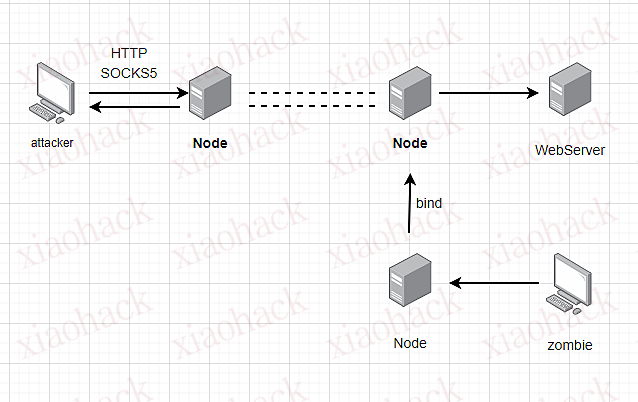
rakshasa多级代理内网穿透工具

使用方法

启动一个带CLI节点
不带任何参数即可启动:

d:\>rakshasa.exe
start on port: 8883
rakshasa>
rakshasa>help

Commands:
  bind              进入bind功能
  clear             clear the screen
  config            配置管理
  connect           进入connect功能
  exit              exit the program
  help              display help
  httpproxy         进入httpProxy功能
  new               与一个或者多个节点连接,使用方法 new ip:端口 多个地址以,间隔 如1080 127.0.0.1:1081,127.0.0.1:1082
  ping              ping 节点
  print             列出所有节点
  remoteshell       远程shell
  remotesocks5      进入remotesocks5功能
  shellcode         执行shellcode
  socks5            进入socks5功能


rakshasa>

请查阅CLI使用说明了解详细信息(见文章下面留言补充(4) )

其他启动参数说明

-nocli
在无法后台执行的情况下,启动一个不带 CLI 的节点:

nohup /root/rakshasa -nocli > /root/rakshasa.log 2>&1 &
#Linux下配合nohup后台执行

-p 端口
以指定端口启动:

rakshasa -p 8883

-d ip:port,ip:port...
连接下一层代理或更多层代理,多个地址以逗号隔开,生效在最后一个 ip:port:

rakshasa -d 192.168.1.1:8883,192.168.1.2:8883,192.168.1.3:8883 -socks5 1080
#从本地1080端口启动一个socks5代理,流量通过三层转发ip最后在192.168.1.3请求目标数据

-socks5 用户名:密码@ip:端口
本地开启SOCKS5代理穿透到远程节点,可以不带-d:

rakshasa -socks5 1080 
#不使用-d参数,则表示直接在本机启动一个socks5代理

-remotesocks5 端口
远程开启SOCKS5代理流量出口到本地:

rakshasa -remotesocks5 1081  -d 192.168.1.2:1080,192.168.1.3:1080
#方向从右往左(加上本机是3个节点),在192.168.1.3这台机器开启一个socks5端口1081,流量穿透到本地节点出去

-connect ip:port,remote_ip:remote_port
本地监听并转发到指定 IP 端口,使用场景为本机连接 teamserver,隐藏本机 IP:

rakshasa -connect 127.0.0.1:50050,192,168,1,2:50050 -d 192.168.1.3:1080,192.168.1.4:1080 
#本机cs连接127.0.0.1:50050实际上通过1.3,1.4节点后,再连接到192.168.1.2:50050 teamserver,teamserver看到你的ip是最后一个节点的ip

-bind ip:port,remote_ip:remote_port
反向代理模式,必须配合-d使用:

rakshasa -bind 192.168.1.2:50050,0,0,0.0:50050 -d 192.168.1.3:1080,192.168.1.4:1080
#与上面相反,在最右端节点监听端口50050,流量到本机节点后,最终发往192.168.1.2,最终上线ip为本机ip

-http_proxy 用户名:密码@ip:端口
启动一个http代理,可以不使用-d,建议配合-http_proxy_pool使用代理池,自动切换代理ip:

rakshasa -http_proxy 8080 -http_proxy_pool out.txt

-password 密钥
各节点除了证书校验之外,还额外支持密钥连接,建议使用并定期更换密钥,以避免二进制泄露后被别人连上

rakshasa -password 123456

-f yaml文件
指定配置文件启动。

-help
更多启动参数使用帮助

关于开源

本作品使用MPL 2.0许可证,您可以下载、修改和使用本代码。然而,您必须明确表示,任何此类担保、支持、赔偿或责任义务均由您单独提供,与本作者无关。本人不承担您在使用或修改本程序所造成的任何后果或责任。

在遵循MPL 2.0许可证的基础上,您可以自由地对rakshasa进行修改和扩展,以满足您的特定需求。同时,您可以将改进和新功能贡献给社区,让更多人受益。但请注意,确保在分享和发布修改后的代码时遵守许可证要求,并尊重原作者的版权。