标签 WebUI 下的文章

配置多实例 CPA 和代理池~【不推荐使用】更正:【反重力 2api】antigravity-manager 的 429 频率和 CPA 没有太大区别 继续讨论:

既然 CPA 和 antigravity-Manager 没有本质区别,而 CPA 的部署方式更符合我的习惯,那就微调下前端吧

前排叠甲:非官方功能,谨慎使用,如有封禁,概不负责

为认证文件 单独 / 批量代理配置:

设置后会对 json 文件的 proxy_url 进行覆盖操作,已设置的显示为黄色。

反重力凭证,批量 / 单个配置 User Agent header

目前反重力的 user agent 字段写死的老版本值,会在请求时候带上

让 cc 分析了代码,应该会穿透到真实请求上,待测试 (测试完毕会去除这个文本)

凭证 JSON 文件编辑

把原来的凭证信息按钮给删掉了,感觉没啥用,换成了原始 JSON 在线编辑

一些无关紧要的:

信息脱敏按钮

偏好设置浏览器保存:

原来是修改后,更换页面就失效,现在会存在浏览器中,主要是 分页配置 和 脱敏展示按钮

使用方式:

config.yaml 的 panel-github-repository 字段更换为我的仓库地址 https://github.com/escapeWu/Cli-Proxy-API-Management-Center

项目地址:


📌 转载信息
原作者:
shan_CW
转载时间:
2026/1/23 09:04:55

项目概况

本项目使用 zig+ts+preact+tw css 开发

功能是番茄钟 + 一堆还未实现的扩展功能 (不必期待,因为我还要打比赛和另外的项目要做,只是给大家一个 zig 能干的事情的参考)

现状

其实就是大概都跑通了,自己走的路线是轻量化,虽然使用的是 webui, 但是众所周知,其实拿 gtk 或者其他 UI 都有很多复杂的跨平台问题,但是借助 web, 就可以少了这些问题来影响.

仓库链接


📌 转载信息
转载时间:
2026/1/21 22:06:33

欢迎 star 和二次开发


CPA-Dashboard

CLIProxyAPI 控制面板 - 服务管理与账户监控 Web 界面。

功能

服务控制

  • 启动 / 停止 / 重启 CLIProxyAPI 服务

  • 实时查看服务运行状态(PID、运行目录等)

  • 查看运行日志(支持语法高亮、自动刷新)

  • 清除日志文件

账户管理

  • 显示所有账户列表

  • 显示账户类型(antigravity/gemini/claude/codex 等)

  • 显示会员等级(ULTRA/PRO/FREE)

  • 显示每个模型的配额百分比及重置倒计时

  • 配额缓存持久化(重启后保留)

  • 单个账户配额刷新

  • 批量并行刷新所有账户配额(并行度 4)

  • 按类型 / 会员等级筛选

安装


pip install -r requirements.txt

使用

方式一:直接运行


python app.py

方式二:通过启动脚本

 # 在 CPA-Dashboard 目录下

./start.sh

默认访问 http://127.0.0.1:5000

配置

程序会自动从环境变量或父目录或者自己配置查找 config.yaml 读取配置:

运行模式

  1. 本地模式(默认):直接读取 auth 目录中的 JSON 文件

  2. API 模式:设置 CPA_MANAGEMENT_KEY 后通过 Management API 获取数据

界面说明

服务控制

服务控制页面提供以下功能:

  • 服务状态:实时显示 CLIProxyAPI 服务的运行状态

  • 绿色表示服务正在运行,红色表示服务已停止

  • 显示进程 PID、服务目录、日志文件路径等详细信息

  • 服务控制:通过按钮一键操作

  • 启动服务 - 启动 CLIProxyAPI

  • 停止服务 - 停止运行中的服务

  • 重启服务 - 重新启动服务

  • 运行日志:查看服务运行日志

  • 支持自动刷新(开关控制)

  • 手动刷新、跳转底部、清除日志

账户管理

账户管理页面提供以下功能:

  • 统计概览:顶部显示账户统计信息

  • 总账户数、各类型账户数量

  • ULTRA/PRO 会员数量统计

  • 筛选功能:按条件筛选账户

  • 按类型:全部、Antigravity、Gemini、Claude、Codex

  • 按等级:ULTRA、PRO

  • 账户卡片:每个账户显示为一张卡片

  • 账户邮箱、类型标签、会员等级

  • 账户状态(活跃 / 沉默)

  • 配额信息:各模型的使用百分比及重置倒计时

  • 操作按钮

  • 刷新列表 - 重新加载账户列表

  • 刷新所有配额 - 批量并行刷新所有账户的配额信息

  • 单个账户刷新 - 点击卡片上的刷新按钮

使用说明

使用说明页面展示 API 连接信息:

  • 连接信息

  • BASE URL - API 服务地址

  • API KEY - 当前使用的密钥

  • 可用 KEYS - 可用密钥数量

  • 所有 API KEYS:列出所有可用的 API 密钥,点击复制

  • cURL 命令:提供现成的 cURL 命令示例,可直接复制使用

注意

  • 配额查询目前仅支持 Antigravity 类型账户

  • 其他类型账户只显示基本信息

  • 服务控制功能需要正确配置 CPA_SERVICE_DIR


📌 转载信息
转载时间:
2026/1/16 12:46:45

我把 swarm 端口改成 4002 是因为 Planet 抢占了 4001 端口。


这脚本大概这么干活:

  1. 先瞅一眼:看看 Docker 装了没,别忙活半天白干。再检查一下有没有叫 ipfs_host 的老容器赖着不走,有的话就报错开溜,坚决不给自己留烂摊子。
  2. 搭俩小窝:在当前目录下建 ipfs_stagingipfs_data 两个文件夹,给 IPFS 的数据找个地方住。
  3. 门户大开(但换了号):因为 4001 被占了,咱就让 swarm 走 4002。API 端口是 8080,网关端口是 5001,按你的习惯随便改。
  4. 拉起来跑:用最新的 ipfs/kubo 镜像把容器跑起来,把刚才设的端口和文件夹都挂载好。
  5. 直接开门迎客:跑起来没问题的话,自动帮你打开浏览器,跳到 http://localhost:5001/webui 这个管理页面。接下来传点猫图试试手呗。


怎么用?

简单到不行:

复制
# 1. 给脚本加个执行权限
chmod +x deployment.sh

# 2. 运行它
./deployment.sh

脚本跑完没报错,你的浏览器就会蹦出 IPFS 的 Web 界面了。


脚本在这儿 (deployment.sh)

复制
#!/bin/bash

# 检查 Docker 是否安装
if ! [ -x "$(command -v docker)" ]; then
  echo 'Error: Docker is not installed.' >&2
  exit 1
fi
echo 'Docker is installed.'

# 检查是否有正在运行的 IPFS 容器
if [ "$(docker ps -q -f name=ipfs_host)" ]; then
  echo 'Error: An IPFS container is already running.' >&2
  exit 1
fi
echo 'No running IPFS container found.'

# 检查是否有同名的停止状态的 IPFS 容器
if [ "$(docker ps -aq -f status=exited -f name=ipfs_host)" ]; then
  echo 'Error: A stopped IPFS container with the same name already exists.' >&2
  exit 1
fi
echo 'No stopped IPFS container with the same name found.'

echo 'Proceeding with deployment...'
# 创建存储目录
current_dir=$(pwd)
cd $current_dir
mkdir -p ./ipfs_staging
mkdir -p ./ipfs_data

echo 'Storage directories created.'

# 设置环境变量
export ipfs_staging=./ipfs_staging
export ipfs_data=./ipfs_data
export ipfs_swarm_port=4002
export ipfs_api_port=8080
export ipfs_gateway_port=5001

echo "IPFS staging directory: ${ipfs_staging}"
echo "IPFS data directory: ${ipfs_data}"
echo "IPFS swarm port: ${ipfs_swarm_port}"
echo "IPFS API port: ${ipfs_api_port}"
echo "IPFS gateway port: ${ipfs_gateway_port}"

# 运行 IPFS 容器
docker run -d --name ipfs_host -v ${ipfs_staging}:/export -v ${ipfs_data}:/data/ipfs -p ${ipfs_swarm_port}:4001 -p ${ipfs_api_port}:8080 -p ${ipfs_gateway_port}:5001 ipfs/kubo:latest
if [ $? -ne 0 ]; then
  docker rm -f ipfs_host 2>/dev/null
  rm -rf ./ipfs_staging
  rm -rf ./ipfs_data
  echo 'Error: Failed to start the IPFS container.' >&2
  exit 1
fi
echo 'IPFS container started successfully.'

open "http://localhost:${ipfs_gateway_port}/webui"


说实话, AI 润色的确实不咋地 😂

昨天发了一个 【开源】CLIProxyAPI 数据监控 使用统计 日志可视化

然后很多佬友希望集成到现在的 CPAMC

所以,说干就干,又把任务丢给 AI,集成进去了。

(匆匆忙忙上线 难免有 bug 欢迎各位大佬 issue 慢慢修复)

1、感谢 L 站各位大佬提供的公益站
2、主要对 OpenAI 兼容提供商 做适配
3、闲时让 AI 码的,难免有 bug,大佬勿喷

使用方法:

方法 1:替换 config.yaml 文件中的 panel-github-repository 参数为:
https://github.com/kongkongyo/Cli-Proxy-API-Management-Center

方法 2:直接 下载 management.html 到本地打开

项目地址:

https://github.com/kongkongyo/Cli-Proxy-API-Management-Center

效果展示:


另附: CLIProxyAPI 的安装以及使用方法


📌 转载信息
原作者:
00001
转载时间:
2026/1/14 18:18:36

NFTables NAT Rust

基于 nftables 的高性能 NAT 端口转发管理工具,使用 Rust 语言开发。

核心特性

  • 动态 NAT 转发:自动监测配置文件和目标域名 IP 变化,实时更新转发规则
  • IPv4/IPv6 双栈支持:完整支持 IPv4 和 IPv6 NAT 转发
  • 灵活配置:支持传统配置文件和 TOML 格式,满足不同使用场景
  • 精准控制:支持单端口、端口段、TCP/UDP 协议选择
  • 本地重定向:支持端口重定向到本机其他端口
  • Docker 兼容:与 Docker 网络完美兼容
  • 高性能轻量:基于 Rust 编写,仅依赖标准库和少量核心库
  • 开机自启:支持 systemd 服务管理,开机自动启动
  • 域名解析:支持域名和 IP 地址,自动 DNS 解析和缓存
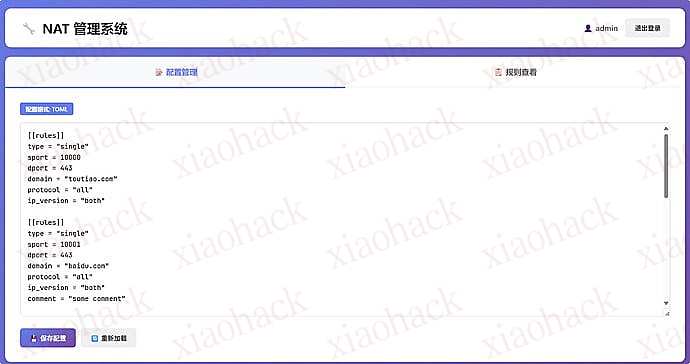
  • Web 管理界面:提供可视化的 WebUI 管理配置和查看规则


系统要求

适用于以下 Linux 发行版:

  • CentOS 8+ / RHEL 8+ / Fedora
  • Debian 10+ / Ubuntu 18.04+
  • 其他支持 nftables 的现代 Linux 发行版

系统准备

CentOS / RHEL / Fedora

# 关闭 firewalld
systemctl disable --now firewalld

# 关闭 SELinux
setenforce 0
sed -i 's/SELINUX=enforcing/SELINUX=disabled/' /etc/selinux/config

# 安装 nftables
yum install -y nftables

Debian / Ubuntu

# 安装 nftables
apt update && apt install -y nftables

# 禁用 iptables(可选)
systemctl disable --now iptables

快速安装

升级也使用相同的安装命令

方法一:TOML 配置文件版本(推荐)

bash <(curl -sSLf https://us.arloor.dev/https://github.com/arloor/nftables-nat-rust/releases/download/v2.0.0/setup.sh) toml

方法二:传统配置文件版本

bash <(curl -sSLf https://us.arloor.dev/https://github.com/arloor/nftables-nat-rust/releases/download/v2.0.0/setup.sh) legacy

WebUI 管理界面

本项目现已支持 Web 管理界面,可以通过浏览器方便地管理 NAT 配置。

  • 基于 JWT 的安全认证
  • 支持 HTTPS/TLS 加密传输
  • 可视化编辑配置文件(支持传统格式和 TOML 格式)
  • 实时查看 nftables 规则
  • 现代化的用户界面

安装管理界面 WebUI

bash <(curl -sSLf https://us.arloor.dev/https://github.com/arloor/nftables-nat-rust/releases/download/v2.0.0/setup-console.sh) # -p 5533  -k /root/.acme.sh/arloor.dev/arloor.dev.key -c /root/.acme.sh/arloor.dev/fullchain.cer 
  1. 安装过程会交互式提示输入用户名和密码。密码会保存在 systemd 文件中,注意安全。
  2. 通过 -p 参数可以指定 WebUI 监听端口,默认端口为 5533。
  3. 通过 -c-k 参数可以指定自定义 TLS 证书和私钥文件路径,如果未提供,将自动生成自签名证书。
  4. 安装脚本会自动检测现有 NAT 服务的配置格式,并根据配置格式生成相应的 systemd service 文件。

安装完成后,访问 https://your-server-ip:5533 即可使用管理界面。详细文档请查看 nat-console/README.md

升级 WebUI

bash <(curl -sSLf https://us.arloor.dev/https://github.com/arloor/nftables-nat-rust/releases/download/v2.0.0/setup-console-assets.sh)
systemctl restart nat-console

配置说明

TOML 配置文件(推荐)

配置文件位置:/etc/nat.toml

优势

  • 支持配置验证,保证格式正确
  • 支持注释,便于维护
  • WebUI 可视化编辑和验证
  • 结构化配置,可读性更好
# ============ 基础转发示例 ============ # 1. 单端口转发 - HTTPS 流量转发 [[rules]] type = "single" sport = 10443 # 本机监听端口 dport = 443 # 目标服务端口 domain = "example.com" # 目标域名或 IP 地址 protocol = "all" # 协议: all, tcp 或 udp ip_version = "ipv4" # IP 版本: ipv4, ipv6 或 all comment = "转发 HTTPS 到 example.com" # 2. 端口段转发 - 批量游戏端口 [[rules]] type = "range" port_start = 20000 # 起始端口 port_end = 20100 # 结束端口(含) domain = "game.example.com" protocol = "tcp" # 仅 TCP 协议 ip_version = "all" # 同时支持 IPv4 和 IPv6 comment = "游戏服务器端口段" # 3. UDP 专用转发 - DNS 服务 [[rules]] type = "single" sport = 5353 # 本机 DNS 端口 dport = 53 # 目标 DNS 端口 domain = "8.8.8.8" # 也可以直接使用 IP 地址 protocol = "udp" # 仅 UDP 协议 ip_version = "ipv4" comment = "DNS 查询转发" # ============ 本地重定向示例 ============ # 4. 单端口重定向到本机服务 [[rules]] type = "redirect" sport = 8080 # 外部访问端口 dport = 3128 # 本机实际服务端口 protocol = "all" ip_version = "ipv4" comment = "代理服务端口重定向" # 5. 端口段重定向到本机 [[rules]] type = "redirect" sport = 30001 # 起始端口 sport_end = 30100 # 结束端口 dport = 45678 # 本机目标端口 protocol = "tcp" ip_version = "all" comment = "批量端口重定向到本机" # ============ 高级场景示例 ============ # 6. 强制 IPv6 转发 [[rules]] type = "single" sport = 9001 dport = 9090 domain = "ipv6.example.com" protocol = "all" ip_version = "ipv6" # 仅使用 IPv6 进行转发 comment = "IPv6 专用服务" # 7. 双栈支持示例 - 自动选择 IPv4/IPv6 [[rules]] type = "single" sport = 10080 dport = 80 domain = "dual-stack.example.com" # 域名同时有 A 和 AAAA 记录 protocol = "tcp" ip_version = "all" # 根据客户端 IP 版本自动选择 comment = "双栈 Web 服务" 

传统配置文件

配置文件位置:/etc/nat.conf

基础格式

  • SINGLE,本机端口,目标端口,目标地址[,协议][,IP版本] - 单端口转发
  • RANGE,起始端口,结束端口,目标地址[,协议][,IP版本] - 端口段转发
  • REDIRECT,源端口,目标端口[,协议][,IP版本] - 重定向到本机端口
  • REDIRECT,起始端口-结束端口,目标端口[,协议][,IP版本] - 端口段重定向

参数说明

  • 协议可选值:tcpudpall(默认为 all
  • IP 版本可选值:ipv4ipv6all(默认为 all
  • # 开头的行为注释

配置示例

# ============ 基础转发 ============ # 单端口转发 - HTTPS 流量
SINGLE,10443,443,example.com

# 端口段转发 - 游戏服务器端口(20000-20100)
RANGE,20000,20100,game.example.com

# ============ 协议指定 ============ # 仅转发 TCP 流量 - Web 服务
SINGLE,10080,80,web.example.com,tcp

# 仅转发 UDP 流量 - DNS 查询
SINGLE,5353,53,8.8.8.8,udp

# ============ 本地重定向 ============ # 单端口重定向到本机服务
REDIRECT,8080,3128

# 端口段重定向到本机(30001-30100 → 45678)
REDIRECT,30001-30100,45678

# TCP 专用重定向
REDIRECT,7000-7100,8080,tcp

# ============ IPv6 支持 ============ # 强制使用 IPv6 转发
SINGLE,9001,9090,ipv6.example.com,all,ipv6

# 双栈支持(根据客户端自动选择)
SINGLE,10080,80,dual-stack.example.com,tcp,all

# 禁用的规则(以 # 开头) # SINGLE,3000,3000,disabled.example.com 

使用方法

启动 / 停止服务

# 启动服务
systemctl start nat

# 停止服务
systemctl stop nat

# 重启服务
systemctl restart nat

# 查看服务状态
systemctl status nat

# 开机自启
systemctl enable nat

# 取消开机自启
systemctl disable nat

修改配置

修改配置文件后,程序会在 60 秒内自动应用新配置,无需手动重启服务。

# TOML 版本
vim /etc/nat.toml

# 传统版本
vim /etc/nat.conf

查看日志

# 实时查看日志
journalctl -fu nat

# 查看详细日志
journalctl -exfu nat

# 查看最近 100 行日志
journalctl -u nat -n 100

查看 nftables 规则

# 查看所有规则
nft list ruleset

# 仅查看 NAT 表
nft list table ip self-nat
nft list table ip6 self-nat6

高级配置

自定义源 IP(多网卡场景)

默认使用 masquerade 自动处理 SNAT。如需指定源 IP:

# 设置自定义源 IP echo "nat_local_ip=10.10.10.10" > /opt/nat/env

# 重启服务
systemctl restart nat

Docker 兼容性

本工具已与 Docker 完全兼容。程序会自动调整 nftables 规则以适配 Docker 网络。

说明:Docker v28 将 filter 表 forward 链默认策略改为 DROP,本工具会自动将其重置为 ACCEPT 以确保 NAT 规则正常工作。

注意事项

REDIRECT 类型限制

REDIRECT 类型工作在 PREROUTING 链,仅对外部流量有效:

  • 有效:外部机器访问重定向端口 → 成功重定向
  • 无效:本机进程访问重定向端口 → 不会重定向

原因:本机流量直接进入 OUTPUT 链,不经过 PREROUTING 链。

示例

# 配置:REDIRECT,8000,3128
curl http://remote-server:8000  # ✅ 成功重定向到 3128
curl http://localhost:8000      # ❌ 不会重定向,直接访问 8000 

TLS/Trojan 转发

转发 TLS/Trojan 等加密协议时,常见问题是证书配置错误。

解决方案

  1. 简单:客户端禁用证书验证
  2. 推荐:正确配置证书和域名,确保证书域名与中转机匹配

许可证

本项目采用 MIT License 开源协议。

相关链接


注意:与旧版 iptablesUtils 不兼容,切换时请先卸载旧版或重装系统。


📌 转载信息
转载时间:
2026/1/11 08:53:11

Claude Code WebUI
这是一款可以在浏览器开启 Claude code 的工具
并且支持远程调用,在手机端或者其他端都可以方便使用
基本上设定与原生 Claude code 相同,不用额外设定
如果对文字化介面感到不方便,这个图形化工具应该可以帮到你

GitHub 专案位址


📌 转载信息
原作者:
josenlou
转载时间:
2026/1/10 19:30:43

Claude Code WebUI

项目地址: https://github.com/DevAgentForge/claude-code-webui

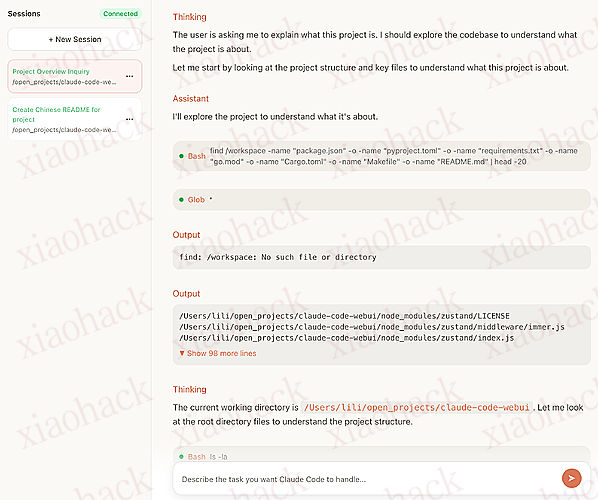
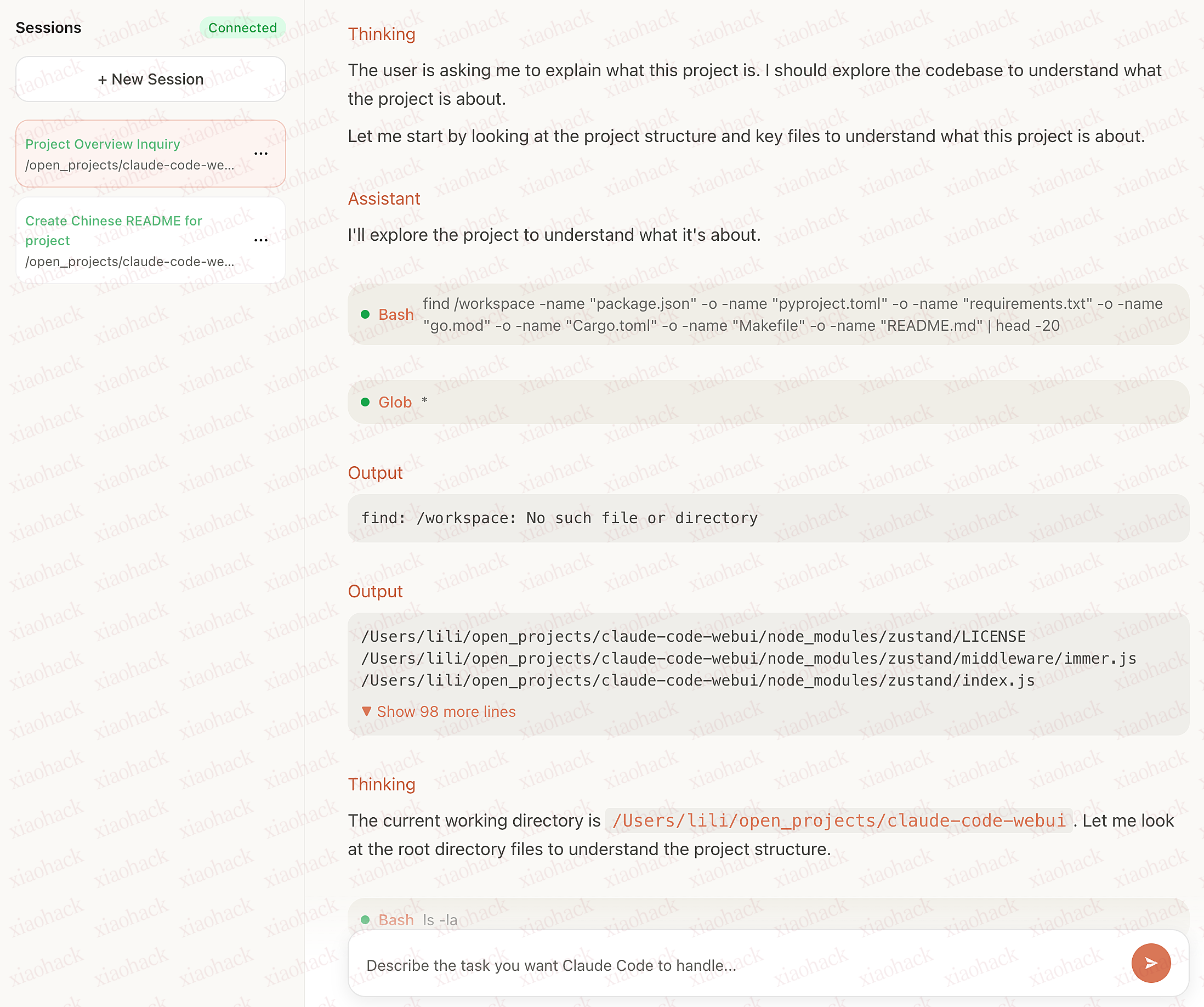
网页版的 Claude Code ,允许您部署后在任意设备通过网页进行 AI 编程,

ScreenShot

项目简介

Claude Code WebUI 让用户可以通过浏览器与 Claude Code 进行对话,兼容本地 Claude Code 配置。
该项目使用 React 构建前端,Bun 作为后端运行时,实现了完整的会话管理、实时消息流、权限控制等功能。

注意:目前可能仅支持 macOS/Linux ,所以下面的使用方法也仅针对这两类系统。

开始使用

在开始安装本项目之前,请先确保安装了 Bun 环境与 Claude Code, 如果已有,请忽略。

安装 Bun

curl -fsSL https://bun.sh/install | bash

安装 Claude Code

npm install -g @anthropic-ai/claude-code

运行 Claude Code WebUI

bunx @devagentforge/claude-code-webui@latest

如果你想自定义端口,可以设置环境变量

PORT=3000 bunx @devagentforge/claude-code-webui@latest 

从源码运行

git clone https://github.com/DevAgentForge/claude-code-webui.git
cd claude-code-webui 

bun i 
bun run build
bun run start

注意

本项目依赖文件 ~/.claude/settings.json, 与 Claude Code 共享此配置,请自行配置 Claude Code 。

perplexity mcp docker 一键部署(一个 pro 账号无限额度独享 ai 搜索 mcp) 继续讨论

一个账号并发有限,因此补了个号池轮询 + webUI 方便快速更换。

最新代码已推送至仓库,但 docker 镜像还未更新,明天更新。

注意, 此项目为做其他主项目时候的附属产物,没有系统测试过,只是能用状态,慎用,不建议对外提供服务

还有个小改动,在.claude 目录下增加了两个 command 指令,可以直接复制用

源项目地址:GitHub - helallao/perplexity-ai: Unofficial API Wrapper for Perplexity.ai + Account Generator with Web Interface


📌 转载信息
原作者:
shan_CW
转载时间:
2026/1/3 21:12:07

看着 CLI Proxy API 仓库突破 4.5K Star 了 CLI-Proxy-API-Management-Center 的仓库还在一百 Star 呢 发个帖宣传下 还没什么人知道管理面板是单独仓库的呢

ps: 有功能建议和 bug 也可以在这里提 看到了会回复


📌 转载信息
转载时间:
2026/1/3 11:54:39