Auto Cursor - 专业的 Cursor IDE 管理工具
一键管理您的 Cursor IDE 账户、订阅和使用量
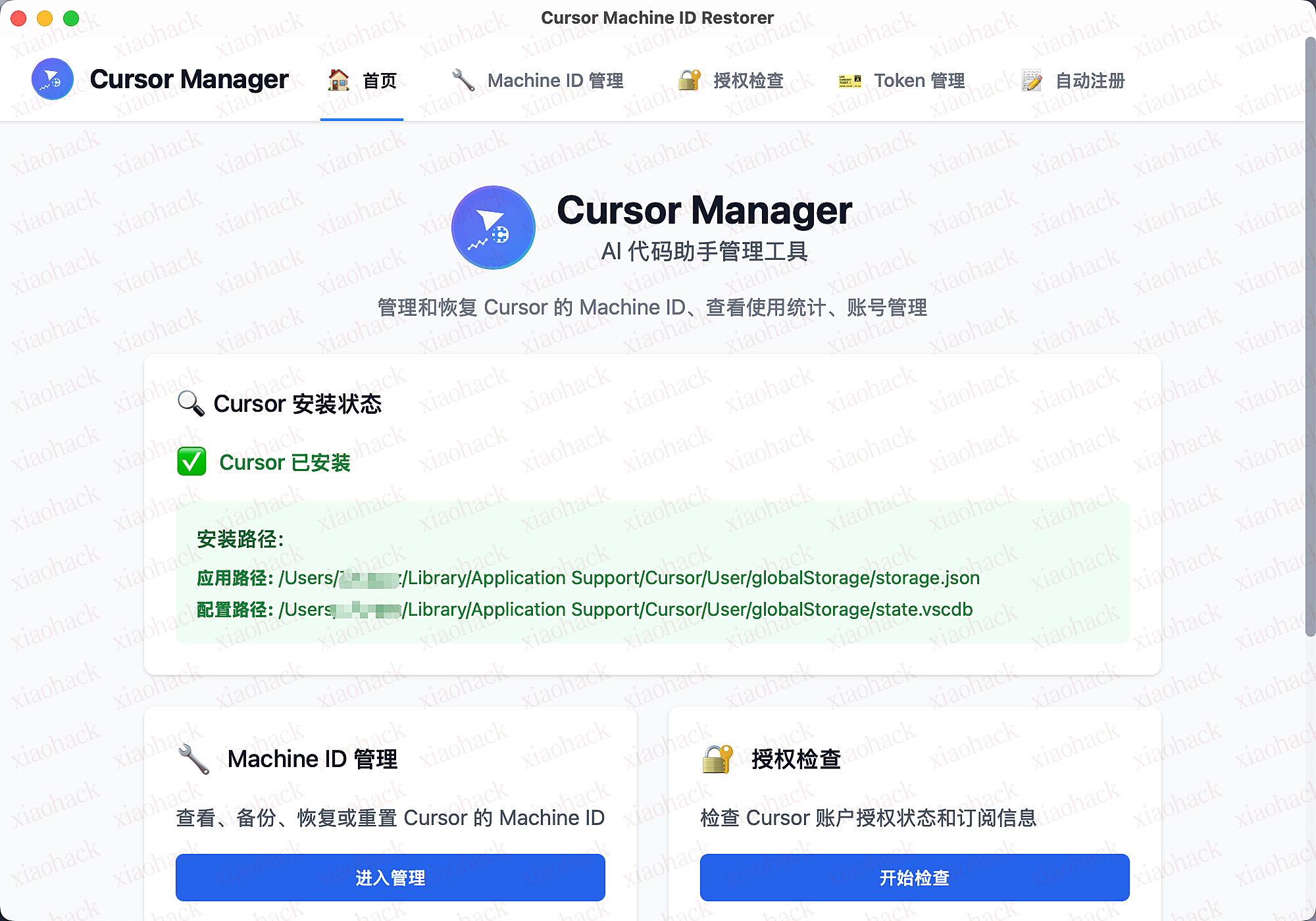
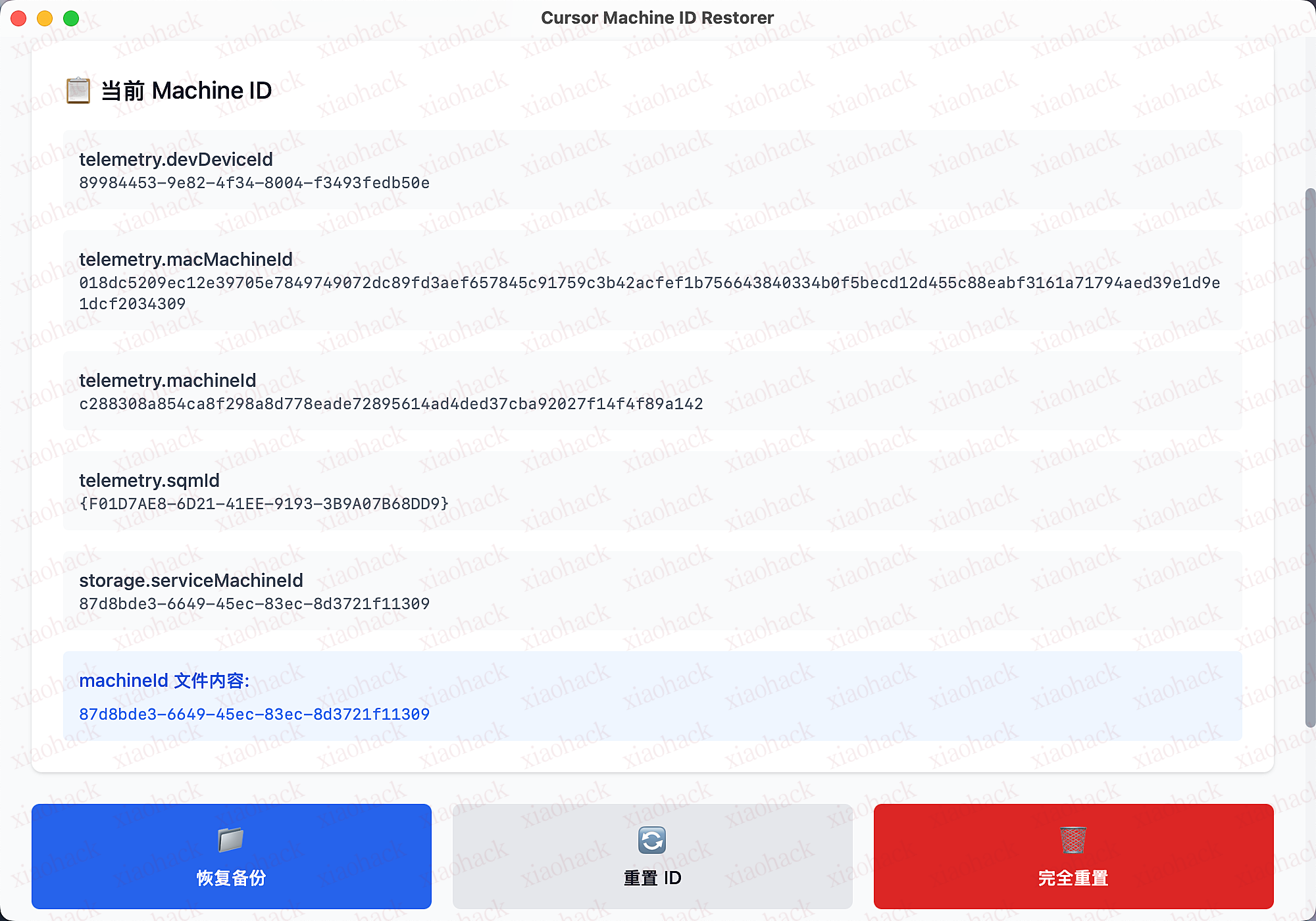
注销账户:一键删除cursor账户;取消订阅:自动打开新窗口注入登录态跳转到取消订阅页面,需要手动点击取消;切换账号会自动重置机器id
支持自动注册-自动获取验证码-自动绑卡-绑卡后自动添加账号并获取 accessToken 和 WorkosCursorSessionToken(自动注册部分代码参考 cursor-free-vip)
使用说明
1. 检查 Cursor 安装
应用启动时会自动检测系统中的 Cursor 编辑器安装。如果未检测到,会显示相应提示。
2. 选择备份文件
在主界面中,应用会列出所有可用的机器ID备份文件,包括:
- 文件名
- 创建日期
- 文件大小
3. 预览机器ID
选择备份文件后,可以预览其中包含的机器ID信息:
- telemetry.devDeviceId
- telemetry.macMachineId
- telemetry.machineId
- telemetry.sqmId
- storage.serviceMachineId
4. 确认恢复
确认要恢复的机器ID后,应用会:
- 创建当前配置的备份
- 更新 storage.json 文件
- 更新 SQLite 数据库
- 更新 machineId 文件
- 更新系统级标识(如果有权限)
- 5. 完成恢复
恢复完成后,需要: - 关闭 Cursor 编辑器
- 重新启动 Cursor 编辑器
- 检查编辑器是否正常工作
安全说明
- 应用只读取和修改 Cursor 相关的配置文件
- 系统级操作需要相应权限
- 所有操作前都会创建备份
- 不会收集或上传任何用户数据
常见问题
Q: 为什么需要管理员权限?
A: 某些系统级ID更新(如Windows注册表、macOS系统配置)需要提升权限。
Q: 恢复失败怎么办?
A: 应用会显示详细的错误信息,并且已创建的备份可以用于手动恢复。
Q: 支持哪些备份文件格式?
A: 支持标准的 JSON 格式备份文件,文件名格式为 storage.json.bak.YYYYMMDD_HHMMSS。
仓库地址
[bsgit user="wuqi-y"]auto-cursor-releases[/bsgit]