【开源推荐 - AutoGLM-GUI】 一键拥有自己的豆包 AI 手机,全界面操作,告别命令行
一键拥有自己的豆包 AI 手机,全界面操作,告别命令行,AutoGLM-GUI 桌面版使用保姆级别教程
效果展示
先给大家看看实际效果:
让 AI 帮我点一杯奶茶。
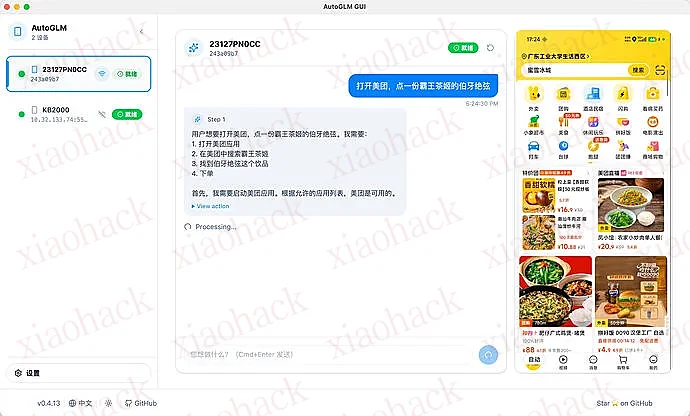
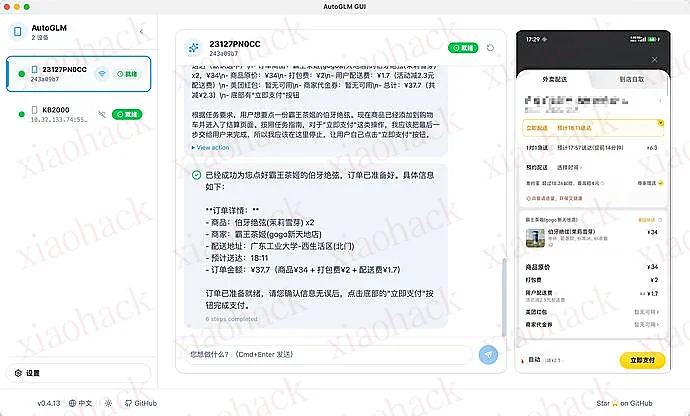
从理解自然语言 → 打开 App → 点击 → 输入 → 确认,全程由 AI 自动完成。
AutoGLM-GUI 是什么?
Open-AutoGLM 是智谱开源的一个 ai 操作智能手机的框架,但原生使用方式对普通用户并不友好,需要命令行操作,需要安装 adb 等依赖。而 AutoGLM-GUI 基于 Open-AutoGLM 提供了更加友好的用户体验,支持自动安装 adb keyboard 等依赖,降低了使用的门槛。
目前支持:
- 图形化界面操作
- 自动安装 ADB Keyboard 等依赖
- 多设备连接与切换
- 直接点击屏幕操控手机
准备
- 一部手机(Android /iOS/ 鸿蒙)
- 一台电脑(Windows /macOS)
- 一根数据线(有更好,没有也可以无线调试)
步骤
1. 下载 & 启动
先打开项目首页 AutoGLM-GUI,找到快速下载这里
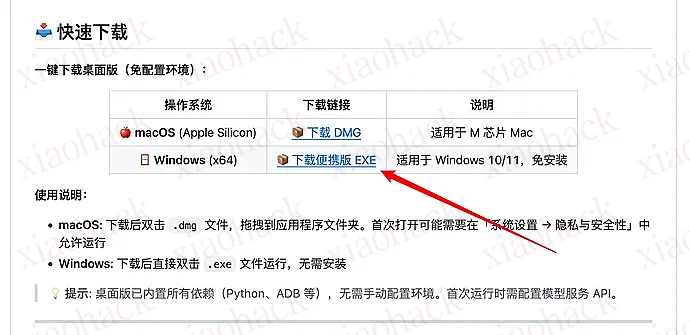
我们根据自己的系统,选择下载,以下以 windows 系统为例
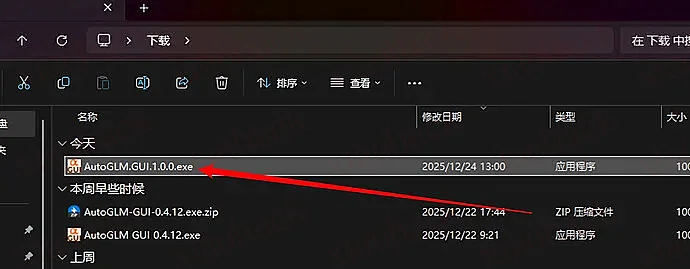
下载下来是这样子的 exe 文件,直接双击启动即可,不需要安装。根据电脑性能,可能要等一会
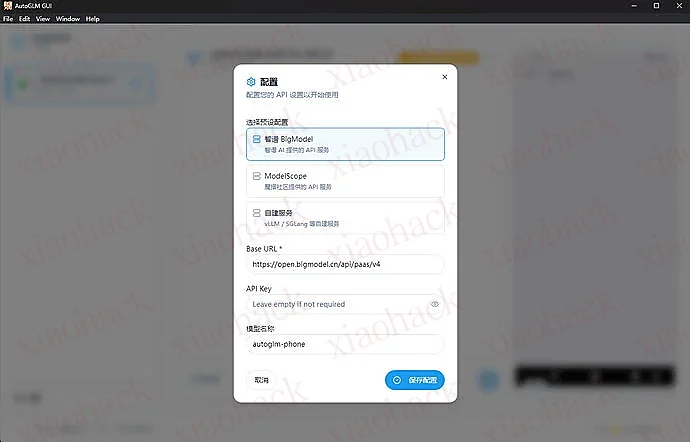
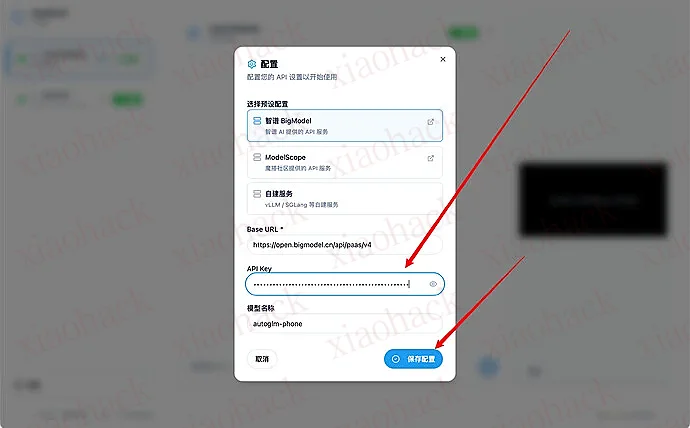
打开来第一时间,就会让我们去配置 api
2. 获取 apikey
简单来说,AutoGLM 分为控制端和模型端两个部分,我们在自己电脑上面运行的是控制端,这个是直接控制我们手机的。
但是大模型毕竟是大模型,几十亿上百亿的参数,我们自己电脑很难运行,所以这个时候是使用的官方托管的模型,我们直接调用智谱官方托管好的就行了
直接打开:https://bigmodel.cn/login?redirect=%2Fusercenter%2Fproj-mgmt%2Fapikeys ,这个是智谱官方的模型平台
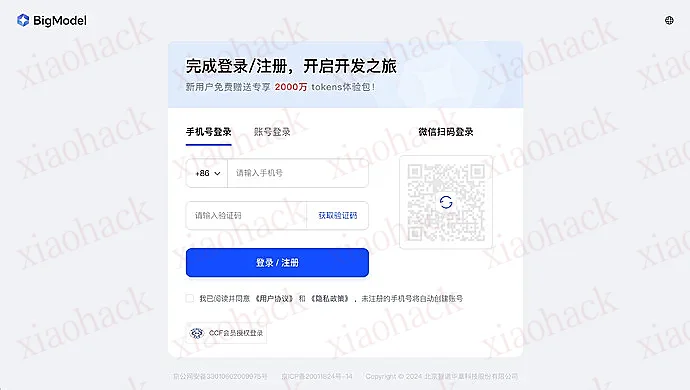
直接使用手机号登录,免费的。目前好像还是推广期,调用模型不花钱。
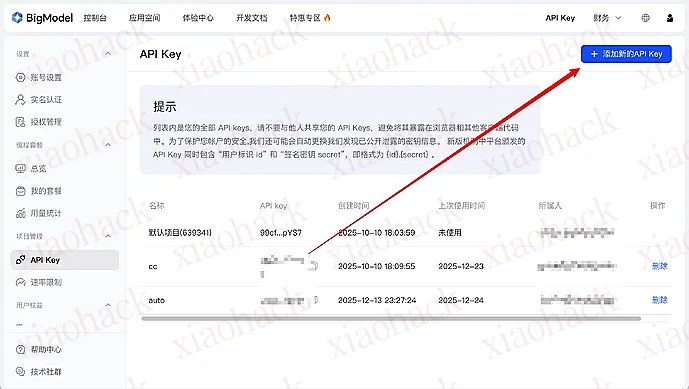
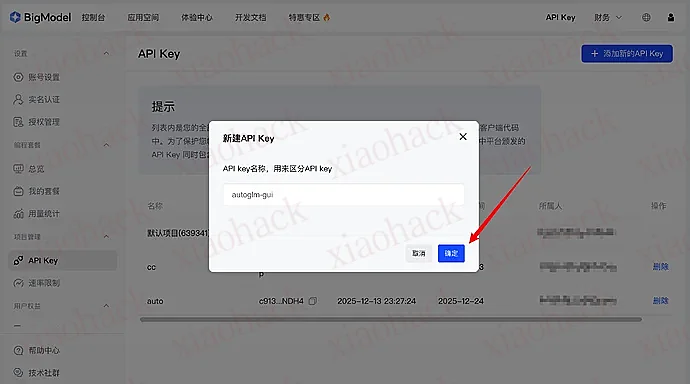
直接随便取一个名字,新建一个 key
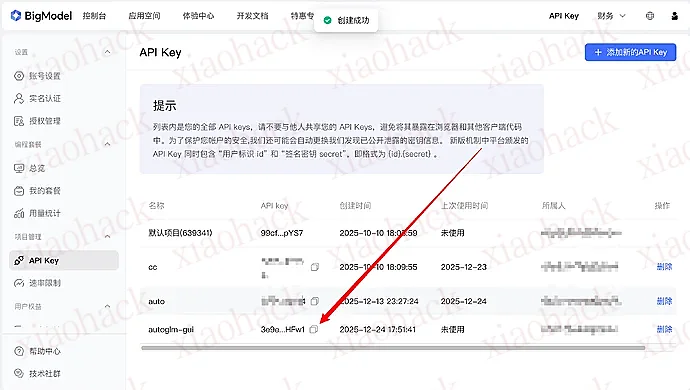
复制生成的 Key,粘贴到 AutoGLM-GUI 的配置界面中即可(URL 默认已经配置好,如果只是使用官方模型,不需要修改)
3. 启用 ADB 调试
这个相信大家都非常熟悉,但是为了教程的完整性,在这里还是简单提一下
找到版本号:进入「设置」 → 「关于手机」 → 找到「版本号」或「编译编号」。
开启开发者模式:连续快速点击「版本号」7 次,直到屏幕提示 “您已处于开发者模式”。
进入开发者选项:返回「设置」(或「系统设置」/「更多设置」),找到新出现的「开发者选项」。
开启调试:在开发者选项中,找到并开启「USB 调试」。
要注意的是,看看 USB 调试设置周围有没有其他安全设置,也记得同步调整一下。像小米,就有一个 USB 调试安全的配置,不开启就无法模拟点击~~(别问我是怎么知道的)~~。以及有的手机需要把连接电脑的模式调整到「文件传输」。
开始体验
开启 USB 调试之后,界面上面应该就直接显示出你的设备了,代表着配置完毕,可以开始体验了,可以打开计算器,让 ai 简单操作一下,如果没啥问题就代表一切就绪了。
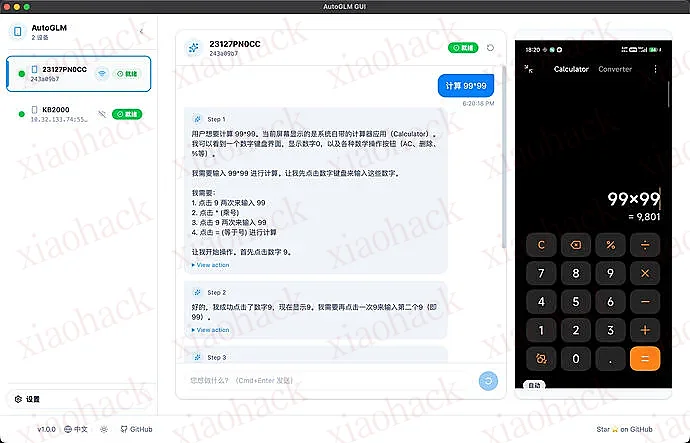
最右边的屏幕还支持直接点击操控手机,连接到多设备之后,还可以在左边侧边栏进行切换
FAQ
支持 iPhone /iOS 吗?
正在适配中,已经跑通流程,但是由于比较复杂,还在完善相关支持
需要 Root 手机吗?
不需要。
AutoGLM-GUI 使用的是 官方 ADB 能力,无需 Root,也不会修改系统文件
设备列表是空的,看不到手机怎么办?
请按顺序检查:
- 手机是否开启 USB 调试
- 是否在手机上点了 “允许 USB 调试”
- 数据线是否支持数据传输(不是纯充电线)
- USB 连接模式是否为「文件传输」
最后
如果这个项目对你有帮助,欢迎:
- GitHub Star
- 提 Issue / PR
#开源 #AutoGLM #智谱 AI #OpenAutoGLM
@quiiiii