如何用 VPS 自建 DoT (AdGuard Home 版) :去广告 + 加密 DNS
在 VPS 上部署 AdGuard Home 并将其用于 Android 9+ 的 “私人 DNS”(Private DNS)功能,核心关键在于启用 DNS-over-TLS (DoT)。Android 的原生私人 DNS 功能只支持 DoT 协议,而不支持 DoH(DNS-over-HTTPS)。
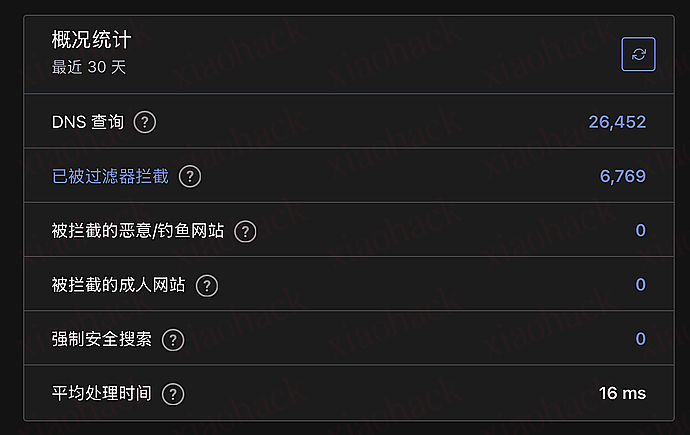
很多人关心的速度,目前放在美帝的 vps 上,
详细的步骤指南。
准备工作
- 一台 VPS: 建议使用 Ubuntu 20.04/22.04 或 Debian 11/12。
- 一个域名: 你需要拥有一个域名(例如
example.com),并为其设置一个子域名(例如dns.example.com)。 - SSH 工具: 用于连接 VPS。
设置域名解析 (DNS Records)
在你的域名注册商(如 Cloudflare, GoDaddy, AliYun 等)后台,添加一条 A 记录:
- Type: A
- Name:
dns(即你的子域前缀) - Content:
你的VPS IP地址 - Proxy status: 如果是用 Cloudflare,请关闭小云朵(仅 DNS,不代理),否则 SSL 证书申请和端口连接会出问题。
处理端口冲突 (Ubuntu/Debian 常见问题)
Ubuntu 系统默认的 systemd-resolved 会占用 53 端口,导致 AdGuard Home 无法启动 DNS 服务。我们需要先释放它。
- 停止并禁用 systemd-resolved:
sudo systemctl stop systemd-resolved
sudo systemctl disable systemd-resolved
- 手动设置系统的 DNS(防止 VPS 没网):
编辑/etc/resolv.conf:
sudo nano /etc/resolv.conf
将其内容改为(或者把原来的 nameserver 127.0.0.53 删掉,换成下面的):
nameserver 8.8.8.8
nameserver 1.1.1.1
按 Ctrl+O 保存,Ctrl+X 退出。
安装 AdGuard Home
AdGuard Home 官方提供了一键安装脚本,非常方便。
- 运行安装命令:
curl -s -S -L https://raw.githubusercontent.com/AdguardTeam/AdGuardHome/master/scripts/install.sh | sh -s - -v
- 放行防火墙端口:
如果你的 VPS 有防火墙(如 UFW),需要放行以下端口:
80/tcp(申请证书验证用)3000/tcp(初始安装向导)853/tcp(关键:Android 私人 DNS 专用端口)443/tcp(HTTPS/DoH)53/tcp+udp(普通 DNS)
# UFW 示例 sudo ufw allow 80/tcp
sudo ufw allow 3000/tcp
sudo ufw allow 853/tcp
sudo ufw allow 443/tcp
sudo ufw allow 53/tcp
sudo ufw allow 53/udp
初始化配置 AdGuard Home
- 打开浏览器,访问
http://你的VPS_IP:3000。 - 点击 “开始配置”。
- 网页管理界面:建议端口保持
3000或改为8080(不要设为 80,留给申请证书用)。 - DNS 服务器:端口必须是
53。 - 设置管理员账号密码,完成配置。
申请 SSL 证书
为了使用 Android 的私人 DNS (DoT),必须有合法的 SSL 证书。我们将使用 certbot 来申请免费的 Let’s Encrypt 证书。
- 安装 Certbot:
sudo apt update
sudo apt install certbot -y
- 申请证书:
(确保此时没有其他程序占用 80 端口)
# 请将 dns.example.com 替换为你真实的域名 sudo certbot certonly --standalone -d dns.example.com
如果成功,你会看到证书存放路径,通常在 /etc/letsencrypt/live/dns.example.com/ 下。
fullchain.pem(公钥 / 证书)privkey.pem(私钥)
在 AdGuard Home 中启用加密
- 回到浏览器,访问
http://你的VPS_IP:3000并登录。 - 点击顶部的 “设置” (Settings) → “加密设置” (Encryption settings)。
- 勾选 “启用加密” (Enable encryption)。
- 服务器名称 (Server name):输入你的域名
dns.example.com。 - HTTPS 自动重定向:如果你的管理面板不在 80/443,可不勾选。
- 证书部分:
AdGuard Home 可能没有权限直接读取/etc/letsencrypt目录。你可以选择以下两种方法之一:
方法 A(直接粘贴内容,推荐新手):
使用cat命令在 VPS 上查看文件内容,然后复制粘贴到网页框里。证书文件路径:运行
cat /etc/letsencrypt/live/dns.example.com/fullchain.pem,复制所有内容粘贴到 AGH 的 “证书” 框。私钥文件路径:运行
cat /etc/letsencrypt/live/dns.example.com/privkey.pem,复制所有内容粘贴到 AGH 的 “私钥” 框。方法 B(填写路径):
直接填写路径/etc/letsencrypt/live/dns.example.com/fullchain.pem和/etc/letsencrypt/live/dns.example.com/privkey.pem。如果提示无权限,你需要修改证书目录权限(不推荐,安全性降低)或更改 AGH 的运行用户。
- 点击 “保存配置”。
在 Android 手机上设置
现在服务端已经配置好了,接下来配置手机。
- 确保你的 Android 版本是 9 或更高。
- 打开 “设置” → “网络和互联网” (或 “连接与共享”)。
- 找到 “私人 DNS” (Private DNS)。
- 选择 “私人 DNS 提供商主机名” (Private DNS provider hostname)。
- 输入你的域名:
dns.example.com。 - 点击保存。
验证成功:
如果下方没有出现 “无法连接” 的报错,且你能正常上网,说明配置成功!你可以回到 AdGuard Home 的后台 “仪表盘”,刷新一下,应该能看到来自你手机 IP 的 DNS 查询请求,且协议显示为 DoT。
高级提示与避坑
- 关于公网 DNS 的风险:
将 DNS 开放到公网可能会被扫描并用于 DNS 放大攻击。AdGuard Home 允许你限制访问来源。
- 设置 → DNS 设置 → 允许的客户端:如果不填,则允许所有。
- 注意:手机在移动网络下 IP 是变动的,无法通过 IP 白名单限制。
- 折中方案:不要把你的
dns.example.com告诉别人,并在 AdGuard Home 中配置 “访问限制”,限制请求频率(Rate Limit),防止被滥用。
- 证书续期:
Let’s Encrypt 证书有效期 90 天。你需要设置自动续期。
如果是用--standalone模式,续期时需要占用 80 端口。你可以写个简单的脚本放到 crontab 里:
certbot renew --pre-hook "systemctl stop adguardhome" --post-hook "systemctl start adguardhome" (注:如果你的 AGH 没占用 80 端口,不需要 stop/start,直接 certbot renew 即可)。
3. 延迟问题:
VPS 的物理距离决定了 DNS 解析的延迟。如果 VPS 在美国,你在国内使用,DNS 解析会有 150ms+ 的延迟,会感觉打开网页变慢。建议使用香港、日本或国内(需备案)的 VPS。