Obsidian+Typora 笔记管理方案(含图床配置和同步配置)
笔记同步方法分享(含图床配置和同步配置)
本人使用的是 Obsidian 进行笔记管理 + Typora 进行笔记的编写,因为 Obsidian 多端同步且显示效果不会那么割裂,比较好用,实际效果如下:
Windows:

平板端:

有一说一 Obsidian 的阅读要比 typora 体验好很多,但是用多了 Typora,编辑体验比 Ob 强很多捏(个人感觉),尤其是 Typora+picgo 的图床配置,无感上传并自动转换图片为图床链接很爽。我使用的是 CF 的 R2 存储桶,免费的容量和访问次数完全够用,使用下来非常舒服。
图床配置
贴一下 picgo 相关配置:
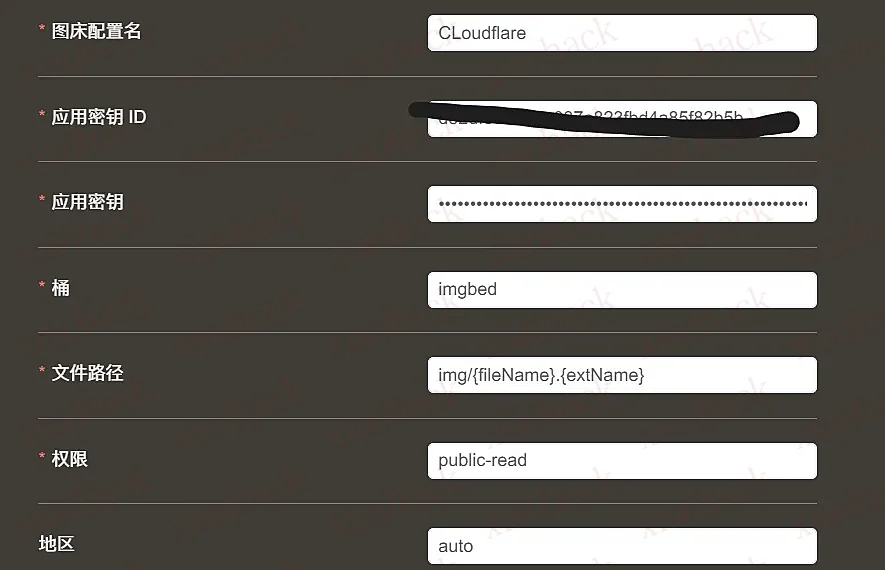
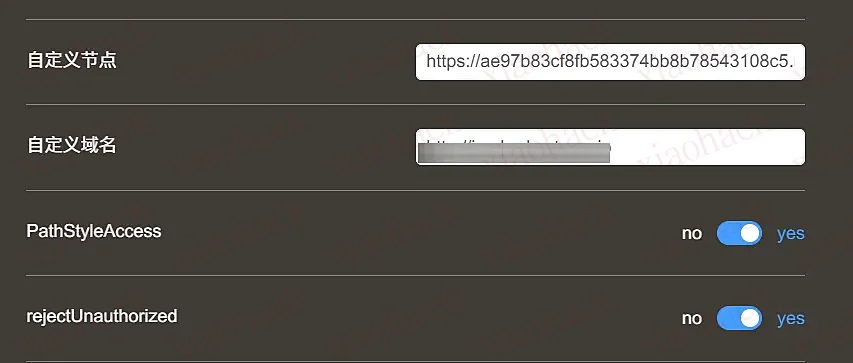
配置方法的话也写一下吧,如下:
1. 创建一个存储桶
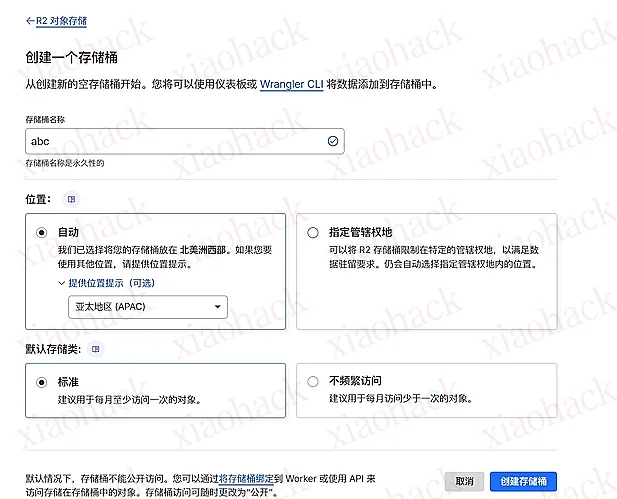
2. 开启 R2 存储桶的权限,然后配置一个桶,我这里是使用的是 这个桶,然后在 cloudflare 页面配置这个桶,
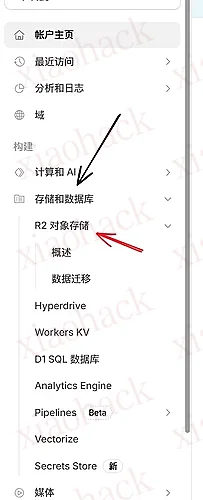
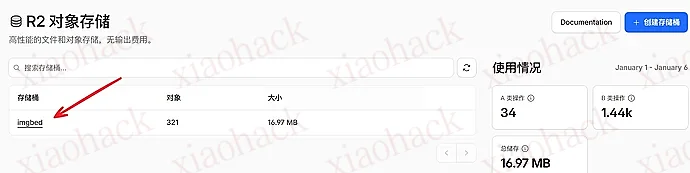
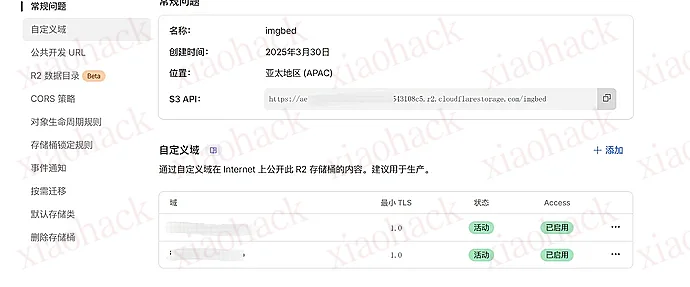
然后把这个 S3API 配置到 PicGo 的自定义节点,如果你嫌链接太长,可以在这里配置你的自定义域,也就是域名,配置后会自动在你的域名下创建相关 DNS 记录,其他的可以照抄我的也行。
3. 配置访问令牌
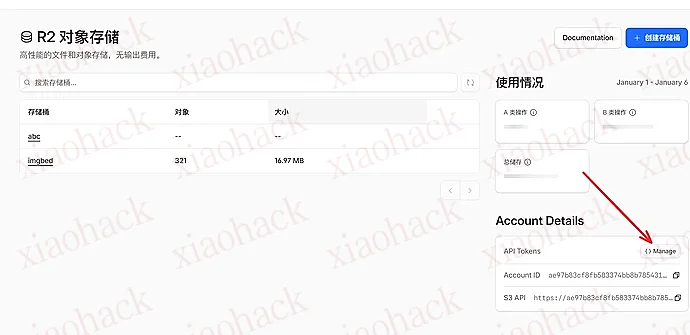
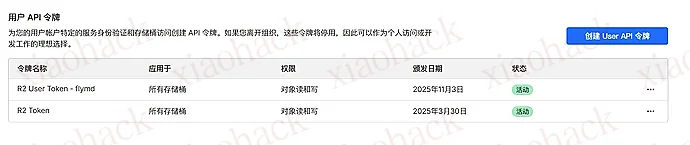
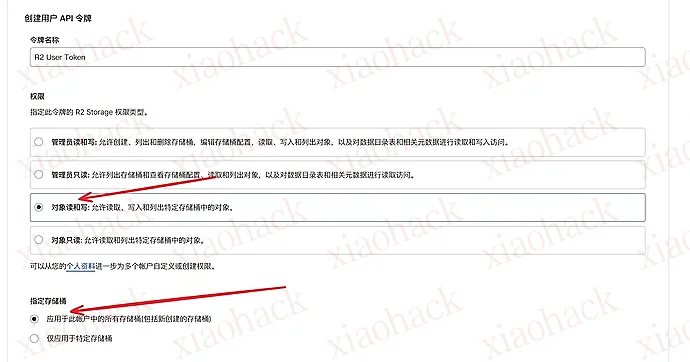
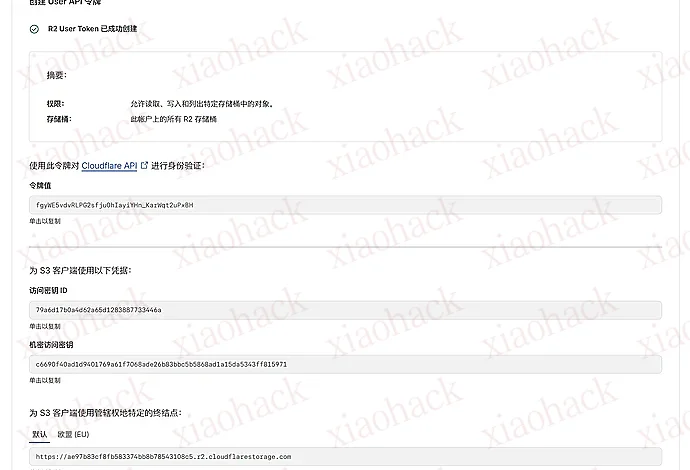
然后把上边的访问密钥 ID 和访问密钥配置到你的 PicGO 中的应用密钥 ID 和应用密钥即可
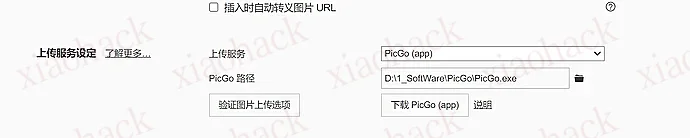
4. 大功告成,设置 Typora 使用 PicGO 上传即可。
- 偏好设置 → 图像
同步配置
这里使用的是 Obsidian 中的一个插件 Remotely Save,因为我不想登录 Obsidian,本来就是本地管理笔记,登录干嘛哈哈哈哈。这里我是用的 Webdev 进行同步的,我是用的一个 GitHub 的夸克网盘的项目来实现对 Webdev 服务的支持(88VIP 必须物尽其用!)这里贴一下相关的项目:
这个项目的 stars 数还是很少的,但是我用下来体验还是不错的,虽然偶尔报错有点多,但大部分时间是好的哈哈哈哈

配置好,在 Typora 中写完东西,只要在 Obsidian 点一下同步,就可以在手机平板上肆意浏览你的笔记啦。
这里有一些配置推荐:
如果和我一样只在电脑上写笔记,在别的地方只是看笔记的话,建议开启这样的配置:
Windows:


观看端的话也是这样:

但是同步方向修改一下,万一在手机改了一下,可能会有一些冲突和覆盖:
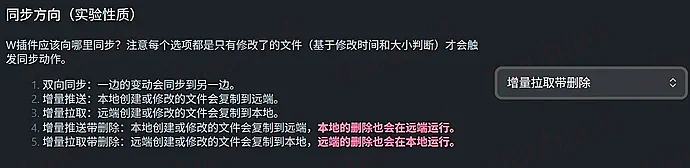
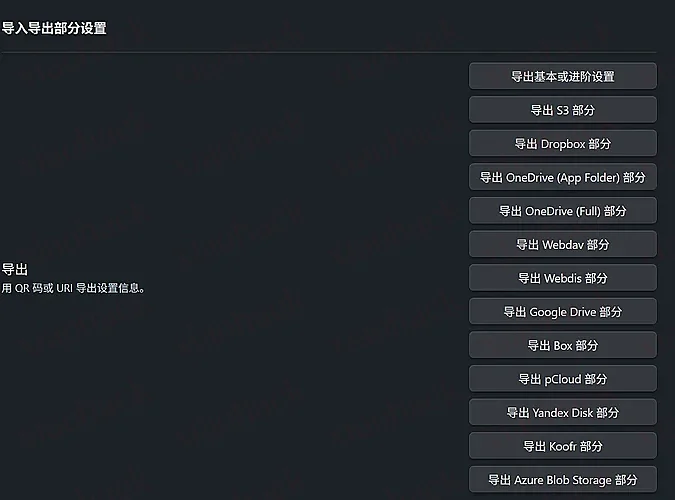
配置同步也很方便,这里有一个导出的配置,用二维码扫一下就好咯:
结尾
这就是全部的内容啦,我个人目前的笔记管理,是这样的,在期末周忙里偷闲(其实是不想学习 ),想给大家分享下我的方案。当然可能会有欠佳的地方,大家可能也有比较好用的方案,都可以分享出来,我们共同学习共同进步!