标签 Antigravity-Manager 下的文章

背景

由于鼠鼠我在服务器上没有 sudo 权限,没法使用 github 上提供的方法,而仅仅通过 SSH 反向隧道经常出现连接不稳定、端口假死或断连的情况。经过一番折腾,我找到了基于 Cloudflare Tunnel 的终极解决方案。本文将分享两种配置方法:一种适合临时测试(无域名),另一种适合长期稳定运行(有域名)。

准备工作:本地服务配置
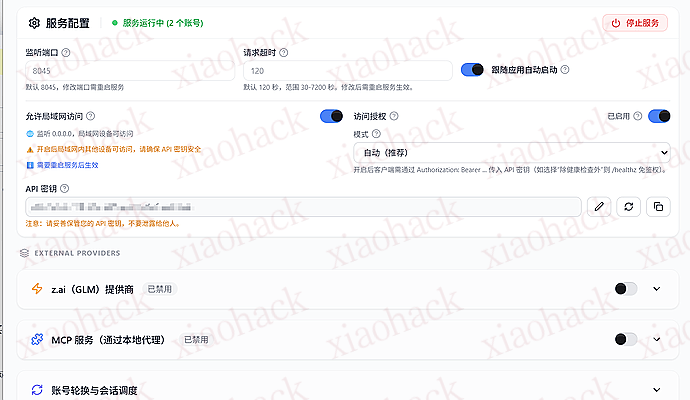

方案一:我没有域名

如果你只是想临时测试一下,或者不想购买域名,可以使用 Cloudflare 提供的免费临时隧道。

步骤:

  1. 下载 Cloudflared 工具。
  2. 在下载目录打开 PowerShell,运行以下命令:
cloudflared.exe tunnel --url http://localhost:8045
  1. 终端会输出一个临时的公网地址,格式如:
    https://random-name.trycloudflare.com
  2. 复制这个地址,去服务器配置即可使用。


方案二:我有自己的域名

如果你有域名(托管在 Cloudflare),我们可以利用 Cloudflare Zero Trust 面板,将本地电脑变成一台 “服务器”,实现开机自启固定域名无需保持黑窗口运行

特点:稳定、专业、后台静默运行。

1. 创建隧道与安装服务

  1. 进入 Cloudflare Zero Trust 面板NetworksManage Tunnels

  2. 创建 Tunnel

  3. 在安装界面选择你 Antigravity Tools 所在的操作系统,复制那一长串安装命令进行安装。

  4. 成功提示Cloudflared agent installed successfully。此时服务已在后台安装,电脑重启也会自动连上。

2. 绑定域名

在你的 tunnel 中

点击 这个 routes 进入配置页面:

  • Subdomain: 填写前缀(如 api)。
  • Domain: 选择你的域名(如 example.xyz)。
  • Service:
  • Type: HTTP
  • URL: 127.0.0.1:8045 (或局域网 IP,或者是你的计算机名,我这里使用的是计算机名,因为我的电脑会经常到处跑)。

保存后,你的 API 地址就是固定的 https://api.example.xyz 了。


避坑指南:解决 524 Timeout 与断连

在使用过程中,我遇到了几个关键问题,这里给出解决方案:

1. 致命的 HTTP 524 Timeout 错误

现象:域名能 ping 通,但请求 API 时卡顿很久,最后报错 524: A timeout occurred
原因:Windows 默认将 localhost 解析为 IPv6 (::1),而某些服务只监听 IPv4。Cloudflare 转发请求时 “迷路” 了。
解决
在 Cloudflare 后台配置 Service URL 时,** 千万不要填 localhost:8045**

  • 稳妥写法:填 127.0.0.1:8045
  • 进阶写法:填局域网 IP,如 192.168.1.5:8045

2. 局域网 IP 变动怎么办?

如果你使用局域网 IP 配置,重启路由器后 IP 可能会变,这也是我目前使用的方法。
解决

在 Cloudflare Service URL 里填写计算机名,前提是你的计算机名是全网独一无二的?(如 http://My-Desktop:8045),让它通过主机名解析。

服务器端配置示例

最后,在远程 Linux 服务器上,只需要修改 JSON 配置文件中的 Base URL 即可:

{ "env": { "ANTHROPIC_AUTH_TOKEN": "sk-your-key-here", "ANTHROPIC_BASE_URL": "https://api.example.xyz", "ANTHROPIC_MODEL": "claude-sonnet-4-5-thinking" } } 

希望能帮助到佬友,有更好的方法大家也可以在下面提出来呀。

📌 转载信息
转载时间:
2026/1/18 15:50:26

终于用上反重力了!Mac 端完整配置指南

前言

之前尝试过各种方法想用上反重力,但一直没能成功。今天终于借助 Antigravity-Manager 这个项目实现了,体验相当刺激!

配置步骤(Mac 版)

1. 下载与安装

前往 v3.2.0 Release 页面 下载适合 Mac 的安装包。

安装完成后,在终端执行以下命令解除系统的安全限制:

sudo xattr -rd com.apple.quarantine "/Applications/Antigravity Tools.app" 

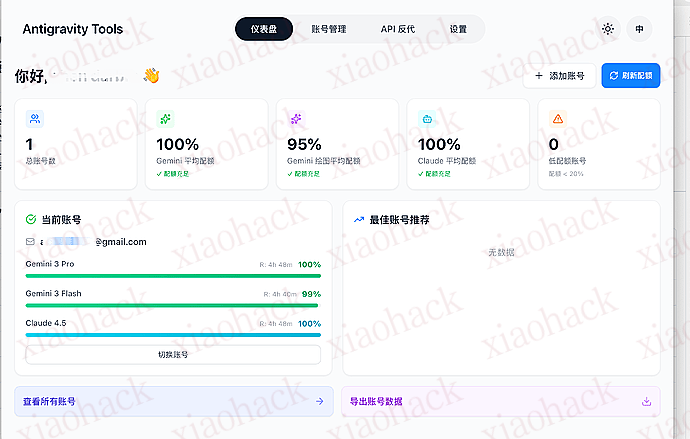
2. 登录配置

打开应用后,登录你的账号:

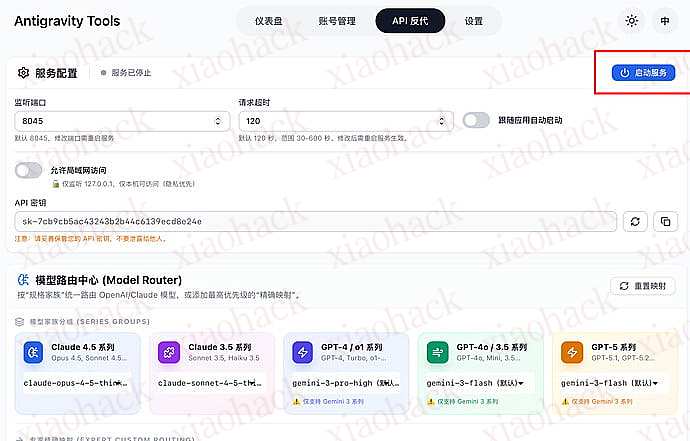
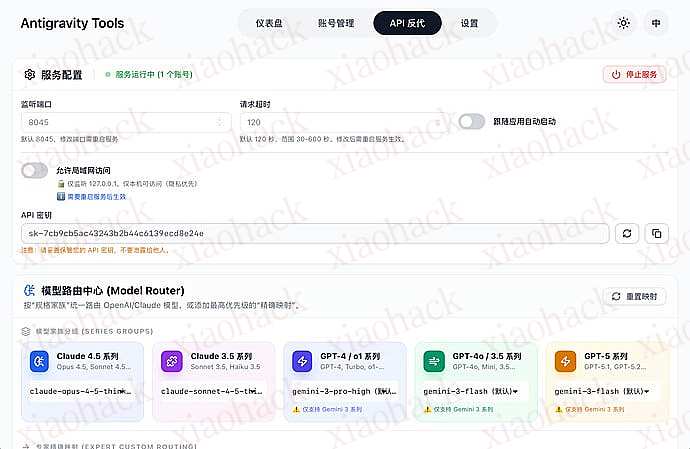
3. 启动 API 反代

进入 API 反代设置页面:

点击 "启动" 按钮:

实战测试

配置完成后,我测试了几个模型,效果不错。

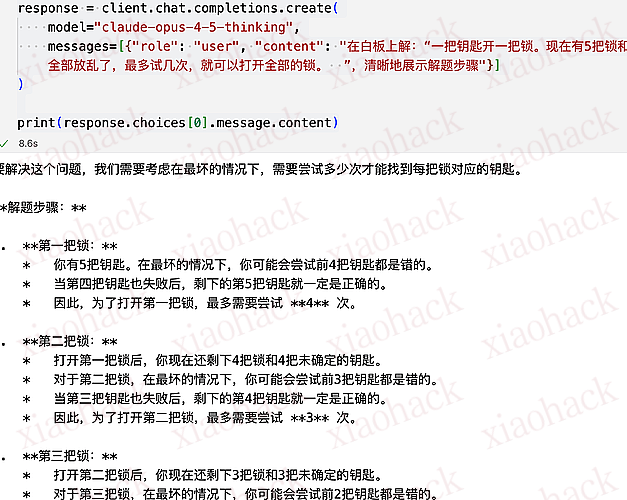
测试 1:Claude Opus 4.5

使用 OpenAI SDK 调用 Claude Opus 4.5 模型:

from openai import OpenAI
 
client = OpenAI(
    base_url="http://127.0.0.1:8045/v1",
    api_key="sk-7cb9cb5ac43243b2b44c6139ecd8e24e"
)
 
response = client.chat.completions.create(
    model="claude-opus-4-5-thinking",
    messages=[{
        "role": "user",
        "content": "在白板上解:"一把钥匙开一把锁。现在有5把锁和相应的5把钥匙,但是全部放乱了,最多试几次,就可以打开全部的锁。",清晰地展示解题步骤"
    }]
)
 
print(response.choices[0].message.content)

运行结果:


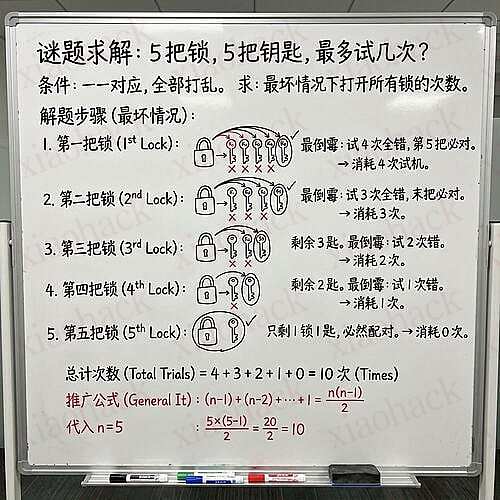
测试 2:Gemini 3 Pro Image(Banana Pro)

这个模型支持生成图像,可以通过 size 参数或模型后缀指定输出比例:

from openai import OpenAI
import base64
 
client = OpenAI(
    base_url="http://127.0.0.1:8045/v1",
    api_key="sk-7cb9cb5ac43243b2b44c6139ecd8e24e"
)
 
response = client.chat.completions.create(
    model="gemini-3-pro-image",
    # 方式 1: 使用 size 参数(推荐)    # 方式 2: 使用模型后缀 # 例如: gemini-3-pro-image-16-9, gemini-3-pro-image-4-3 # model="gemini-3-pro-image-16-9",
    
    messages=[{
        "role": "user",
        "content": "在白板上解:"一把钥匙开一把锁。现在有5把锁和相应的5把钥匙,但是全部放乱了,最多试几次,就可以打开全部的锁。",清晰地展示解题步骤"
    }]
)

# 提取并保存图像
temp = response.choices[0].message.content
image_data = temp.split("![image](data:image/jpeg;base64,")[1][:-1]

with open("/Users/darbra/Downloads/result.jpg", 'wb') as f:
    f.write(base64.b64decode(image_data))

生成的白板图:


总结

整个配置过程其实并不复杂,关键是找到靠谱的工具。Antigravity-Manager 这个项目维护得不错,Mac 端体验流畅。

正如那句话说的:“得不到的永远在骚动”—— 真正用上了之后,好像也就那么回事。不过既然成功了,分享出来给有需要的朋友。


📌 转载信息
原作者:
user1558
转载时间:
2025/12/29 17:22:02