标签 DataTable 下的文章

在日常企业办公和数据分析中,表格数据的可视化和文档化非常常见。无论是产品销售报表、库存清单,还是项目进度表,通常都会希望将数据直接导出为 Word 文档,以便打印、归档或分发。手动复制粘贴不仅效率低,而且容易出错。借助 C#,我们可以轻松将 DataTable 数据生成格式规范、可自定义样式的 Word 表格,实现自动化办公。

本文将带你完整了解从创建 Word 文档、构建表格、填充数据到保存文档的流程,并重点讲解核心技术细节和关键 API 使用方式。

文中使用的方法需要用到 Free Spire.Doc for .NET,可通过 NuGet 安装:dotnet add package FreeSpire.Doc


核心流程与实现

导出 DataTable 到 Word 文档的流程主要包括以下几个步骤:

  1. 创建 Word 文档对象及章节
  2. 添加文档标题
  3. 校验 DataTable 数据
  4. 构建 Word 表格并设置样式
  5. 填充表头与数据
  6. 保存文档

下面给出完整示例代码(已优化结构和示例数据):

using System;
using System.Data;
using Spire.Doc;
using Spire.Doc.Documents;
using Spire.Doc.Fields;
using System.Drawing;

public class DataTableToWordExporter
{
    public static void ExportDataTableToWord(DataTable dataTable, string filePath)
    {
        // 1. 创建 Word 文档
        Document document = new Document();
        Section section = document.AddSection();

        // 2. 添加文档标题
        Paragraph titlePara = section.AddParagraph();
        titlePara.Format.HorizontalAlignment = HorizontalAlignment.Center;
        TextRange titleText = titlePara.AppendText("月度产品库存报表");
        titleText.CharacterFormat.FontSize = 20;
        titleText.CharacterFormat.Bold = true;

        // 添加空行
        section.AddParagraph().AppendText(Environment.NewLine);

        // 3. 校验 DataTable 数据
        if (dataTable == null || dataTable.Rows.Count == 0)
        {
            section.AddParagraph().AppendText("当前没有可用数据。");
            document.SaveToFile(filePath, FileFormat.Docx);
            Console.WriteLine("数据为空,文档已保存。");
            return;
        }

        // 4. 创建 Word 表格
        Table table = section.AddTable(true);
        table.ResetCells(dataTable.Rows.Count + 1, dataTable.Columns.Count);

        // 设置表格整体样式
        table.TableFormat.Borders.LineWidth = 1;
        table.TableFormat.Borders.BorderType = BorderStyle.Single;
        table.TableFormat.Borders.Color = Color.Black;
        table.PreferredWidth = new PreferredWidth(WidthType.Percentage, 100);
        table.TableFormat.HorizontalAlignment = RowAlignment.Center;

        // 5. 填充表头
        TableRow headerRow = table.Rows[0];
        headerRow.IsHeader = true;
        headerRow.RowFormat.BackColor = Color.LightGray;
        headerRow.RowFormat.Height = 25;
        headerRow.RowFormat.HeightType = TableRowHeightType.Exactly;

        for (int i = 0; i < dataTable.Columns.Count; i++)
        {
            headerRow.Cells[i].CellFormat.VerticalAlignment = VerticalAlignment.Middle;
            Paragraph p = headerRow.Cells[i].AddParagraph();
            p.Format.HorizontalAlignment = HorizontalAlignment.Center;
            TextRange tr = p.AppendText(dataTable.Columns[i].ColumnName);
            tr.CharacterFormat.Bold = true;
            tr.CharacterFormat.FontSize = 11;
        }

        // 6. 填充数据行
        for (int r = 0; r < dataTable.Rows.Count; r++)
        {
            TableRow dataRow = table.Rows[r + 1];
            dataRow.RowFormat.Height = 20;
            dataRow.RowFormat.HeightType = TableRowHeightType.Exactly;

            for (int c = 0; c < dataTable.Columns.Count; c++)
            {
                dataRow.Cells[c].CellFormat.VerticalAlignment = VerticalAlignment.Middle;
                Paragraph p = dataRow.Cells[c].AddParagraph();
                p.Format.HorizontalAlignment = HorizontalAlignment.Center;
                TextRange tr = p.AppendText(dataTable.Rows[r][c].ToString());
                tr.CharacterFormat.FontSize = 10;
            }
        }

        // 7. 保存文档
        try
        {
            document.SaveToFile(filePath, FileFormat.Docx);
            Console.WriteLine($"DataTable 已成功导出到 Word 文档:{filePath}");
        }
        catch (Exception ex)
        {
            Console.WriteLine($"导出 Word 文档时发生错误:{ex.Message}");
        }
    }

    public static void Main()
    {
        // 模拟 DataTable 数据
        DataTable dt = new DataTable("Products");
        dt.Columns.Add("产品ID", typeof(int));
        dt.Columns.Add("产品名称", typeof(string));
        dt.Columns.Add("类别", typeof(string));
        dt.Columns.Add("单价", typeof(decimal));
        dt.Columns.Add("库存量", typeof(int));

        dt.Rows.Add(201, "激光打印机", "办公设备", 3200.00m, 25);
        dt.Rows.Add(202, "办公桌椅套装", "家具", 1800.00m, 15);
        dt.Rows.Add(203, "液晶显示器", "显示设备", 1500.00m, 40);
        dt.Rows.Add(204, "无线键鼠套装", "外设", 250.00m, 100);
        dt.Rows.Add(205, "移动硬盘", "存储设备", 480.00m, 60);

        string outputPath = "ProductInventoryReport.docx";
        ExportDataTableToWord(dt, outputPath);

        // 测试空数据情况
        DataTable emptyDt = new DataTable("Empty");
        emptyDt.Columns.Add("ID");
        ExportDataTableToWord(emptyDt, "EmptyReport.docx");
    }
}
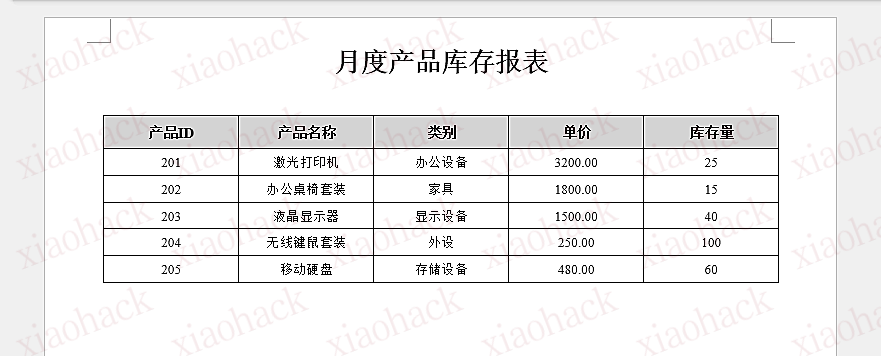
以下是上面代码生成的Word文档:

C#导出DataTable到Word结果文档


核心技术解析

在这个示例中,最关键的技术点如下:

  1. Word 文档对象与章节
    Document document = new Document();
    Section section = document.AddSection();
    使用 Document 对象创建新文档,Section 提供页布局和内容容器。
  2. 表格创建与单元格操作
    Table table = section.AddTable(true);
    table.ResetCells(rows, columns);
    表格的行列数量与 DataTable 对应,单元格填充通过 AddParagraph() + AppendText() 实现。
  3. 表头样式设置
    通过 RowFormat.BackColorRowFormat.HeightTextRange.CharacterFormat 设置字体加粗、字号和单元格背景色,使表格专业美观。
  4. 数据填充与居中对齐
    利用循环遍历 DataTable.RowsDataTable.Columns,将数据逐行写入 Word 单元格,并使用 HorizontalAlignment.CenterVerticalAlignment.Middle 保持表格整齐。
  5. 空数据处理
    在 DataTable 无数据时提供提示并仍保存文档,保证程序稳健性。

核心 API 总结

类 / 属性 / 方法说明
DocumentWord 文档对象,可添加 Section、表格、段落等
Section文档章节容器,承载段落和表格
Section.AddParagraph()添加段落
Section.AddTable(bool)添加表格,参数表示是否自动适应页面宽度
Table.ResetCells(rows, cols)重置表格行列数量
TableRow表格行对象,可设置高度、背景色
TableRow.Cells单元格集合
Paragraph段落对象,可添加文本
Paragraph.AppendText(string)向段落添加文本
TextRange.CharacterFormat设置字体、字号、加粗等文本样式
CellFormat单元格格式,包括垂直对齐等
HorizontalAlignment / VerticalAlignment文本水平/垂直对齐方式
Document.SaveToFile()保存文档,支持 DOCX、PDF 等格式

总结

本文展示了如何使用 C#DataTable 数据导出为 Word 文档,实现表格化展示与自动排版。通过 Spire.Doc,你不仅可以轻松创建文档和章节,还能自动生成格式规范的表格,同时处理空数据情况,保证程序运行的稳健性。在表头样式和数据对齐的控制下,导出的文档既美观又易于阅读。掌握这些技术后,你可以将数据库或 Excel 中的业务数据快速转换为 Word 报表,大幅减少手动操作的时间,同时在企业报表自动化、数据归档和文档生成等场景中提升工作效率和专业性。

更多 Word 文档处理技巧请前往 Spire.Doc 文档中心查看。

在日常企业办公和数据分析中,表格数据的可视化和文档化非常常见。无论是产品销售报表、库存清单,还是项目进度表,通常都会希望将数据直接导出为 Word 文档,以便打印、归档或分发。手动复制粘贴不仅效率低,而且容易出错。借助 C#,我们可以轻松将 DataTable 数据生成格式规范、可自定义样式的 Word 表格,实现自动化办公。

本文将带你完整了解从创建 Word 文档、构建表格、填充数据到保存文档的流程,并重点讲解核心技术细节和关键 API 使用方式。

文中使用的方法需要用到 Free Spire.Doc for .NET,可通过 NuGet 安装:dotnet add package FreeSpire.Doc


核心流程与实现

导出 DataTable 到 Word 文档的流程主要包括以下几个步骤:

  1. 创建 Word 文档对象及章节
  2. 添加文档标题
  3. 校验 DataTable 数据
  4. 构建 Word 表格并设置样式
  5. 填充表头与数据
  6. 保存文档

下面给出完整示例代码(已优化结构和示例数据):

using System;
using System.Data;
using Spire.Doc;
using Spire.Doc.Documents;
using Spire.Doc.Fields;
using System.Drawing;

public class DataTableToWordExporter
{
    public static void ExportDataTableToWord(DataTable dataTable, string filePath)
    {
        // 1. 创建 Word 文档
        Document document = new Document();
        Section section = document.AddSection();

        // 2. 添加文档标题
        Paragraph titlePara = section.AddParagraph();
        titlePara.Format.HorizontalAlignment = HorizontalAlignment.Center;
        TextRange titleText = titlePara.AppendText("月度产品库存报表");
        titleText.CharacterFormat.FontSize = 20;
        titleText.CharacterFormat.Bold = true;

        // 添加空行
        section.AddParagraph().AppendText(Environment.NewLine);

        // 3. 校验 DataTable 数据
        if (dataTable == null || dataTable.Rows.Count == 0)
        {
            section.AddParagraph().AppendText("当前没有可用数据。");
            document.SaveToFile(filePath, FileFormat.Docx);
            Console.WriteLine("数据为空,文档已保存。");
            return;
        }

        // 4. 创建 Word 表格
        Table table = section.AddTable(true);
        table.ResetCells(dataTable.Rows.Count + 1, dataTable.Columns.Count);

        // 设置表格整体样式
        table.TableFormat.Borders.LineWidth = 1;
        table.TableFormat.Borders.BorderType = BorderStyle.Single;
        table.TableFormat.Borders.Color = Color.Black;
        table.PreferredWidth = new PreferredWidth(WidthType.Percentage, 100);
        table.TableFormat.HorizontalAlignment = RowAlignment.Center;

        // 5. 填充表头
        TableRow headerRow = table.Rows[0];
        headerRow.IsHeader = true;
        headerRow.RowFormat.BackColor = Color.LightGray;
        headerRow.RowFormat.Height = 25;
        headerRow.RowFormat.HeightType = TableRowHeightType.Exactly;

        for (int i = 0; i < dataTable.Columns.Count; i++)
        {
            headerRow.Cells[i].CellFormat.VerticalAlignment = VerticalAlignment.Middle;
            Paragraph p = headerRow.Cells[i].AddParagraph();
            p.Format.HorizontalAlignment = HorizontalAlignment.Center;
            TextRange tr = p.AppendText(dataTable.Columns[i].ColumnName);
            tr.CharacterFormat.Bold = true;
            tr.CharacterFormat.FontSize = 11;
        }

        // 6. 填充数据行
        for (int r = 0; r < dataTable.Rows.Count; r++)
        {
            TableRow dataRow = table.Rows[r + 1];
            dataRow.RowFormat.Height = 20;
            dataRow.RowFormat.HeightType = TableRowHeightType.Exactly;

            for (int c = 0; c < dataTable.Columns.Count; c++)
            {
                dataRow.Cells[c].CellFormat.VerticalAlignment = VerticalAlignment.Middle;
                Paragraph p = dataRow.Cells[c].AddParagraph();
                p.Format.HorizontalAlignment = HorizontalAlignment.Center;
                TextRange tr = p.AppendText(dataTable.Rows[r][c].ToString());
                tr.CharacterFormat.FontSize = 10;
            }
        }

        // 7. 保存文档
        try
        {
            document.SaveToFile(filePath, FileFormat.Docx);
            Console.WriteLine($"DataTable 已成功导出到 Word 文档:{filePath}");
        }
        catch (Exception ex)
        {
            Console.WriteLine($"导出 Word 文档时发生错误:{ex.Message}");
        }
    }

    public static void Main()
    {
        // 模拟 DataTable 数据
        DataTable dt = new DataTable("Products");
        dt.Columns.Add("产品ID", typeof(int));
        dt.Columns.Add("产品名称", typeof(string));
        dt.Columns.Add("类别", typeof(string));
        dt.Columns.Add("单价", typeof(decimal));
        dt.Columns.Add("库存量", typeof(int));

        dt.Rows.Add(201, "激光打印机", "办公设备", 3200.00m, 25);
        dt.Rows.Add(202, "办公桌椅套装", "家具", 1800.00m, 15);
        dt.Rows.Add(203, "液晶显示器", "显示设备", 1500.00m, 40);
        dt.Rows.Add(204, "无线键鼠套装", "外设", 250.00m, 100);
        dt.Rows.Add(205, "移动硬盘", "存储设备", 480.00m, 60);

        string outputPath = "ProductInventoryReport.docx";
        ExportDataTableToWord(dt, outputPath);

        // 测试空数据情况
        DataTable emptyDt = new DataTable("Empty");
        emptyDt.Columns.Add("ID");
        ExportDataTableToWord(emptyDt, "EmptyReport.docx");
    }
}

以下是上面代码生成的Word文档:

C#导出DataTable到Word结果文档


核心技术解析

在这个示例中,最关键的技术点如下:

  1. Word 文档对象与章节
    Document document = new Document();
    Section section = document.AddSection();
    使用 Document 对象创建新文档,Section 提供页布局和内容容器。
  2. 表格创建与单元格操作
    Table table = section.AddTable(true);
    table.ResetCells(rows, columns);
    表格的行列数量与 DataTable 对应,单元格填充通过 AddParagraph() + AppendText() 实现。
  3. 表头样式设置
    通过 RowFormat.BackColorRowFormat.HeightTextRange.CharacterFormat 设置字体加粗、字号和单元格背景色,使表格专业美观。
  4. 数据填充与居中对齐
    利用循环遍历 DataTable.RowsDataTable.Columns,将数据逐行写入 Word 单元格,并使用 HorizontalAlignment.CenterVerticalAlignment.Middle 保持表格整齐。
  5. 空数据处理
    在 DataTable 无数据时提供提示并仍保存文档,保证程序稳健性。

核心 API 总结

类 / 属性 / 方法说明
DocumentWord 文档对象,可添加 Section、表格、段落等
Section文档章节容器,承载段落和表格
Section.AddParagraph()添加段落
Section.AddTable(bool)添加表格,参数表示是否自动适应页面宽度
Table.ResetCells(rows, cols)重置表格行列数量
TableRow表格行对象,可设置高度、背景色
TableRow.Cells单元格集合
Paragraph段落对象,可添加文本
Paragraph.AppendText(string)向段落添加文本
TextRange.CharacterFormat设置字体、字号、加粗等文本样式
CellFormat单元格格式,包括垂直对齐等
HorizontalAlignment / VerticalAlignment文本水平/垂直对齐方式
Document.SaveToFile()保存文档,支持 DOCX、PDF 等格式

总结

本文展示了如何使用 C#DataTable 数据导出为 Word 文档,实现表格化展示与自动排版。通过 Spire.Doc,你不仅可以轻松创建文档和章节,还能自动生成格式规范的表格,同时处理空数据情况,保证程序运行的稳健性。在表头样式和数据对齐的控制下,导出的文档既美观又易于阅读。掌握这些技术后,你可以将数据库或 Excel 中的业务数据快速转换为 Word 报表,大幅减少手动操作的时间,同时在企业报表自动化、数据归档和文档生成等场景中提升工作效率和专业性。

更多 Word 文档处理技巧请前往 Spire.Doc 文档中心查看。