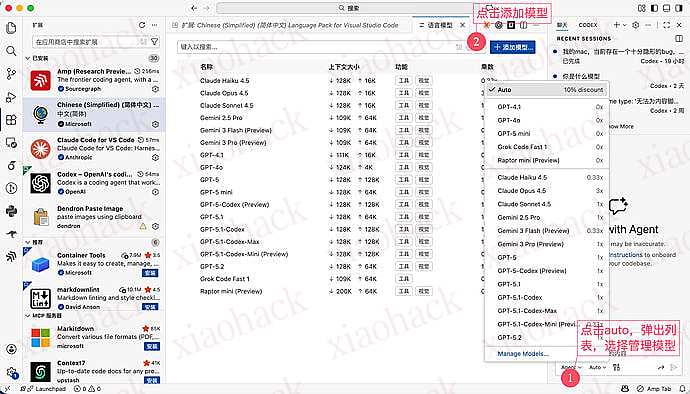
根据 1min.ai 逆向分析 & 2api 大佬开源优化,本来是想直接在大佬帖子后面添加回复,但看时间过去一个月了,不在后面回复了。一开始也没想优化。就想直接用但部署都是试错,Deno 部署没成,试了 render 结果要添加 Dockerfile 不会弄,之后没办法本地部署加后面再原贴看到有其他佬在 Deno 部署选择入门口设置对了部署成功,对话回复被截断。还有就是这个 1min.ai 对话很耗积分,检测健康都损耗很多积分,所以弄完就只能选 DeepSeek 使用,像 Claude 全系列、GPT 全系列一个账号能用的不到几轮就没积分了,所有是实在没有模型使用的佬友和爱折腾的,去弄个比较合适。
案例:管理后台登录 密码:666 看看效果先 api 调用:https://1minai2api.tmpannerirthe.workers.dev
没有添加 Token 懒得注册账号了,部署完添加 Token, 后就可以在 Cherry Studio 等调用了
1min.ai API 代理服务 - Cloudflare Workers 部署教程
项目简介
将 1min.ai 的 API 转换为 OpenAI 兼容格式,支持多 Token 管理、API Key 分发、分组管理和使用统计。
支持的模型: Claude 全系列、GPT 全系列、Gemini、DeepSeek、Grok、Mistral、Perplexity 等
部署步骤
第一步:准备工作
- 注册 https://dash.cloudflare.com/sign-up
- 准备一个 https://1min.ai 账号并获取 JWT Token
第二步:创建 KV 命名空间
- 登录 Cloudflare Dashboard
- 左侧菜单选择 Workers 和 Pages → KV
- 点击 创建命名空间
- 名称填写 1minai-kv,点击添加
第三步:创建 Worker
- 左侧菜单选择 Workers 和 Pages → 概述
- 点击 创建 → 创建 Worker
- 名称填写 1minai2api(或你喜欢的名字)
- 点击 部署
第四步:编辑代码
- 部署成功后,点击 编辑代码
- 删除默认代码,粘贴以下完整代码:
// 将 worker.js 的完整内容在附件
- 点击右上角 部署
第五步:绑定 KV
- 返回 Worker 页面,点击 设置 → 绑定
- 点击 添加 → KV 命名空间
- 变量名称填写:KV(必须大写)
- KV 命名空间选择刚才创建的 1minai-kv
- 点击 部署
第六步:配置环境变量
- 点击 设置 → 变量和机密
- 添加以下变量(点击 添加 → 文本):
| 变量名 | 值 | 说明 |
|---|
| ADMIN_PASSWORD | 你的管理密码 | 管理后台登录密码 |
| SESSION_SECRET | 随机字符串 32 位以上 | 会话加密密钥 |
| ADMIN_PATH_SUFFIX | secure | 管理后台路径(可选,默认 secure) |
| SESSION_MAX_AGE | 86400 | 会话有效期秒数(可选,默认 1 天) |
SESSION_SECRET 可以用这个生成:openssl rand -hex 32
- 点击 部署
第七步:访问管理后台
部署完成后,访问:
https:// 你的 worker 名。你的子域.workers.dev/admin/secure
输入你设置的 ADMIN_PASSWORD 登录。
使用方法
添加 1min.ai Token
登录 https://1min.ai
打开浏览器开发者工具(F12)→ Application → Local Storage
找到 token 字段,复制 JWT Token
如:eyJhbGciOiJIUzI1NiIsInR5cCI6IkpXVCJ9.eyJ1dWlkIjoiMTA3YzIzMjUtOWM0MC00Y2EyLTljZjctMGFjNTE1Mhh2Zjc1IiwiaWtttjoxNzY3NTM1NzI5LCJleH777jE3NjgxNDA1Mjl9.Y83fVKfc0iGBLYq-VxArJ44GmV55q0TaZPbm8V6PmCw
在管理后台「添加新 Token」中粘贴
生成 API Key
在管理后台「API Keys 管理」中点击「生成新 Key」,会得到 sk-xxx 格式的密钥。
- 调用 API
API 地址:
https:// 你的 worker 名。你的子域.workers.dev/v1/chat/completions
调用示例:
curl https:// 你的域名 /v1/chat/completions
-H “Authorization: Bearer sk - 你的 apikey”
-H “Content-Type: application/json”
-d ‘{
“model”: “claude-sonnet-4-20250514”,
“messages”: [{“role”: “user”, “content”: “你好”}],
“stream”: true
}’
在 ChatGPT-Next-Web / LobeChat 等客户端中使用:
支持的模型列表
| 厂商 | 模型 |
|---|
| Anthropic | claude-sonnet-4-20250514, claude-opus-4-20250514, claude-3-haiku-20240307 等 |
| OpenAI | gpt-5, gpt-5-mini, gpt-4o, gpt-4-turbo, o3, o4-mini 等 |
| Google | gemini-2.5-pro, gemini-2.5-flash, gemini-2.0-flash 等 |
| DeepSeek | deepseek-chat, deepseek-reasoner |
| xAI | grok-3, grok-3-mini, grok-4-0709 |
| Mistral | mistral-large-latest, mistral-small-latest |
| Perplexity | sonar-pro, sonar-reasoning-pro |
功能说明
- Token 管理:添加多个 1min.ai Token,自动轮询使用
- API Key 管理:生成 sk-xxx 格式密钥分发给用户
- 分组管理:将 Token 分组,API Key 可绑定指定分组
- 使用统计:查看最近 3 天的模型调用统计
- 自动刷新:30 秒自动刷新数据
- 定时任务:自动禁用过期 Token,清理旧统计数据
可选:绑定自定义域名
- Worker 页面 → 设置 → 域和路由
- 点击 添加 → 自定义域
- 输入你的域名(需要已托管在 Cloudflare)
- 等待 SSL 证书生效
常见问题
Q: 登录提示密码错误?
A: 检查 ADMIN_PASSWORD 环境变量是否正确设置并部署
Q: 调用 API 返回 401?
A: 检查 API Key 是否正确,是否已启用
Q: Token 显示已过期?
A: 1min.ai 的 JWT Token 有有效期,需要重新获取
免责声明
本项目仅供学习交流,请遵守 1min.ai 的服务条款。注:此内容有 Claude 生成。。。。。
如果代码复制有误就下载附件部署吧,构建前的文件太大了,上传不了,想自己在优化的朋友可私信要
worker.zip
📌 转载信息
原作者:
One-VIP
转载时间:
2026/1/5 12:57:56