在 VS Code (Copilot) 中不依靠第三方插件、原生接入 CLIProxyAPI 使用教程(首发、其他 api 也可参考)
写在前面:本教程仅面向仍有 IDE + VibeCoding 使用需求的佬友。坚持无 IDE 编程的佬可以直接无视。
引言
尽管现在 Claude Code、Codex、Opencode 等 TUI 编程代理工具火热,代理可操作性比 “上一代 AI 编程工具” 如 Cursor 等更强,营销号也更爱推。但面对论文写作、快速文稿编辑以及部分学习性编程任务时,IDE 仍然具有不可替代的优势。
尽快 Cursor 很火,但我仍不建议、目前也不能在 Cursor 中畅快使用 CPA 等一切第三方 API(CPA 层面我已提交 PR 并与作者多次讨论、我们尽力了)。其一是即便用第三方 API 仍然需要先开订阅,其二是目前 Cursor 官方对第三方 API 的适配几乎为 0,存在许多 bug,例如以 responses 格式编写请求体,但却用 v1/chat/completion 接口发送请求,导致新版模型完全不能使用。(此问题 Cursor 官方社区有若干用户反馈,官方拒绝修复)
因此特意撰写此贴,并给出参考的配置方案。目前我仍然推荐 VS Code 搭配 AI 工具、可选 overleaf 或 latex workshop 等进行科学论文写作和 markdown 文档编写。
操作步骤
- 建议使用 VS Code Insiders 版本
- 安装官方 Github Copilot 插件(新版已自带),搭配学生包可免费使用许多模型。
- 在 Copilot 侧边栏模型选择菜单中,选择最下方的管理模型,弹出模型页面后,右上角选择添加模型
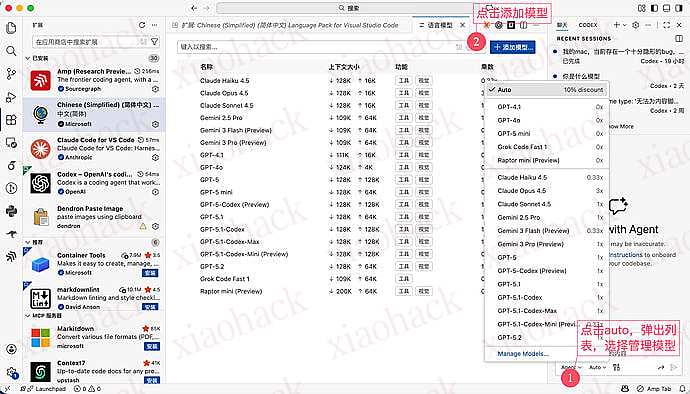
- 关键一步:在添加模型弹出菜单中,选择 OpenAI Compatible 格式

在这一步中,如果没有这个选项,请检查是否使用预览版,如果仍不想使用预览版:
技巧:修改~\.vscode\extensions\github.copilot-chat-0.35.0\package.json中的"when": "productQualityType != 'stable'"为"when": "productQualityType == 'stable'",该选项就会显示出来。 - 正常添加模型名称(会弹两次对话框、两次输入要一致)、接入点( https://xxxxxx/v1,不要多写也不要少写,此外,要使用 https ),然后输入对应的 key(这一步可能不会紧接着弹出,自己在模型列表中,OpenAI Compatible 选项旁边有一个设置按钮,选择模型后再次设置 key 即可)
- 在侧边栏选择你添加的模型进行对话即可。
结果和结论
实测结果:可以正常对话、修改文件、联网搜索等。
如图:

