包含关键字 typecho 的文章

一个纯主观的,从我个人需求出发的一个新的轮子,缝合了站内各位开源佬们的一大堆功能。
这个项目的立项来自于我的上一个帖子:https://linux.do/t/topic/1380214 ,然后现有的各个项目要么功能不足,要么有一些 BUG。
所以这个项目我进行了大量测试,且已经高频使用大概有一周了,才敢端上来。

致谢列表

放在最前面,由衷感谢,提供了很多功能思路,并且节省了开发和验证的成本

  • cc-switch
    是我使用频率最高的工具,快速切 CLI 全局配置、MCP 配置、全局提示词配置非常爽。
    本项目上述功能参考了 cc-switch
  • coding-tool
    会话管理,好用爱用。连 UI 都抄过来了
  • code-switchcode-switch-R
    cc-switch 最初没网关,为了解决服务商额度没到刷新时间,需要手动切的问题
    本项目网关功能参考了 code-switch
  • ccg-workflow
    取名灵感

功能预览

看图效率最高啦


  • 智能路由 - 基于优先级和可用性的自动服务商选择
  • 故障转移 - 服务商状态异常,自动切换备用服务商
  • 模型映射 - 灵活的模型名称映射
  • 实时监控 - 完整的请求日志和统计分析
  • 预设配置 - 一键注入全局配置、MCP、全局提示词等内容

简单的使用场景

1. 网关转发

转发 CLI 的请求到服务商

  • 支持拖拽调整服务商优先级
  • 当前服务商不可用时自动切换到下一个服务商
  • 自动拉黑连续失败 N 次的服务商 M 分钟

使用场景:
小帅订阅了三个服务商:服务商 A 每 4 小时重置额度,服务商 B 每 9 小时重置额度,服务商 C 按量计费。
小帅为了保证可用性和性价比,为服务商 A 配置拉黑时长为 4 小时,为服务商 B 配置拉黑时长为 9 小时,将服务商 C 的拖拽到最后作为兜底。
网关会优先转发请求到服务商 A,服务商 A 不可用再转发到服务商 B,服务商 B 不可用再转发到服务商 C,当服务商 A 恢复后继续使用服务商 A。

2. 模型映射

根据映射规则重命名模型名称,解决服务商模型名称与 CLI 默认模型不一致的问题

  • 支持的通配符:* - 匹配任意数量字符;? - 匹配单个字符

使用场景:
服务商 A 的模型命名是 cc-opus-4.5 ,而其他服务商的模型命名都遵循官方是 claude-opus-4-5-20251101 ,小帅就为服务商 A 配置了模型映射

*opus* -> cc-opus-4.5
*haiku* -> cc-haiku-4.5

这样 CLI 无需任何额外配置,所有请求都能正确转发到服务商。

3. 配置管理

  • CLI 全局配置:为各 CLI 预设全局配置,启用网关时自动注入
  • MCP 配置:支持配置 MCP ,一键应用到各个 CLI
  • 提示词预设:支持配置常用提示词,一键应用到各个 CLI
  • 超时设置:可配置流式和非流式请求的超时时间
  • 备份恢复:支持配置的导出和导入,支持 webdav 备份

4. 请求日志与统计

  • 请求日志:详细记录每个请求的完整信息(请求内容、响应内容、耗时、token 用量等)
  • 系统日志:记录服务商切换、故障、拉黑等系统事件

使用场景:
小帅求知欲强,想知道 CLI 工作时会发送哪些请求,请求的内容是什么。

5. 会话管理

可查看各个 CLI 的所有会话。

使用场景:
小帅求知欲强,想看每个会话 AI 思考了什么内容,调用了什么工具,工具的返回结果是什么。

一些巧思

1. 复制服务商

可能服务商为多个 CLI 都提供了服务,那么重复填也太麻烦了,单独开发复制功能意义也不大。
于是产生了一个可以作为机制的 bug :小帅先添加任意一个 CLI 的服务商,然后点击编辑,再将弹窗关闭。切换到另外一个 CLI 的配置 Tab ,点击添加服务商。发现原本的内容居然还在,直接保存就好啦。

TODO

  1. 负载均衡:设计是每个会话使用同一个服务商,每个新会话切换一次服务商。但是目前看来各个 CLI 的请求都没有给定当前会话的 ID,还在思考。
  2. 服务商支持官方:比如 codex 走 team 登录的话,转发好像不太能完美适配诶,其他两个没官号,没条件测试。
  3. SKILL 管理:有需求吗。

📌 转载信息
原作者:
mos6
转载时间:
2026/1/18 19:08:04

第一稿,出去吃火锅了…


断断续续研究了将近一天,终于把 cc codex 和 opencode 都迁移到了 wsl 里 了;在这里开个记录帖子,记录下自己遇到的问题以及解决方案,欢迎各位佬友友好交流,分享自己的经验。

1. 迁移动机(废话略多)

  • 最重要的一点,codex 在 windows 上的表现不佳且速度慢
    在 windows 上使用 codex 的佬友一定经常见到过 codex 的 PowerShell 语法错误… 大量的时间和 token 被浪费于此,尽管在提示词里针对 codex 经常犯错的部分进行了提示,但仍无法有效地解决,根本原因还是 pwsh 的训练数据太少,而 unix 类天生就是大家默认的开发环境,数据多,支持地更好。且在 Linux 上 codex、cc 运行起来也更加丝滑

  • opencode 的 windows 兼容过于垃圾
    opencode 在爆火之前我就早早的接触过了,然而… 其对 windows 的支持可谓十分之差,经常出现上一个版本还是可以启动,下一个版本就不能启动了,打开 opencode 的 github 你会发现类似的 issue 层出不穷,最经典的就是渲染出错,启动 opencode,出现 opencode [object] [Object];在经历数次 codex 手动修复让其能够启动后,我受够了。

  • 常用的工具包或插件如 codeagent 和 claude mem 等对于 windows 的支持也很差
    前者是我使用频率最高的 workflow+skill;而后者我更是从来没有在 windows 上成功启动过,考虑到众多插件都会优先支持 Linux 和 MacOS,我还是迁移的好。

2. windows 已有配置

  • cc switch
    我是 cc switch 的忠实用户,ccs 的伟大无需多言;我用到的核心功能主要是

    1. 多配置切换,供应商 + 全局提示词;我有各家的 coding plan 以及自己手写的多套全局提示词,十分需要 ccs 统一管理;

    ccs 在当前版本可以指定 wsl 目录,这使得迁移起来没有什么难度,但是我并没有选择使用。

    1. ccs 的代理和统计功能,开启后可以直观地观测自己每天的 token 用量;ccs 的本地代理功能也是此次迁移较为顺利的根本原因

3. 迁移记录

3.1 基础部分

  1. 安装 codex claude code opencode;过于简单,为了方便,我统一用 npm 了;

  2. 添加供应商配置,这个时候,刚才说过的 ccs 的本地代理功能就派上用场了;只需要把 url 指向 ccs 的代理端口即可,这里以 codex 为例


    我出于一些考量,并没有选择用 ccs 直接配置,你也可以在这里更改配置目录后用 ccs 进行配置,更加自动

3.2 问题来了

mcp 迁移,对于一些 npx nvx 或者 remote 类型的 mcp 很简单,都不需要改;

都知道 wsl 好,为什么我迟迟没有迁移打算呢,问题就在于这里,因为个人手搓的小玩意对于 playwright 的依赖程度较高,而 wsl… 配置图形化… 比较麻烦吧,支持地也不好,当然 这些都不是问题。

在调研站里的方案,以及询问 gpt52pro 后,我有了方案 1:

方案 1: WSL2 里跑 Linux Playwright(WSLg)

在 WSL2 里跑 Linux 浏览器(WSLg 出窗口),这个… 需要做不少的前置准备,且最后的效果也不尽人意,我在跑通后遂放弃。

1 首先必须有显示环境(WSLg)

 echo "$DISPLAY" echo "$WAYLAND_DISPLAY" echo "$XDG_RUNTIME_DIR" 

2 得有浏览器二进制(Playwright 下载的 Chromium/Firefox/WebKit)


npx playwright install

3 必须有系统依赖(Ubuntu 的一堆 .so)

 # 安装系统依赖 sudo env "PATH=$PATH" npx playwright install-deps

这一套跑完,可以按照站里佬的方案持久化安装 playwright 或者 npx 启动;

它的问题是什么呢?WSLg 的浏览器实在太丑了!包括且不限于

  1. 字体的缺失导致渲染出来的网页相当地丑,你根本无法判断是自己 UI 设计问题还是渲染问题
  2. 启动时候默认一个半截窗口,全屏后不会响应式调整页面大小!这个过于逆天

尤其是 2 是我放弃方案 1 的最直接原因;

而方案 2 是我现在使用的方案,我似乎没有看到有佬提及这个方案来着?有一个佬友给出了类似的 chrome dev mcp 的安装方式,所以我就放上来供佬友参考;

方案 2: Windows 侧 Playwright MCP

基本的原理:

WSL2 (Ubuntu): claude / codex
  |
  v
/mnt/c/Windows/System32/cmd.exe /c npx @playwright/mcp@latest
  |
  v
Windows: Node+npx -> @playwright/mcp -> Playwright -> Browser (Windows GUI)

那么很简单了,以 cc 为例子:

"playwright": { "type": "stdio", "command": "/mnt/c/Windows/System32/cmd.exe", "args": ["/c", "npx", "@playwright/mcp@latest"], "env": {} } 

就这么简单

4. 番外部分

4.1 官方订阅问题

当前版本的 ccs 在 codex official oauth 时候不支持本地代理功能,那么如何也让它走统计呢?答案很简单,走 cliproxyapi 这类的反代工具套一层即可,这样子官方订阅也就可以被 ccs 后台统计用量了;

同理,对于 antigravity tool 这类工具,也可以接入到 ccs 里统一参与用量统计;

4.2 opencode 问题

如何让 opencode 也能用上 ccs 的代理功能,其实站里有佬友已经给出解决方案了,以 codex 为例,答案就是覆写 opencode 的 openai 供应商的 base_url 字段,更改其为 ccs 暴露的本地代理端口;

不过我由于日常只有 cc 在用 omo 工作流时候会用到 opencode 的 grok 模型,对 opencode 的研究并不多,当前我发现一个很奇怪的问题,就是 opencode 会请求 gpt-5-nano;这里我还没有找到很好的解决思路。

希望有佬友可以出手!


📌 转载信息
原作者:
FunctorFish
转载时间:
2026/1/18 19:07:52

主要以前买了个域名,一直没想出来搞啥

昨晚 3 点就醒了,突然想到能不能搞一个工作流式图片处理

你可以选择多个动作,比如压缩,改格式,灰度等

配置好参数,然后点击执行,就会依次执行操作,可以预览结果,满意就下载就行

目标是做成一个常用免费得工具站,无登录,无注册,图片本地处理,无上传,保护隐私

核心处理引擎由 rust 编写,编译成 wasm 执行,速度快

链接: https://imageide.com

vibe 时代,一天上线网站是常事阿


📌 转载信息
原作者:
aizimuji
转载时间:
2026/1/18 19:07:18

记录使用 archinstall 脚本速通安装 Arch Linux 的过程。建议安装前参考 Arch Wiki Installation Guide 以了解基础知识。
如果有遗漏欢迎各位佬补充。

启动 ISO 镜像后,系统会自动登录。在终端输入 archinstall 并回车,启动安装脚本。

脚本启动后会检测网络连接。进入主菜单:

1. 配置镜像仓库 (Mirror)

为了提高下载速度,首先配置镜像源。选择 Mirrors and repositories

在列表中按 / 键进入搜索模式,输入 China

TabEnter 勾选 China,勾选后左侧会有 标记:

Arch Linux 系统安装,使用 archinstall 速通3

启用多库:

2. 磁盘分区 (Disk Configuration)

在主菜单选择 Disk configuration,进入分区配置:

推荐选择 Use a best-effort default partition layout(使用最佳默认分区布局):

Arch Linux 系统安装,使用 archinstall 速通8

选择文件系统。推荐使用 btrfs,它支持快照和动态子卷,配合 snapper 使用非常方便:

询问是否为 /home 创建单独的分区,通常选择默认 yes 或者根据个人喜好选择:

Arch Linux 系统安装,使用 archinstall 速通12

询问是否启用压缩,建议选择 yes

Arch Linux 系统安装,使用 archinstall 速通13

Btrfs 子卷配置:

Arch Linux 系统安装,使用 archinstall 速通14

确认分区设置:

Arch Linux 系统安装,使用 archinstall 速通15

3. 交换空间 (Swap)

选择 Swap,建议设为 True。脚本可能会询问是否使用 ZRAM,内存较小(<16G)建议开启 ZRAM:

4. 引导加载程序 (Bootloader)

选择 Bootloader。为了支持 Btrfs 快照启动,选择 Grub

5. 内核选择

选择要安装的内核:

  • linux: 默认稳定版。
  • linux-lts: 长期支持版(推荐勾选,系统挂了可以用这个进)。
  • linux-zen: 桌面优化版。

确认内核选择:

6. 用户设置 (User Account)

设置 Root password(Root 密码):

选择 User accountAdd a user,输入用户名和密码:

重要:务必选择 yes 以赋予该用户 sudo 权限:

7. 桌面环境 (Profile)

选择 Profile,然后选择 Desktop(桌面):

选择你喜欢的桌面环境(如 KDE, Gnome, Hyprland 等):

图形驱动

选择 Graphics driver

  • Intel/AMD 核显或 A 卡:不知道选什么全选就完了 All open-source

登录管理器

选择 Greeter。通常保持默认即可(例如 KDE 默认使用 SDDM):

8. 音频服务 (Audio)

选择开启 Bluetooth

Audio 推荐选择 Pipewire

9. 网络配置 (Network)

选择 Network configuration

选择 NetworkManager,它提供了完整的 GUI 管理工具:

10. 时区 (Timezone)

选择 Timezone,按下 / 搜索并选择 Asia/Shanghai

11. 额外预装包 (Additional Packages)

选择 Additional packages。在此处选择需要在安装时一并下载的软件包名称。

以下清单是推荐的常用工具(包含 Btrfs 管理、输入法、字体、Shell 等)。你可以手动安装这些包:

yay -S base-devel btrfs-assistant dosfstools fcitx5-im fcitx5-rime firejail flatpak git grub-btrfs inotify-tools linux-lts-headers linux-zen-headers noto-fonts noto-fonts-cjk man-db man-pages ntfs-3g pacman-contrib power-profiles-daemon snap-pac snapper stow tlp tlp-rdw ttf-cascadia-code-nerd ttf-dejavu-nerd ttf-jetbrains-mono-nerd zsh zsh-autocomplete zsh-autosuggestions zsh-completions zsh-syntax-highlighting

12. 开始安装

所有配置确认无误后,选择菜单底部的 Install

按回车确认最终配置 JSON:

系统开始自动安装,请耐心等待:

安装完成后,脚本会询问接下来干嘛。通常选择 reboot 重启电脑。 记得拔掉 USB 安装盘。

恭喜,Arch Linux 安装完成!


📌 转载信息
转载时间:
2026/1/18 19:06:50

玩具性质,使用中出现问题请直接在本人推特 Sam Altman 下留言

写在前面

来 L 站好久了,非常喜欢这里氛围,有好多大佬分享的教程让我进步很快
所以也希望自己能给社区做点儿什么,这个项目本身比较单纯,就是满足自己的日常需求
如何还额外能帮助到大家,那真是太好辣!

介绍

在站内用了很多 cc/cx/gemini 管理软件,但是使用下来个人觉得都稍微有痛点

  • cc-switch: 简约直观,但缺少一些精细化的日志,统计
  • code-switch-r: 让我体会到代理模式的强大,中转站天生不稳,用了代理模式挂了没关系,拉黑降级,SLA 约等于 100%
  • claude-code-hub: 强大,特别喜欢,就是必须要有个服务器或自己 docker 启动 (功能无敌,ui 细节可以优化,装了 3 次终于用起来)

综合这些个人需求 , 把他们全缝了,下载即用
也增加了自己的一些想法

适合群体就是使用中转站的 CC/CX/Gemini 用户

团队成员

aio-coding-hub 由专业的团队打造,下面是我们的团队成员

功能清单

  • 支持 Win/Mac, 打开即用
  • CC/CX/Gemini 供应商管理
    • 模板顺序 (一键切换工作,生活)
    • 倍率设置
  • 代理模式
    • 自动熔断
    • 支持多 BaseUrl, 排序或 Ping 耗时发起请求
  • Skill/MCP/ 提示词管理
  • 用量统计
    • 预计花费
    • 热力图
    • 耗时、首字时间、缓存率
  • 模型验证
    • 短期内已经出现 3 起富可敌国 cc说掺假, 说是上游问题 , 参考孙佬和 Duck 的帖子以及其他资料,做了个模型验证 (1 元 1 刀,甚至 1.5 元 1 刀,结果给混逆向,兄弟真接受不了啊)

单独提一下,使用中转站理论上会产生中间人,真想做也能实现 100% 对齐官方,验证通过的不一定 100% 是真的,当然还是能揪出一些浑水摸鱼的

Note

虽然 L 站不给富可敌国做任何背书,但从我个人而言,会对富可敌国会有些加分的,天然觉得靠谱一些,我知道有些站长甚至不是技术出身,可能也是被上游欺骗了,让佬友们群策群力一起帮助你们 !

我个人觉得 L 站应该是 AI 相关内容创造力最丰富的中文社区
也希望接着开源集思广益,想出更多的检测方法

首页

花费

供应商管理

供应商模板:按照场景切换,如工作 / 生活,使用不同供应商


模型验证:位置在供应商编辑前面那个按钮

提示词 / Skill/MCP

用量统计

todo

  • 自定义模型映射
  • Win WSL 支持
  • IDE 插件支持
  • 异常消费预警:某段时间相同模型消费金额明显超出往日平均使用量
  • 更丰富通知:因为是本地程序,可以调用系统通知
  • CLI 参数配置:有很多配置也是看哈雷佬才知道的,后续可以都放进 CLI 配置里面
  • Skill Creator: Skill 属于一学就会,一写就废,集成便捷的创建 Skill

如果觉得不错,希望能给个 Star


📌 转载信息
原作者:
ethics
转载时间:
2026/1/18 19:06:39

这是一个开源的社交辅助工具,核心目标是帮助用户在网络沟通中更从容、更有效地表达自己。

为什么做这个项目

在网络社交场景中,我们常常需要快速组织语言、理解对方的言外之意,或者在重要关系中更谨慎地措辞。这个工具就是为了解决这些痛点而生的。它特别适合这些场景:需要改善网络社交质量的人、维护重要人际关系时的沟通润色、工作中需要谨慎表达的对话,以及网络情感交流中的辅助。

同时,它还能作为用户画像记录工具,帮你快速记住和理解社交网络中各种复杂的人际关系状态。

核心功能

1. 实时悬浮窗辅助

在对话进行时,悬浮窗会实时提供四种辅助模式:

  • 分析模式:结合上下文分析对方发来的消息,帮你理解可能蕴含的深层意思
  • 智能回复:根据对话历史直接生成回复建议
  • 润色功能:把你打好的话复制进去,帮你优化表达
  • 上下文管理:只有当你点击 "复制" 后,AI 的回答才会被记录为上下文。这样你可以自由选择是直接使用 AI 的建议,还是在此基础上修改,或者重新生成

2. 心语对话功能

类似独立的 AI 对话界面,可以基于你积累的用户标签和历史对话记录,深度分析你和某个人之间的沟通模式和关系状态。

技术特点

  • 完全本地化:所有数据都存储在你的手机本地,没有专门的后端服务器。除非你主动向第三方大模型服务发送请求,否则你的对话记录不会离开你的设备
  • 隐私优先:正因为没有后端,你的社交数据和用户画像完全由你自己掌控

当前状态与局限

这是我个人出于兴趣开发的第一个项目,所以肯定有很多不完善的地方。受限于设备条件,目前只在 OPPO Reno 系列手机上做过测试,对其他品牌和机型的兼容性还不确定。

如果你在使用中遇到问题,非常欢迎向我反馈,我会根据大家的使用情况针对性地改进和适配。


📌 转载信息
原作者:
0.6
转载时间:
2026/1/18 19:04:21

rt,roon 播放器播放电脑本地音乐,滚动歌词有延迟
几乎每首歌都有稳定的 0.5s 延迟,太抽象了。不知道各位佬友有没有什么好的解决方案

歌词是内嵌形式:

还是简单介绍一下 roon 吧:与其说 roon 是一个音乐播放器,不如说是音乐中枢 / 数播系统

整个架构由三个部分组成:roon 服务器,roon app,音频设备。

roon server 用于管理音频内容文件;roon app 用于连接 / 控制 roon server,进行播放等操作;音频设备通过特定协议连接到 roon 来播放音乐。

举个例子:在家中的 Windows 上安装 roon,既可以充当 server 来管理音频文件也有 app 的功能。此时可以直接用 Win 端播放音乐,也可以直接在手机,平板,电视上下载 roon app,通过串流连接到 win 来播放音乐,还可以把音频设备比如音响通过 DLNA airplay chromecast 等协议连上 roon 来播放。相当于 roon 就是家庭的音乐中枢,控制所有音频设备。
音频采样、滤波器等内容就不在这展开了~

简中互联网很少有关于这个问题的讨论,外网的 roon 论坛倒是有一些,但最后也都不了了之

希望有用过 roon 的佬友指点一下~


📌 转载信息
转载时间:
2026/1/18 19:02:52

电池混到一起了,买了个电量检测器

3 条回复

15 次浏览

床边有个氛围灯,需要三节五号电池,最近电池混合到一起了,不知道哪些用过,哪些没用过,买了个电池电量检测器。
氛围灯变很暗就拿下来,测了下都是 1.27-1.30 左右,新的超动力电池 1.63(标称 1.5)
image
image
image
上面是我有的三种电池,用完后的
image
这是新的超动力

QQ 相机拍的,有点糊,虽然这东西几块钱,很简陋,不过确实能用。

极简自用,无花里胡哨,核心需求:精确分流

  1. 全 CDN 高精度 GEO 集成
  2. 主流 AI 分流
  3. 性能兼容性优化 (IPv6/QUIC)
  4. DNS 分流不泄露
  5. 微信苹果等服务优化

使用方法:

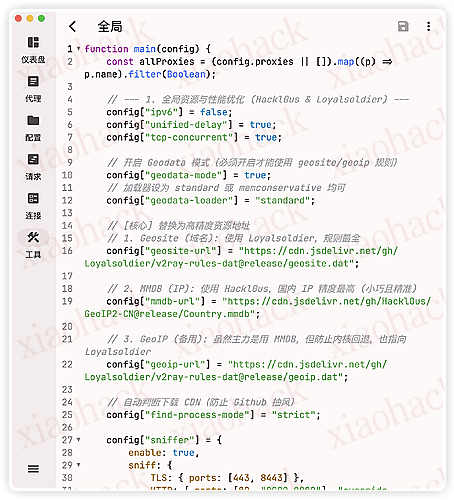
function main(config) {
    const allProxies = (config.proxies || []).map((p) => p.name).filter(Boolean);

    // --- 1. 全局资源与性能优化 (Hackl0us & Loyalsoldier) ---
    config["ipv6"] = false;
    config["unified-delay"] = true;
    config["tcp-concurrent"] = true;
    
    // 开启 Geodata 模式(必须开启才能使用 geosite/geoip 规则)
    config["geodata-mode"] = true;
    // 加载器设为 standard 或 memconservative 均可
    config["geodata-loader"] = "standard";

    // [核心] 替换为高精度资源地址 // 1. Geosite (域名): 使用 Loyalsoldier,规则最全
    config["geosite-url"] = "https://cdn.jsdelivr.net/gh/Loyalsoldier/v2ray-rules-dat@release/geosite.dat";
    
    // 2. MMDB (IP): 使用 Hackl0us,国内 IP 精度最高 (小巧且精准)
    config["mmdb-url"] = "https://cdn.jsdelivr.net/gh/Hackl0us/GeoIP2-CN@release/Country.mmdb";
    
    // 3. GeoIP (备用): 虽然主力是用 MMDB,但防止内核回退,也指向 Loyalsoldier
    config["geoip-url"] = "https://cdn.jsdelivr.net/gh/Loyalsoldier/v2ray-rules-dat@release/geoip.dat";

    // 自动判断下载 CDN(防止 Github 抽风)
    config["find-process-mode"] = "strict";

    config["sniffer"] = {
        enable: true,
        sniff: {
            TLS: { ports: [443, 8443] },
            HTTP: { ports: [80, "8080-8880"], "override-destination": true },
            QUIC: { ports: [443] }
        }
    };

    // --- 2. 策略组设置 --- const DNS_INTL_GROUP = "🛡️ DNS(国外)";
    const NODE_GROUP = "🚀 节点选择";
    const AUTO_GROUP = "♻️ 自动选择";
    const AI_GROUP = "🤖 AI服务";
    const EMBY_GROUP = "🎥 Emby服务"; 
    const DIRECT_GROUP = "🎯 全球直连";
    const FINAL_GROUP = "🐟 漏网之鱼";

    // 筛选 AI 节点 (排除大陆和特定地区) const aiBlacklistRegex = /流量|到期|重置|香港|HK|Hong Kong|澳门|澳門|Macau|MO|俄罗斯|Russia|RU|伊朗|Iran|IR|朝鲜|North Korea|KP|叙利亚|Syria|SY|古巴|Cuba|CU|白俄罗斯|Belarus|BY|韩国|KR|Korea/i;
    const aiFilteredProxies = allProxies.filter(name => !aiBlacklistRegex.test(name));
    
    // 筛选 Emby 节点 const embyFilteredProxies = allProxies.filter(name => /Emby/i.test(name));

    config["proxy-groups"] = [
        { name: NODE_GROUP, type: "select", proxies: [AUTO_GROUP, ...allProxies, "DIRECT"] },
        { name: DNS_INTL_GROUP, type: "url-test", url: "https://www.gstatic.com/generate_204", interval: 300, proxies: allProxies.length ? allProxies : ["REJECT"] },
        { name: AUTO_GROUP, type: "url-test", url: "https://www.gstatic.com/generate_204", interval: 300, tolerance: 50, proxies: allProxies.length ? allProxies : ["REJECT"] },
        { 
            name: EMBY_GROUP, 
            type: "url-test", 
            url: "http://www.gstatic.com/generate_204", 
            interval: 300, 
            tolerance: 50, 
            proxies: embyFilteredProxies.length ? embyFilteredProxies : [NODE_GROUP] 
        },
        { name: AI_GROUP, type: "select", proxies: aiFilteredProxies.length ? [NODE_GROUP, ...aiFilteredProxies] : [NODE_GROUP, ...allProxies] },
        { name: DIRECT_GROUP, type: "select", proxies: ["DIRECT", NODE_GROUP] },
        { name: FINAL_GROUP, type: "select", proxies: [NODE_GROUP, DIRECT_GROUP] }
    ];

    // --- 3. DNS 优化 --- const dnsCn = ["https://223.5.5.5/dns-query", "https://1.12.12.12/dns-query"];
    const dnsIntl = ["https://8.8.8.8/dns-query", "https://1.1.1.1/dns-query"];

    config["dns"] = {
        enable: true,
        ipv6: false,
        "enhanced-mode": "fake-ip",
        "respect-rules": true,
        "dns-hijack": ["any:53"],
        "nameserver": dnsCn,
        "proxy-server-nameserver": dnsCn,
        "fallback": dnsIntl,
        "nameserver-policy": {
            "geosite:cn": dnsCn,
            "geosite:gfw,geolocation-!cn": dnsIntl
        }
    };

    // --- 4. 规则逻辑 (完全依赖 Geosite + 手动补充) ---
    config["rules"] = [
        // 0. 本地网络 "IP-CIDR,127.0.0.0/8,DIRECT,no-resolve",
        "IP-CIDR,192.168.0.0/16,DIRECT,no-resolve",
        "IP-CIDR,10.0.0.0/8,DIRECT,no-resolve",
        "IP-CIDR,172.16.0.0/12,DIRECT,no-resolve",

        // 1. Apple 登录鉴权 "DOMAIN,appleid.apple.com," + AI_GROUP,
        "DOMAIN,idmsa.apple.com," + AI_GROUP,
        "DOMAIN,gsa.apple.com," + AI_GROUP,
        "DOMAIN,identity.apple.com," + AI_GROUP,

        // 2. Emby // 3. Apple 其他服务 "GEOSITE,apple," + DIRECT_GROUP,
        "DOMAIN-SUFFIX,apple.com," + DIRECT_GROUP,
        "DOMAIN-SUFFIX,icloud.com," + DIRECT_GROUP,

        // 4. 社交软件直连 "DOMAIN-KEYWORD,tencent," + DIRECT_GROUP,
        "DOMAIN-KEYWORD,qq," + DIRECT_GROUP,
        "DOMAIN-KEYWORD,wechat," + DIRECT_GROUP,

        // 5. 拦截 "AND,((DST-PORT,443),(NETWORK,UDP)),REJECT",
        "DOMAIN,dns.google," + DNS_INTL_GROUP,
        "DOMAIN,cloudflare-dns.com," + DNS_INTL_GROUP,
        "DST-PORT,53,REJECT",

        // 6. AI 规则 (使用 Loyalsoldier 的 Geosite 分类) "GEOSITE,openai," + AI_GROUP,
        "GEOSITE,anthropic," + AI_GROUP,
        "GEOSITE,x," + AI_GROUP,
        "GEOSITE,google," + AI_GROUP,
        "GEOSITE,youtube," + AI_GROUP,
        "DOMAIN-SUFFIX,bard.google.com," + AI_GROUP,
        "DOMAIN-SUFFIX,gemini.google.com," + AI_GROUP,
        "DOMAIN-SUFFIX,bing.com," + AI_GROUP,

        // 7. 国内分流 (使用 Hackl0us MMDB) "GEOSITE,cn," + DIRECT_GROUP,
        "GEOIP,CN," + DIRECT_GROUP + ",no-resolve",

        // 8. 兜底 "MATCH," + FINAL_GROUP
    ];

    return config;
}


📌 转载信息
转载时间:
2026/1/18 15:52:21

TAGS: scaleway, clawcloud, hidencloud, lemonhost, bot-hosting, chisel, gonc

首先感谢 继续开发 cursor-api,这两天测试了 19 个版本还在继续解决。虽然每次会话要重启一次,但是感觉目前 cursor 的 api 调用是最快的,速度超快,挂代理还是慢。

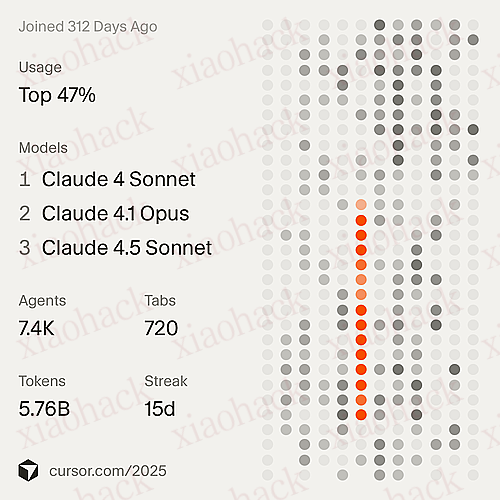
避雷针:首先我发帖是按照自己的思路,不会迎合某些人,好的建议我会虚心接受,我听着不顺耳的我也不会理会。我不缺 token,一线模型随便用,25 年 cursor 就烧了 5B。其他免费的都没算过。第二我不缺梯子,研究这些免费的纯粹是好玩,研究他们是如何运作的。

1. scaleway, clawcloud, hidencloud, lemonhost, bot-hosting 分类

  • 基本是三类

  • Pterodactyl 派生系:hidencloud, lemonhost, bot-hosting

  • 大厂 serverless container 系:scaleway

  • diy 其他系:clawcloud, vps.oicqto.me

  • P 系都是魔改开源框架,账户端和 pannel 端分离,所以 hiden 抢主机,付款,续费;lemonhost 挣积分;bot-hosting 挣金币。但是 panel 基本都差不多,api 几乎通用。这系列主要是在 pannel 有

    • 控制 "server" (container)power,开关机之类
    • console 获取 container 日志
    • sftp 传文件
    • 开发 1-2 个端口映射,全映射无限制
    • 定义入口,就是跑什么类型的程序,nodejs/python/deno/bun
    • 其他功能比如 db 等等
    • 限制:无 ssh,userid 限制,rootless 权限
  • serverless 系,scaleway 做的最好,真的是大厂风格,架构优秀,文档清晰,tools 齐全

    • 本质上也是 container
    • 定制 container
    • 限制更多
      • 免费 https 域名反向代理 80/443 映射到内部 x1 端口
      • http 保活检测
      • 提供 http1.1/2
      • 无 tcp/udp
      • 配置相当复杂
      • scw/terraform/logcli/grafan 监控支持,都是生产级别的
      • api key 支持
      • root 权限
  • Diy 其他系:

    • claw 应该是学 scaleway 或者大厂的风格,UI 做的现代,配置简单,但是限制 tcp/udp/http/ws 等,和 Zeabur Koyeb 类似,这俩我记不清了,这两天没有仔细研究。rootless 应该是
    • coze,这个应该可以搞起来,和 scaleway 类似,有 80/443 反向代理映射
    • vps.oicqto.me 站内大佬免费送的,应该是 diy 的方案,root,多端口映射
    • Zeabur Koyeb 这俩我忘记了,这次没研究,但是我记得也是限制很多

2. 研究思路

直接用 chrome dev-tool mcp + zed + opus 让 AI 自己分析登录需要的 token,流程,api 验证 curl,总结到文档,积分 api 等。需要很多轮会话。我应该搞了几个晚上。


3. 想法

其实我是先有想法,然后做 api 研究的,主要针对下边这几类想构建一些东西:

  • 管理部署监控问题,可以做到控制 power on/off/restart,拉取 console 日志,上传下载文件,ssh 进去 debug,探针监控接口。
  • 端口限制问题,主要思路是通过 http 隧道,研究并实践了 chisel 可以在 scaleway 上实现 tunnel 多路复用,目前看没有其他更好的方案,我在学习 grpc 的方案,似乎看来没有可用的。走 http/1.1 然后通过 ssh 加密实现多路复用。换句话说,反代可以把 443 流量打到内部 chisel 的监听,c 把流量分为普通 http 和其他 ws 的流量,http/s 可以提供正常服务,ws 走 tunnel 多路复用。这个方案几乎可以用在任何端口协议限制的容器中。已经验证了 ssh 直接到容器内部。
  • rootless 问题,主要思路是 hack dropbear,可以实现 userspace 的 ssh,已经合并多个公开方案实现。主要针对第一类的 P 方案限制 rootless 的方案。
  • container 软件包限制,P 方案实现很多都是不同的 container base images,基本都是 debian/ubuntu,对于 rootless,验证可以实现手工解压需要的依赖 deb 来运行,比如 ip/traceroute/httping/htping 等,验证实现。有个想法是做一个 userspace 软件包管理方案。
  • 盾,目前 cf 盾好像验证成功,大佬的方案,但是 bot-hosting 的是 hCaptcha AI 识别不靠谱,目前没有什么好的思路,我记得有大佬用 yolo 做 G 加的 Captcha,有空接下来研究一下。bothosting 的积分还是比较麻烦
  • gRPC 协议,主要是想用 Rust 做一个隧道多路复用,类似 chisel,实现 http2+gRPC。做了一个初步的验证,后续估计会烂尾,毕竟很复杂。好像看讨论,有一些协议是比较好的,还需要调研一下。
  • gonc,在研究 NAT UDP/TCP 打洞的时候的一个研究,对于 NAT4<->NAT [1,3] 成功率很高。是一种补充,如果能用 Rust 实现基本协议,然后作为上述 gRPC 隧道的一个补充,那几乎所有的内网都能互通了。
  • 大佬(忘记名字了)的一些破盾方案,包括 tunnel,指纹,各种盾,b 站找到一些很好的教程分析的很细。

吃午饭了,干不动了,有什么其他的再说再写,欢迎讨论。这几个主题我看讨论的都比较少。gonc/gRPC/rootless/chisel 都很少有讨论的。

写完想起来一个笑话帖子,说搞 20 台 vps 为了干啥,是为了监控剩下 19 台有没有掉线,哈哈。


📌 转载信息
原作者:
laris
转载时间:
2026/1/18 15:52:15

最近趁着黑五入了 RN 的小鸡,顺手部署了 memos 玩玩。
在尝试从 flomo 导出并转移数据时,搜到了这个非常好用的项目(感谢大佬)

翻车了

本想直接白嫖大佬的项目,结果发现代码近期没更新,跑起来直接报错。对比了一下 Memos 文档,发现是 API 的锅:接口路径 从 /resource 变成了 /attachments

抢救一下

请 codex 出马,简单修了下。已给原作者提了 PR。如果大家需要,可以直接看这里或者拉我的分支,希望能帮到各位佬友!

(自己搞了个 memos 每日回顾的插件晚一点也分享下)


📌 转载信息
原作者:
04ffff
转载时间:
2026/1/18 15:51:47

背景

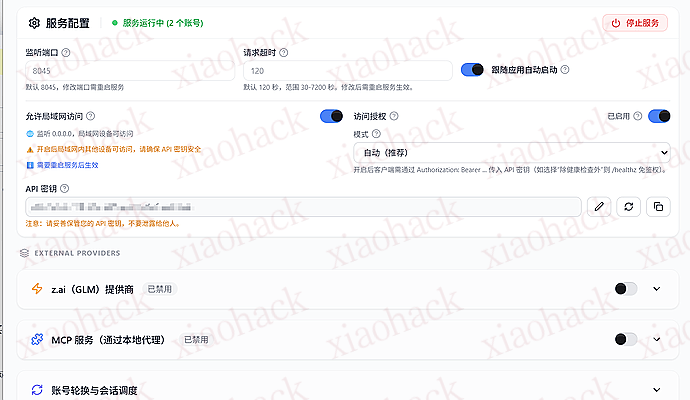
由于鼠鼠我在服务器上没有 sudo 权限,没法使用 github 上提供的方法,而仅仅通过 SSH 反向隧道经常出现连接不稳定、端口假死或断连的情况。经过一番折腾,我找到了基于 Cloudflare Tunnel 的终极解决方案。本文将分享两种配置方法:一种适合临时测试(无域名),另一种适合长期稳定运行(有域名)。

准备工作:本地服务配置


方案一:我没有域名

如果你只是想临时测试一下,或者不想购买域名,可以使用 Cloudflare 提供的免费临时隧道。

步骤:

  1. 下载 Cloudflared 工具。
  2. 在下载目录打开 PowerShell,运行以下命令:
cloudflared.exe tunnel --url http://localhost:8045
  1. 终端会输出一个临时的公网地址,格式如:
    https://random-name.trycloudflare.com
  2. 复制这个地址,去服务器配置即可使用。


方案二:我有自己的域名

如果你有域名(托管在 Cloudflare),我们可以利用 Cloudflare Zero Trust 面板,将本地电脑变成一台 “服务器”,实现开机自启固定域名无需保持黑窗口运行

特点:稳定、专业、后台静默运行。

1. 创建隧道与安装服务

  1. 进入 Cloudflare Zero Trust 面板NetworksManage Tunnels

  2. 创建 Tunnel

  3. 在安装界面选择你 Antigravity Tools 所在的操作系统,复制那一长串安装命令进行安装。

  4. 成功提示Cloudflared agent installed successfully。此时服务已在后台安装,电脑重启也会自动连上。

2. 绑定域名

在你的 tunnel 中

点击 这个 routes 进入配置页面:

  • Subdomain: 填写前缀(如 api)。
  • Domain: 选择你的域名(如 example.xyz)。
  • Service:
  • Type: HTTP
  • URL: 127.0.0.1:8045 (或局域网 IP,或者是你的计算机名,我这里使用的是计算机名,因为我的电脑会经常到处跑)。

保存后,你的 API 地址就是固定的 https://api.example.xyz 了。


避坑指南:解决 524 Timeout 与断连

在使用过程中,我遇到了几个关键问题,这里给出解决方案:

1. 致命的 HTTP 524 Timeout 错误

现象:域名能 ping 通,但请求 API 时卡顿很久,最后报错 524: A timeout occurred
原因:Windows 默认将 localhost 解析为 IPv6 (::1),而某些服务只监听 IPv4。Cloudflare 转发请求时 “迷路” 了。
解决
在 Cloudflare 后台配置 Service URL 时,** 千万不要填 localhost:8045**

  • 稳妥写法:填 127.0.0.1:8045
  • 进阶写法:填局域网 IP,如 192.168.1.5:8045

2. 局域网 IP 变动怎么办?

如果你使用局域网 IP 配置,重启路由器后 IP 可能会变,这也是我目前使用的方法。
解决

在 Cloudflare Service URL 里填写计算机名,前提是你的计算机名是全网独一无二的?(如 http://My-Desktop:8045),让它通过主机名解析。

服务器端配置示例

最后,在远程 Linux 服务器上,只需要修改 JSON 配置文件中的 Base URL 即可:

{ "env": { "ANTHROPIC_AUTH_TOKEN": "sk-your-key-here", "ANTHROPIC_BASE_URL": "https://api.example.xyz", "ANTHROPIC_MODEL": "claude-sonnet-4-5-thinking" } } 

希望能帮助到佬友,有更好的方法大家也可以在下面提出来呀。


📌 转载信息
转载时间:
2026/1/18 15:50:26

最近折腾 Memos,用 claude code 和 codex 搓了一个小玩具,实现开源卡片笔记 Memos 的每日回顾,参考了 flomo。

主要功能:

  • 卡片式翻阅:像抽卡一样回顾笔记,随时切换 “换一批。
  • Markdown - 支持标题、列表(含嵌套)、行内格式
  • 图片弹窗预览 - 多图预览和左右切换
  • 编辑同步 - 支持回顾中编辑当前 Memo 并保存到服务器

使用

复制脚本内容并粘贴到 设置-系统-自定义脚本,保存即可,右下角会出现 “每日回顾” 按钮。

说明

感谢站内各位大佬的公益站。我本人完全不懂代码,纯粹为了好玩,有什么改进或问题可能要麻烦大佬们亲自动手了,老弟水平有限 。
下一步研究一下 blinko,感觉也很有意思。


📌 转载信息
原作者:
04ffff
转载时间:
2026/1/18 15:50:04

各位大佬好!最近笔记本更换了系统,从 Windows 换到了 Deepin 25。

以前在 Win 下习惯用 AHK 自动化,现在发现 Deepin 使用.sh 脚本非常强大,虽然完全没有编程基础,但主打一个折腾。随即尝试用 AI 帮我写脚本,结果可想而知:

就这一个脚本都磕磕绊绊、缝缝补补一两个月 (每天折腾一小会)。
后知后觉意识到不是 AI 不行,而是我作为 “提问者” 词不达意,不懂如何给 AI 下达清晰的指令。

想请教各位大佬:

  1. 入门路径: 想要系统性地提升 “提问力”,有没有公认的底层逻辑或框架值得学习?(比如大家常说的结构化提示词)

  2. 思维转变: 面对 AI 时,如何把模糊的需求拆解成它能听懂的逻辑指令?

  3. 进阶建议: 大家平时是如何打磨提示词的?有没有什么高质量的教程或者实战心得可以分享?

希望有经验的大佬指点迷津,在此谢过!

帖子也是通过 GPT 优化了一下,希望大佬们不要介意
快捷.txt


📌 转载信息
原作者:
15sir
转载时间:
2026/1/18 15:49:18

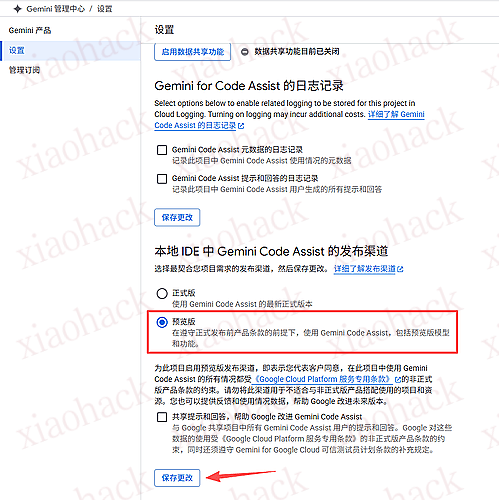
打开上面的网址,默认会选择第一个 GCP 项目,如果和反代的项目不一致,再选择对应的
然后勾选下面的预览版,保存即可。


📌 转载信息
原作者:
Zephyr1996
转载时间:
2026/1/18 15:49:09

Satellite

全新 SAT 求解器喵


技术栈

  • CUDA C++
  • RUST
  • PYTHON + JUPYTER


功能

  • 高度可自定义的外部语言约束
  • VSCode Extension
  • GPU 运算
  • 现代化 CDCL
  • 分布式计算


适用场景

  • 复杂可满足性公式求解
  • 机构拥有共享大型机计算资源
  • 二进制工程(见下文


安装方法

直接 cargo install satellite-cli 即可使用大部分 cli 功能
如需 vscode extension 可自己编译
python 扩展同理 暂时没有发布至 PyPi


优势

  • GPU 加速计算
  • 无锁数据结构
  • 自动推导 batch dim
  • 支持外部约束
  • 高性能缓存


二进制工程...?

此求解器可用于移除 denuvo drm
已测试 破解器代码永远不会发出
denuvo 对性能影响约为 2~5%
具体原理是:

先通过 llvm lift 提升并展开动态链接 并 o3+trition pass
然后探测 syscall 网络调用 提取上下文并构建 url 过滤 denuvo 认证服务器调用 标记
接着构建 sat 图树 ast 分析 构建 anti-crash 断言 标记认证链路为不可达 (nop)
运行 satellite 求解
将条件应用回 ir 运行 o3+trition pass
剔除 watchdog 进程 特征是注册大量崩溃处理和 vmcall
dump 并 llvm 编译


仓库地址


📌 转载信息
原作者:
rand0mdevel0per
转载时间:
2026/1/18 15:47:12

桌面端

首页仪表盘渠道管理
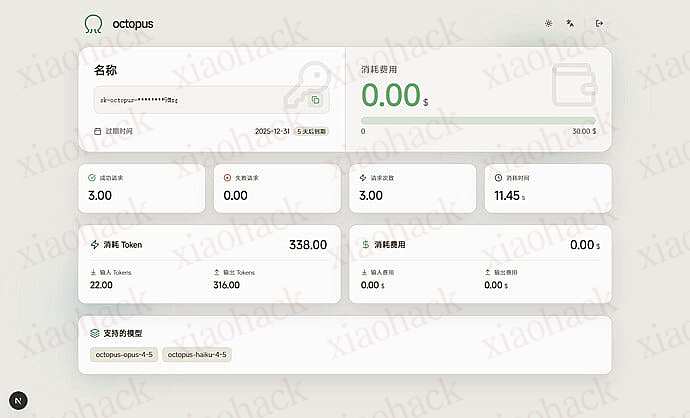
octopus | 为个人打造的美观优雅的 LLM API 聚合服务 支持 单渠道多 KEY 多端点 自动分组 自动同步上游模型 热重载 负载均衡 协议互转 用量统计1octopus | 为个人打造的美观优雅的 LLM API 聚合服务 支持 单渠道多 KEY 多端点 自动分组 自动同步上游模型 热重载 负载均衡 协议互转 用量统计2
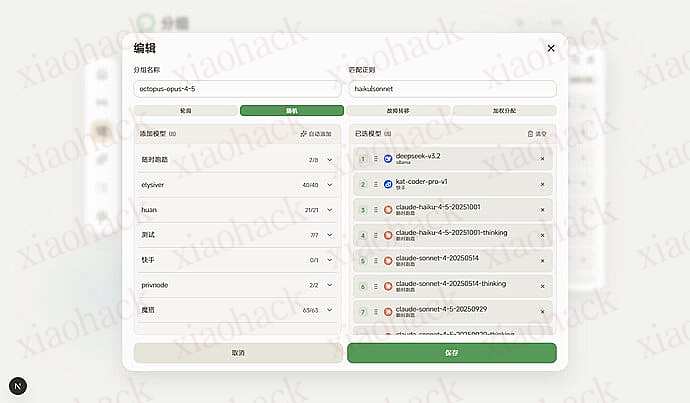
分组管理模型管理
octopus | 为个人打造的美观优雅的 LLM API 聚合服务 支持 单渠道多 KEY 多端点 自动分组 自动同步上游模型 热重载 负载均衡 协议互转 用量统计3octopus | 为个人打造的美观优雅的 LLM API 聚合服务 支持 单渠道多 KEY 多端点 自动分组 自动同步上游模型 热重载 负载均衡 协议互转 用量统计4

移动端

首页渠道分组模型设置
octopus | 为个人打造的美观优雅的 LLM API 聚合服务 支持 单渠道多 KEY 多端点 自动分组 自动同步上游模型 热重载 负载均衡 协议互转 用量统计5移动端渠道移动端分组移动端模型移动端设置


功能

  • OpenAI Chat / OpenAI Responses / Anthropic 三种协议互转
  • 一套配置适应不同客户端,不需要反复更新 BASEURL 和 MODEL_NAME
  • 多渠道负载均衡
  • 用量统计

功能亮点

  • 统一的模型名称,cli 客户端无需重启即可热重载渠道和模型

  • 自动从上游更新模型价格

开源地址

反馈问题

没想到发布没多久,就收到佬友们如此热烈的支持,收到了很多反馈,感谢佬们的支持 你们的小就是对我最大的支持
这里总结一下佬们反馈的功能建议,都会做的

  1. 添加渠道时自动将模型添加到分组 (已完成)
  2. 日志记录 (已完成)(增加是否保存历史日志的控制项,但是日志过多,日志页面可能会有卡顿)
  3. 设置页面增加系统信息 (已完成)
  4. Gemini API 的支持 (已完成) 感谢 @heerheer
  5. 同步渠道商模型 (已完成)
  6. 多数据库支持 SQLite、MySQL、PostgreSQL 直接部署到云平台 (已完成)
  7. Key 权限 (过期日期,金额限制) 统计数据 (已完成)
  8. Key 登录,以及 key 登录的单独页面显示 (已完成)
  9. 单渠道多 Key, 多端点 (已完成)
  10. 重构分组管理

关于日志功能的一个投票,我个人从没有看过 newapi 的历史请求日志,我更倾向于仅实时日志,代码简单,数据库压力小

  • 53% 日志页面实时日志 + 历史日志

  • 47% 日志页面仅实时日志

45 投票人


📌 转载信息
原作者:
bestrui
转载时间:
2026/1/18 15:46:25

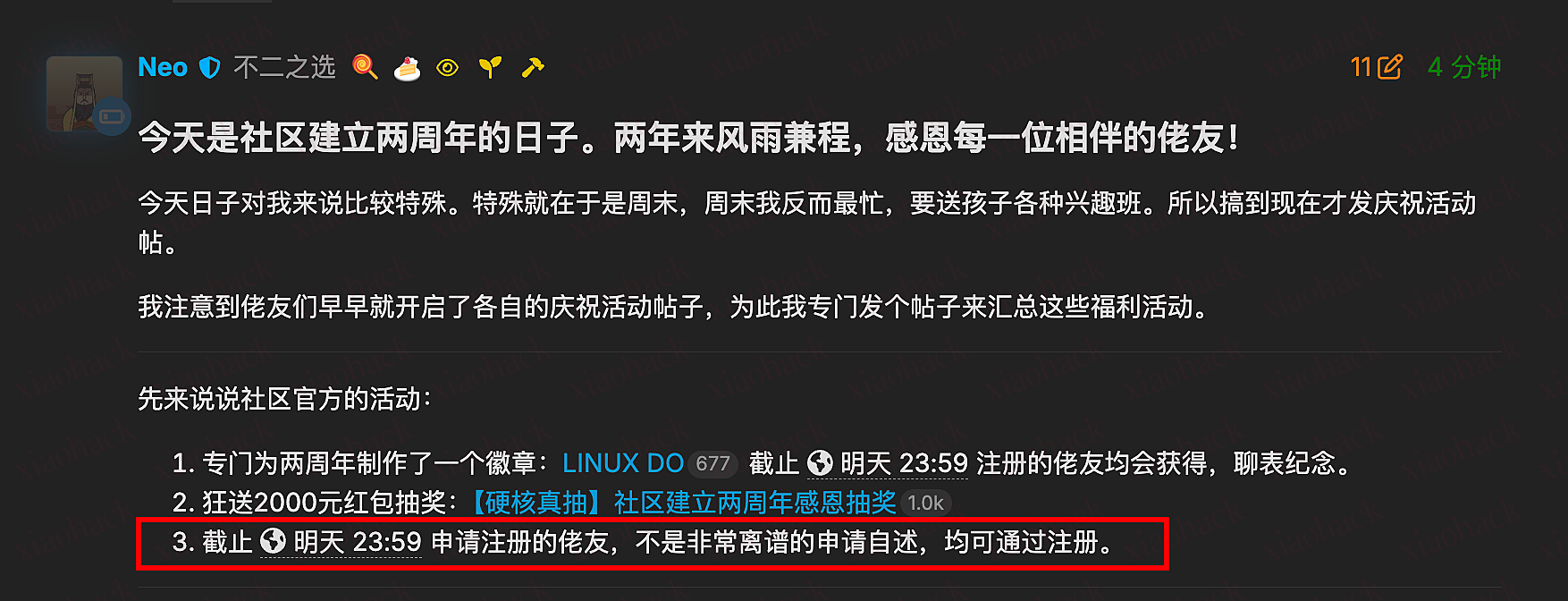
L 站 2 周年,注册限制降低了难度,写小作文没通过的抓紧时间了

16 条回复

176 次浏览

企业微信截图_8a4f99e5-f246-4849-9a76-f2296781f947

想要注册的抓紧时间了,不是推广哈,纯分享,只求赞跟评论,赚点金币 doge_flower

新版增加了语法高亮

11 条回复

102 次浏览

各位输入代码时记得要带上代码类型,在```后标注代码类型才会生效。good

另外通知现在会主动获取最新的未读计数。