包含关键字 typecho 的文章

当前 repo 已经加入我的 Awesome-Prompts repo:

欢迎佬友来 star。

只是我最近经常有这个需求。就是对一个已经可以正常运行的 repo 进行某个优化。这个优化可能影响比较大。我就用以下这个 prompt workflow。

Step1

我需要你再重新完整地梳理一下当前的需求,然后站在全局的角度来重新思考一下 如何优化XXX
然后把你的方案写在docs文件夹下的一个新建的markdown文件里面
需要写明白我们目前的repo的功能和目的是什么,这样给所有人一个全局的视野。
然后说明我们目前施工的目的是什么。
最后说明你的具体方案是什么。确保方案足够清晰具体,没有歧义好理解。且设计完美,有效,不影响其他功能
需要你首先综合分析理解一下我说的需求,然后静态分析一下程序是否可以在不影响目前任何功能的情况无伤增加这个需求。如果无法做到,直接结束任务并告诉我原因。
而且你可以实现这个功能,则必须满足以下条件
1.你这些修改是必须实现这个功能,不留死角错误bug
2.同时我需要一定不要影响现有功能

然后会生成第一个文档,是优化方案文档

Step2:

对于Step1生成的这个文档我需要你来写一个施工文档
就是对于当前我们现在的repo 如何修改成完美地按照docs/XXX.md那样去优化并得到最理想的最终结果。
施工可能分成多个阶段。但是每个阶段之间的独立性要尽量高,因为每个阶段可能会使用不一样的第三方团队来施工,所以需要尽可能较少交接需要的信息。
并写每个阶段都需要确保施工团队,知道1.我们repo整体的目的和功能是什么,当前施工是为了优化什么功能,这个功能的目的是什么以及最具体的施工对象和要求是什么。
确保每个施工队员都有全局的理解和全局的思维,而不是在局部打补丁式的修改代码。
我们一切的行为都是为了最终的目的。
也需要为每个阶段设置一下验收方法,确保每个可以验证每个阶段施工的完整性正确性。

然后会生成第二个文档,是优化施工方案文档

Step3:

对于docs/Step2.md.还需要你给我写一个新的markdown文档
内容是对于每个施工团队交代的内容。
具体来说我想要的只是每个阶段一个prompt。
这个prompt会给到相应的施工团队,告诉他们,该干什么 怎么干
确保他们知道都需要阅读哪些文档,哪些代码。
引导他们了解我们全局整体要达到的效果,以及当前需要做的时候。引导他们获得全局的思维,也知道什么样子是最完美的。并朝着最完美的样子去努力。
最后需要自行验收,每个团队都运行编写代码,但是代码以及代码产生的文件都应该放在test文件夹里。允许测试的时候使用llm(比如看看llm生成出来的带有过程的输出是什么样子的,格式和长度是不是符合我们的预期等),就使用当前repo里面我们配置好的llm接口即可。
最后确定完美无误的完成之后还需要撰写施工日志和测试日志方便交接给下一个团队
prompt写在code框里方便复制

然后会生成第三个文档,是给每个阶段施工团队的 prompt,直接复制粘贴给 AI 即可。

写成这样的目的和优势是 可以每个阶段单独起一个对话 /agent 来运行。避免对话链过长导致的降智


📌 转载信息
转载时间:
2026/1/16 12:41:37

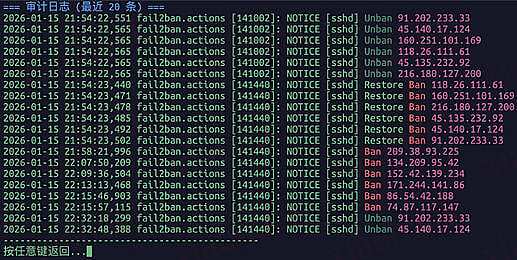
事情是这样子的 —— 由于最近沉迷上了服务器相关的一些知识,看到佬们有推荐在 VPS 的基础安全配置中安装 fail2ban,于是就在我的机子上也安装了。

但是,,,这个配置有点麻烦,并且对小白来讲不是非常友好,于是,在参考了 Github 上的一些开源项目后,我将 fail2ban 的 “可交互式” 可视化面板和日志给单独提取做了一个 sh 脚本。

VPS 基本安全措施
https://linux.do/t/topic/309357

脚本简介:

F2B Manager 是一个轻量级的 Shell 脚本,旨在简化 Linux 服务器上 Fail2ban 的安装与管理。无需手动编辑复杂的配置文件,通过交互式菜单即可完成大部分日常操作。

Github 开源地址(方便的佬们点个小心心)

本文AIGC,可放心食用。


📌 转载信息
原作者:
Kequan
转载时间:
2026/1/16 12:40:57

分享个 Proxmox VE (PVE) “黑产级” 小技巧,通过改一点点后台代码和前端脚本,直接让 PVE 的侧边栏显示 VM 的备注第一行,支持显示为中文。效果就是一眼望去,你的 “测试机”、“数据库”、“挂机宝” 全都清清楚楚。

注意:此操作是基于 8.2.2 版本,操作前务必先备份文件,万一代码对不齐把网页搞崩了,还能救回来。

一共三个步骤:

  • 后端: 让 PVE 的 API 在获取集群资源时,顺便去读一下 VM 配置文件里的备注字段。
  • 前端: 让网页侧边栏拿到这个字段,并把它显示出来。
  • 重启: 刷新服务生效。

直接上代码,可以直接把下面这一整段代码复制到 PVE 的 Shell 里执行。代码里加上了自动备份功能,改错了也能找回原文件。

# ==========================================
# 第一步:后端修改 (让 API 吐出备注数据)
# ==========================================

# 先备份,万一翻车好救命

cp /usr/share/perl5/PVE/API2/Cluster.pm /usr/share/perl5/PVE/API2/Cluster.pm.bak

# 在 API 定义里加个 description 字段

sed -i "/name => {/i \ \ \ \ \ \ \ \ \ \ \ \ \ \ \ \ description => { description => \"Description\", type => \"string\", optional => 1 }, " /usr/share/perl5/PVE/API2/Cluster.pm

# 注入读取逻辑:直接去读 /etc/pve/ 下的配置文件第一行注释

sed -i "/my \$entry = PVE::API2Tools::extract_vm_stats/a \ \ \ \ \ \ \ \ \ \ \ \ \ \ \ \ eval { my \$raw = PVE::Tools::file_get_contents(\"/etc/pve/\" . (\$entry->{type} eq 'lxc' ? 'lxc' : 'qemu-server') . \"/\$vmid.conf\"); if (\$raw =~ /^#(\\\\S+)/) { \$entry->{description} = \$1; } };" /usr/share/perl5/PVE/API2/Cluster.pm

# ==========================================
# 第二步:前端修改 (让网页侧边栏显示备注)
# ==========================================

# 还是先备份

cp /usr/share/pve-manager/js/pvemanagerlib.js /usr/share/pve-manager/js/pvemanagerlib.js.bak

# 在 ResourceStore 资源池里注册一下 description 字段

sed -i "4000,4500s|name: {|description: { header: gettext('Description'), type: 'string', hidden: true }, name: {|" /usr/share/pve-manager/js/pvemanagerlib.js

# 修改侧边栏显示逻辑:如果有备注就显备注,没备注就显原来的名字

sed -i "s|text += \" (\" + info.name + ')';|text += \" (\" + (info.description ? decodeURIComponent(info.description).split('\\\\n')[0] : info.name) + ')';|" /usr/share/pve-manager/js/pvemanagerlib.js

# ==========================================
# 第三步:重启服务,刷新页面
# ==========================================

systemctl restart pvedaemon pveproxy

执行之后,使用 Ctrl+F5 强制刷新 PVE 网页。
选中一个虚拟机,点开备注。
在备注的第一行写上你想显示的文字,比如:核心数据库。
填了之后侧边栏 ID 后面括号里显示的就是你填的备注,支持中文和特殊字符。

关于更新: PVE 每次大版本更新,这些系统文件都会被覆盖。到时候如果你发现备注没了,再跑一遍这个脚本就行。

万一网页打不开了: 别慌,用 cp /usr/share/pve-manager/js/pvemanagerlib.js.bak/usr/share/pve-manager/js/pvemanagerlib.js 把备份覆盖回去,再重启服务就恢复了。


📌 转载信息
转载时间:
2026/1/16 12:29:50

ccs(熔断 + 自动切换) + CCG(图形界面 + 无缝同步)

不多说了,直接上图


我这里直接使用了这个配置,因为 ccs 里面开启了代理,地址和这个一样,并且我对话确实可用,不确定是不是这样无缝集成了


CCG 支持历史对话记录查看,并且可以点击继续对话,夯


目前 CCG 中 MCP 也是同步的,Skills 暂时没用,所以不确定是否同步


目前疑问:

ccs 在添加供应商时需要添加模型,但是 CCG 的模型选择好像是固定的列表?这里选择会有影响吗?


如果两者联动呢?


ccs: GitHub - farion1231/cc-switch: A cross-platform desktop All-in-One assistant tool for Claude Code, Codex & Gemini CLI.

CCG: GitHub - zhukunpenglinyutong/idea-claude-code-gui: IDEA Claude Code GUI Plugin


📌 转载信息
原作者:
wu-clan
转载时间:
2026/1/16 12:29:42

提前叠甲:如果出现免费策略修改、被黑客攻破服务器等特殊情况,还是可能被反撸的,所以尽可能绑定虚拟卡。

服务器配置为:1 核 1G 内存 30G 硬盘,入站无限流量,出站 200G 流量(部分 CDN IP 收费)

gcp 处于试用赠金、付费状态可以使用该脚本。
打开 https://console.cloud.google.com/


执行以下命令即可启动该脚本

git clone https://github.com/fatekey/gcp_free && cd gcp_free && bash start.sh

1. 新建免费实例

有 3 个可选地区,推荐的地区在美西,延迟会低一些,不过最难刷出 AMD。
目前只做了新建 Ubuntu 和 Debian 的选项,且部分功能只支持 Debian,故推荐选择 Debian 。

3. 刷 AMD CPU

这个功能我没有怎么测试过,但应该可用,现在美西应该基本刷不出来 AMD 了,而且刷出来提升不到 10%,不建议刷。

4. 配置防火墙规则

可以配置两个规则,一个用于放通所有入站,一个屏蔽所有收费 CDN (Akamai Cloudflare Fastly)IP 防止消耗费用。
除非你用的赠金或者不介意几美分的费用,否则建议开启第二个。

5. Debian 换源

默认源用了 CDN,如果屏蔽了 CDN 就用不了,这个选项可以换成美国没套 CDN 的源。

6. 安装 dae

安装 dae 作为代理软件来访问 CDN IP。

简单解释下,如果前面防火墙规则屏蔽了 cdn ip,那套了 cdn 的网站你就访问不了了,比如 chatgpt,装 dae 相当于装 clash(不过 linux 服务器场景下 dae 更好用),你可以给它配置代理来访问这些 ip。
如果你只是搭建网站、搭建代理(不推荐,或者只推荐做落地分流,因为线路不行,cdn 还被屏蔽了),不管 dae 也行。

7. 配置 dae

需要自行修改 config.dae 添加代理。
如果没有美国服务器搭建 socks 代理,还有两个不错的方案:

  1. 注册 webshare、oxylabs 用免费的 socks 代理,缺点就是只要几 G。
  2. 使用 cf 搭建代理,优选域名使用 proxyip.us.cmliussss.net 即可搭建不通过 cf ip 连接的 cf 代理。

8. 流量监控脚本

一共 200 G 免费流量,使用这个会在用到 180 G 时进行限制,有两种方案,一种是流量到了就关机,然后你可以下个月一号再开机(只要开机就重置流量记录)。另一种是流量到了就屏蔽 ssh 之外的全部入站,下个月一号自动重置流量记录。

9. 删除资源

可以删掉免费机器,换个地区再搭建。


📌 转载信息
原作者:
fatekey
转载时间:
2026/1/16 12:29:17

效果展示,用过这么多的软件,第一次见到有写了这个功能的,立马更新了,再也不想看到超时的节点一大排的样子


📌 转载信息
原作者:
lianwusuoai
转载时间:
2026/1/16 12:29:01

最近 BFL(BLACK FOREST LABS**.)发表了 FLUX.2 [klein]

强调推理速度的提升,并且可以在消费级显卡流畅使用

以下是特色介绍

模型分成 9B (旗舰)与 4B (一般)

并推出了量化版本

有兴趣的朋友可以玩看看

模型

在线演示

https://playground.bfl.ai/image/generate


📌 转载信息
原作者:
josenlou
转载时间:
2026/1/16 12:28:42


GitHub: https://github.com/fengshao1227/Open-Switch

觉得有用的话留个 Star

起因

用 OpenCode CLI 的时候,每次切换 API 提供商都要手动改 JSON 配置文件,改完还得重启终端。用多了几个 API 服务商之后,配置文件越改越乱,有时候还会不小心写错格式导致启动失败。

并且找了站内的关于 opencode 的第三方 api,都是手动编写,作为一个 ai 时代高效开发的人来说,怎么可能让配置第三方 api 这种小事耽误时间,所以想着能不能做个图形界面来管理这些配置,就顺手写了这个工具。


能干什么

管理 API 提供商

  • 接入 wong 佬的 claude api

管理 MCP 服务器

MCP (Model Context Protocol) 服务器配置也能在界面上管理:

  • 本地服务器:基于命令行启动 (npx、node 之类的)

  • 远程服务器:基于 URL 的远程服务

  • 环境变量配置

  • 单独启用 / 禁用某个服务器

Windows 用户不用担心,会自动给 npm/npx 命令加上 cmd /c 包装。

管理全局提示词

OpenCode 的 AGENTS.md 可以在界面上编辑了:

  • 创建多个提示词模板,一键切换

  • 切换时自动备份当前提示词


下载安装

预编译版本

Releases 下载对应系统的版本:

  • macOS: Open-Switch_x.x.x_aarch64.dmg (Apple Silicon) 或 Open-Switch_x.x.x_x64.dmg (Intel)

  • Windows: Open-Switch_x.x.x_x64-setup.exe

  • Linux: Open-Switch_x.x.x_amd64.AppImage.deb

从源码构建


git clone https://github.com/fengshao1227/Open-Switch.git

cd Open-Switch/open-switch

pnpm install

pnpm build

构建完的安装包在 src-tauri/target/release/bundle/ 目录。


使用方法

添加 API 提供商

  1. 点击 "添加提供商"

  2. 选择 SDK 类型 (OpenAI/Anthropic/Google)

  3. 填写 API Key 和其他配置

  4. 保存

配置会自动写入 ~/.config/opencode/opencode.json~/.local/share/opencode/auth.json

配置 MCP 服务器

  1. 点击 "MCP 服务器" 标签

  2. 添加本地或远程服务器

  3. 配置命令 / URL 和环境变量

  4. 启用需要的服务器

切换提示词模板

  1. 点击 "提示词" 标签

  2. 创建新模板或编辑现有模板

  3. 点击 "激活" 切换到对应模板

  4. 会自动同步到 ~/.config/opencode/AGENTS.md


技术栈

前端: React 18 + TypeScript + TailwindCSS + shadcn/ui + TanStack Query + Framer Motion

后端: Tauri 2.x + Rust + SQLite

构建: Vite + pnpm

选 Tauri 是因为比 Electron 轻很多,打包出来的体积小,启动也快 awa。


配置文件位置

| 文件 | 用途 |

|------|------|

| ~/.config/opencode/opencode.json | OpenCode 主配置 |

| ~/.local/share/opencode/auth.json | API Key 存储 |

| ~/.config/opencode/AGENTS.md | 全局提示词 |

| ~/.open-switch/open-switch.db | 本地提示词模板数据库 |

Windows 系统会自动适配成 Windows 路径。


常见问题

Q: 和 OpenCode CLI 是什么关系?

A: 这是个配置管理工具,通过读写 OpenCode 的配置文件来管理设置,不影响 OpenCode CLI 本身的使用。

Q: API Key 安全吗?

A: API Key 存在 ~/.local/share/opencode/auth.json, 文件权限受操作系统保护。工具不会把密钥上传到任何地方。

Q: 遇到问题怎么办?

A: 在 GitHub Issues 提问题,或站内回帖,我会尽快回复。


开发相关

如果想参与开发或者自己改改:

 cd open-switch

pnpm install

pnpm dev # 启动开发模式 

项目结构:

  • src/ - 前端代码 (React + TypeScript)

  • src-tauri/ - 后端代码 (Rust)

  • src-tauri/src/config.rs - OpenCode 配置管理

  • src-tauri/src/database.rs - SQLite 数据库

  • src-tauri/src/prompt_service.rs - 提示词业务逻辑

欢迎提 PR, 提之前跑一下 pnpm typecheckpnpm format:check 确保代码格式没问题。


界面预览(gemini 自由发挥的,win 的效果我还没看,下面是 mac 的)


致谢

这个项目的灵感和很多实现细节都来自 CC Switch。CC Switch 是一个非常优秀的 Claude Code/Codex/Gemini CLI 配置管理工具,功能强大、架构清晰。Open Switch 在它的基础上做了一些调整,专注于 OpenCode CLI 的配置管理。

感谢 linux.do 社区提供的技术交流平台,很多问题和思路都是在社区里讨论出来的(来到这里 2 个月来,学到了很多东西)。


许可证

MIT License


版本: v1.0.0 | 最后更新


📌 转载信息
原作者:
feng_li
转载时间:
2026/1/16 12:28:32

最近发现英伟达的 NIM(NVIDIA Inference Microservices)平台上,竟然可以免费调用 GLM-4.7Minimax-M2.1 这两个重磅模型。
重点是:不需要你有 4090,也不需要复杂的部署,只需要一个 API Key。
保姆级教程:
如何免费获取 Key 整个过程非常简单,大概只需要 3 分钟。
第一步:注册与登录直接访问 NVIDIA NIM 的集成主页:
https://build.nvidia.com/explore/discover 如果你没有英伟达账号,需要注册一个。建议使用邮箱注册


第二步:手机号验证(关键)
这是很多人卡住的地方。注册成功后,为了防止滥用,英伟达要求验证手机号。** 亲测:中国大陆的 +86 手机号是可以完美支持的。** 在验证页面选择 “China”,输入你的手机号,接收验证码即可。验证通过后,你就拥有了免费调用 API 的权限。
第三步:获取 API Key
登录成功后,在模型列表中随便点开一个模型(比如 DeepSeek-R1 或 Llama-3)。点击页面右上角的 “Get API Key” 获取密钥, 点击 “View Code” 查看请求示例。系统会为你生成一个以 nvapi- 开头的密钥。请务必保存好这个 Key。
前面文字内容摘自某公众号,下面是 VSCode 中的具体设置:
API Provider: OpenAI Compatible
Base URL: https://integrate.api.nvidia.com/v1/
OpenAI Compatible API Key: 填你自己申请的 API
Model ID :
GLM-4.7: z-ai/glm4.7
Minimax M2.1: minimaxai/minimax-m2.1

但是有限制:Your API Rate LimitUp to 40 rpm,也挺好

支持的模型


📌 转载信息
原作者:
user484
转载时间:
2026/1/16 12:25:17

github 地址:

dreamlonglll/mini-mqtt-client: 一个开源的 mqtt 客户端工具。支持保存命令、定时循环发送和预处理脚本

开发原因

  1. mqttx 不好用,没有指令存储功能
  2. 佬友的另一个 mqtt 项目 【https://linux.do/t/topic/1365043】 采用的 Electron 架构,有点大。

开发目的

主要目的: 自用
次要目的: 为开源事业做一次贡献

项目优势

  • 采用 tarui 架构,整包大小控制在 6M(win/linux 端)左右
  • github action 打包编译 win+mac+linux 多端应用
  • 支持 tls + 自签 CA + 客户端证书 + 证书密钥
  • 支持指令存储以及循环发送(按 server 分割)
  • 支持预处理脚本(按 server 分割)
    • 采用 JavaScript 脚本引擎 + 沙箱模式
    • 支持:发送前预处理、接收后处理
    • 内置加密工具库(AES、SHA、MD5、HMAC 等)
  • 支持切换数据存储位置,可以搭配 OneDrive 实现云端同步
多图


开源感言

首先感谢佬友的使用,也十分感谢提出建议的佬友,并期待佬友提出更多的建议

其他

目前时间挺空的,会及时更新


📌 转载信息
原作者:
wang.wai
转载时间:
2026/1/16 12:25:02

MinerU 后处理脚本

这是一个用于处理 MinerU 工具生成的 Markdown 文件的 Python 脚本,主要用于批量处理 PDF 转换后的文档,优化文件结构和图片路径。

mineru 后处理.zip

功能特点

  • 批量处理:自动扫描并处理目录下的所有 PDF 转换文件夹
  • 路径转换:将 Markdown 文件中的相对路径图片链接转换为绝对路径
  • 智能拆分:根据文件大小和标题结构自动拆分大型文档
  • 记录管理:自动记录转换历史,避免重复处理
  • 内容优化:过滤并合并内容过少的章节,提高文档质量

工作原理

脚本会:

  1. 扫描当前目录下所有包含 .pdf 的文件夹
  2. 查找每个文件夹中的 full.md 文件
  3. 将相对路径图片链接转换为绝对路径
  4. 根据文件大小决定是否拆分:
  1. 将处理后的文件保存到 【00 md文件】 文件夹
  2. 转换记录.md 中记录处理历史

配置参数

脚本顶部提供了以下可调整参数:

MAX_FILE_SIZE_KB = 50 # 拆分阈值(KB)
SPLIT_CHUNK_SIZE_KB = 20 # 无标题时的拆分块大小(KB)
MIN_CHAPTER_CONTENT_LEN = 200 # 章节最小有效内容长度(字符) 

使用方法

环境要求

  • Python 3.6+
  • 无需额外依赖(仅使用标准库)

运行脚本

python mineru后处理.py

目录结构要求

脚本期望的目录结构:

当前目录/
├── mineru后处理.py
├── 【00 md文件】/           # 输出目录(自动创建)
├── 文件名1.pdf-xxx/         # MinerU 生成的文件夹
│   ├── full.md             # 需要处理的 Markdown 文件
│   ├── images/             # 图片文件夹
│   └── ...
├── 文件名2.pdf-xxx/         # 其他 PDF 转换文件夹
│   ├── full.md
│   └── ...
└── ...

输出结果

处理完成后,【00 md文件】 文件夹将包含:

  • 未拆分的完整文件:原文件名.md
  • 拆分后的章节文件:原文件名 第1章.md原文件名 第2章.md
  • 转换记录:转换记录.md

核心功能详解

1. 图片路径转换

将 Markdown 中的图片链接从相对路径转换为绝对路径:

# 转换前
![图片描述](./images/example.png)

# 转换后
![图片描述](F:/完整路径/images/example.png)

2. 智能文档拆分

按标题拆分(优先)

  • 识别一级标题(# 标题
  • 过滤内容过少的章节(小于 200 字符)
  • 自动合并内容不足的章节到前一章

按大小拆分(无标题时)

  • 尽量保持段落完整性

3. 转换记录

自动生成 转换记录.md,记录:

  • 原文件名
  • 转换时间
  • 原文件夹名称
  • 章节信息
  • 目标文件路径

注意事项

  1. 路径兼容性:脚本已针对 Windows 路径进行优化
  2. 编码处理:统一使用 UTF-8 编码
  3. 重复处理:已处理的文件会自动跳过
  4. 错误处理:包含完善的异常处理机制
  5. 文件安全:不会修改原始文件,仅在目标目录创建新文件

常见问题

Q: 脚本提示 "未找到 full.md"?

A: 确保 MinerU 生成的文件夹中包含 full.md 文件。

Q: 如何调整拆分大小?

A: 修改脚本顶部的 MAX_FILE_SIZE_KB 参数。

Q: 可以处理其他格式的文档吗?

A: 脚本专门为处理 MinerU 生成的 Markdown 文件设计。

Q: 如何重新处理已转换的文件?

A: 删除 【00 md文件】 中的 转换记录.md 文件即可重新处理所有文件。


📌 转载信息
转载时间:
2026/1/16 12:24:31

一、 碎碎念(背景)

先交待下背景:我的电脑本地没有安装 “反重力”。之前找人帮我配好了一套家庭组,并且直接把 cpa 里面的 auth 文件夹同步了过来。

他配置的方案应该和大部分人一样:cpa → Proxifier 劫持转发 → FlClash 走代理。虽然能跑通,但我总觉得这套环境有点 “重”:

  1. 全局代理太麻烦:开了全局,本地网络全是美国节点。(虽然可能也就是切换一下的事)

  2. 得开启 Proxifier 进行劫持:后台得多打开一个软件(虽然内存可能不会太大)。

为了感觉更轻一些,稍微了解了一下 FlClash 的多端口监听 + 脚本分流。个人感觉还行。仅供大家参考一下思路。


二、 核心思路: FlClash 多端口监听进行分流

目标和原理其实很简单:单独开一个 7895 端口,把它变成 “us 专线”。 只要流量进入这个端口,默认走 us。

至于为什么一定要用脚本 (覆写脚本)?因为订阅链接是会更新的。如果你手动加规则或编辑的话,每次更新订阅后,你的订阅就被覆盖了,你就又需要重新编辑一遍,于是我就写了一个脚本(当然是 ai 写的)。

具体步骤如下:FlClash 工具 - 进阶配置 - 脚本 - 添加以下脚本

脚本:

function main(config) {
  // 1. 增加监听端口 7895 (用于 CPA 专用入口)
  const usListener = {
    name: "cpa_in",
    type: "mixed",
    port: 7895
  };
  
  if (!config.listeners) {
    config.listeners = [usListener];
  } else {
    config.listeners.push(usListener);
  }

  // 2. 找到名为 "US" 的策略组,获取它的节点列表
  const usGroup = config["proxy-groups"].find(g => g.name === "US");
  const usProxies = usGroup ? usGroup.proxies : [];

  // 3. 创建新的策略组 "cpa"
  const cpaGroup = {
    name: "cpa",
    type: "select",
    proxies: usProxies.length > 0 ? usProxies : ["DIRECT"] // 如果找不到US组则默认直连
  };

  // 4. 定向插入策略组:放在 Proxies 后面,Apple 之前
  const groups = config["proxy-groups"];
  const proxiesIndex = groups.findIndex(g => g.name === "Proxies");
  const appleIndex = groups.findIndex(g => g.name === "Apple");

  if (proxiesIndex !== -1) {
    // 插入到 Proxies 之后
    groups.splice(proxiesIndex + 1, 0, cpaGroup);
  } else if (appleIndex !== -1) {
    // 如果没找到 Proxies,就插入到 Apple 之前
    groups.splice(appleIndex, 0, cpaGroup);
  } else {
    // 都没找到则放在最后
    groups.push(cpaGroup);
  }

  // 5. 增加路由规则:强制 7895 端口走 cpa 策略组
  // 插入到 rules 列表的最前面
  if (!config.rules) config.rules = [];
  config.rules.unshift("IN-PORT,7895,cpa");

  return config;
}

它的逻辑是:

  1. 新建分组:自动寻找节点里默认的 us 分组(节点上游提供的分组),复制它的节点信息,创建一个叫 cpa 的新分组,并把它放在第二列,方便切换和观察

  2. 端口监听:开启 7895 端口,并强制这个端口进来的流量全部走 cpa 分组。

这样配置的效果是:

后续任何需要走 us 相关的,只需要在代理里填 127.0.0.1:7895。而其他流量,依然走默认的 7890。

同理,其他软件应该也是支持的。


三、 CPA 操作:

FlClash 配置好了,cpa 就简单了,就可以不需要 Proxifier 了

操作方法:

打开 cpa 在基础设置 - 代理设置中,设置代理 URL:socks5://127.0.0.1:7895 。这样直接让 cpa 走 FlClash 即可。然后 FlClash 会自动去走 us。


四、 谷歌账号登录:独立 us 环境隔离

依然沿用之前的思路:配置端口 127.0.0.1:7895。(为主号 PRO 创造安全美国环境,全部走代理)。

  1. 专门为这个谷歌账号创建了一个 Chrome 个人资料,起名叫 “主号 PRO”,并生成了桌面快捷方式,方便桌面快速打开。

  2. 在这个独立浏览器里安装 SwitchyOmega (V3) 插件。(和日常的不冲突。)

  3. 在 SwitchyOmega 中 配置同样指向 127.0.0.1:7895


五、 最终效果

  • 和没有 cpa 之前一样。该怎么用怎么用。

  • 需要使用 coding 时,只打开 cpa 即可。默认会走 us 。

  • 需要用 “主号 PRO” 时使用 gemini3 时,直接用之前创建的单独浏览器即可。

这样的话,不用来回切换节点,也不用开全局了,感觉会轻量一些。


📌 转载信息
原作者:
qiuyue
转载时间:
2026/1/16 12:24:24

来源科技媒体 WinAero, 此脚本目的是为了屏蔽干扰用户浏览网页体验组件.
来源: https://winaero.com/just-the-browser-disables-all-ai-ads-and-tracking-traces-from-chrome-firefox-and-edge/
github: GitHub - corbindavenport/just-the-browser: Remove AI features, telemetry data reporting, sponsored content, product integrations, and other annoyances from web browsers.
配图:


📌 转载信息
原作者:
okokxw
转载时间:
2026/1/16 12:23:37

安装 Eagle 的 MCP Server(Beta) 插件

保持打开,然后
1. 打开 Cherry Studio设置MCP 服务器
2. 点击 添加 (Add)
3. 在设置填写

  • 类型 (Type):请选择 SSE (如果不显示 SSE,请看方法二)。
  • URL (地址):输入你截图里显示的地址: http://localhost:41596/sse
  • 名称:随便填,比如 。素材管理

    保存就可以了,

我用的是 claude-opus-4-5,在 Cherry Studio 测试是否已经联通了,可以打提示词,我的 Eagle 软件是什么版本?如果正确联通会回复

给一些有用的提示词

1. 清理近义词标签

有些素材可能同时有 “大海”、“海洋”、“sea” 三个标签。

希望来点赞,

指令: “请获取‘海报设计’文件夹中最近 20 个素材的标签。 检查其中是否有含义重复的标签(例如中文和英文重复,或者近义词)。 如果有,请帮我统一保留一个最常用的标签,并删除其他的。”

2. 根据文件名自动生成标签

很多素材下载下来文件名很长,但没有标签。

指令: “获取‘未分类’文件夹里的前 10 张图片。 请分析它们的文件名,提取出 3-5 个关键描述词作为标签,并自动添加到这些图片上。”

3. 标签标准化(中译英或风格统一)

指令: “检查我刚才选中的这 5 个素材。 把它们现有的所有中文标签全部翻译成英文,并删除原有的中文标签,保持标签库的语言统一。”

希望大家给个赞,差一些升 3 了


📌 转载信息
原作者:
zw19861515
转载时间:
2026/1/16 12:23:31

1. 首先是项目选择,好多佬推荐我尝试一下 kiro.rs,所以来部署一个试试,项目地址:

2. 该项目是使用 rust 编写的,那么自然需要下载 rust,rust 的下载地址:

下载后直接安装即可(此处为可能的踩坑点 1:cargo 可能在安装时并未安装到 path 中,需要手动添加)

3. 安装完 rust 按照项目的 readme 一步步进行即可

4. 然后是凭据获取,因为项目内未内置 aws 授权操作,所以借助另一个项目:

安装完成后界面如图:

获取凭据需要在 desktopOAuth

此时有三种选择

1.google(这个不太推荐,因为 google 注册稍微难点)

2.github (这个和下面的方式差不多,因为 qq 邮箱也可以注册一个 github666 还有套娃)

3.aws Builder (这种方式比较推荐,直接无限白嫖 qq 邮箱即可,qq 邮箱注册详见:https://linux.do/t/topic/1418287/140)

我们直接选择第三种然后授权,授权后点击

添加后配置界面就会有:

然后选择一手右键查看详情:

该界面有所需的所有参数这里不一一放出来了

然后启动 kiro.js(windows 的话需要启动项目下的 kiro.rs\target\releasel\kiro.rs.exe)

进入管理界面 (http://127.0.0.1:8990/admin)

点击添加凭据,然后将刚刚获取到的参数填入即可

将 apikey 以及 api 地址配置一下即可

这就是全部教程了,等我用几天感受一下效果


📌 转载信息
原作者:
LTctfer
转载时间:
2026/1/16 12:22:04

RemoteKnown (远程知道了)

本地终端远程行为感知与审计系统

让用户 "清楚知道自己是否、何时、正在被远程控制",保护隐私安全。

简体中文 | English

【开源】RemoteKnown (远程知道了) 远程控制感知与审计工具1【开源】RemoteKnown (远程知道了) 远程控制感知与审计工具2 【开源】RemoteKnown (远程知道了) 远程控制感知与审计工具3 【开源】RemoteKnown (远程知道了) 远程控制感知与审计工具4


项目简介

远程知道了 是一款能够实时监测本地系统的远程控制状态,识别多种主流远程工具(如 ToDesk, 向日葵,网易 UU 远程,AskLink 远程,远程看看等),并提供桌面通知、飞书 / 钉钉告警以及详细的会话审计记录。

界面预览

主界面状态

安全状态正在被远程

桌面通知

远程开始告警远程结束通知

系统托盘

红色告警状态

通知设置

飞书设置钉钉设置

核心功能

  • 实时感知:多维度信号(进程、窗口、网络端口、Session)综合判定。
  • 多工具支持
    • ToDesk
    • 向日葵 (Sunlogin)
    • Windows 远程桌面 (RDP)
    • 网易 UU 远程
    • AskLink 远程
    • 远程看看
  • 会话审计:自动记录每次远程控制的开始时间结束时间持续时长判定来源
  • 多渠道告警
    • 桌面右下角弹窗通知
    • 系统托盘状态变色(绿色安全,红色警告)
    • 即时通讯软件推送(支持飞书 Webhook、钉钉 Webhook)
  • 隐私优先:所有数据均存储在本地 SQLite 数据库中,不上传任何敏感信息。

快速开始

下载安装

请从以下任一平台下载最新的安装包 (RemoteKnown-Setup-x.x.x.exe) 并安装:

运行

安装完成后,双击桌面图标启动。

  • 程序启动后会自动最小化到系统托盘。
  • 当检测到远程控制时,托盘图标会变红,并弹出提示。
  • 点击托盘图标可打开主界面查看详细状态和历史记录。

编译构建

如果您是开发者,想要自行构建项目,请遵循以下步骤:

环境要求

  • Windows 10/11 (核心检测逻辑依赖 Windows API)
  • Go: 1.21 或更高版本
  • Node.js: 18 或更高版本 (推荐使用 LTS)

构建步骤

我们提供了一键构建脚本,自动处理 Go 后端编译和 Electron 前端打包。

必须以管理员身份运行 CMD 或 PowerShell(解决软链接权限问题):

# 1. 克隆项目
git clone https://github.com/samwafgo/RemoteKnown.git
cd RemoteKnown

# 2. 运行构建脚本 (会自动安装依赖并打包)
.\build.bat

构建完成后,安装包将生成在 web/dist 目录下。

项目结构

RemoteKnown/
├── build.bat             # 一键构建脚本 (Windows)
├── cmd/                  # Go 程序主入口
├── internal/             # Go 核心业务逻辑
│   ├── detector/         # 远程特征检测引擎
│   ├── server/           # 本地 HTTP API 服务
│   └── storage/          # SQLite 数据库操作
├── web/                  # Electron 前端源码
│   ├── assets/           # 静态资源 (Logo等)
│   ├── index.html        # 主页面
│   └── main.js           # Electron 主进程 (含单实例锁、后端守护)
└── README.md             # 项目文档 

参与贡献

欢迎提交 Issue 和 Pull Request!

代码仓库

开源协议

本项目采用 MIT License 开源。


📌 转载信息
原作者:
1g2g
转载时间:
2026/1/16 12:22:02

https://store.epicgames.com/zh-CN/p/styx-master-of-shadows-4d9ab3

https://store.epicgames.com/zh-CN/p/styx-shards-of-darkness-77c030


《冥河:暗影大师》是一款融合了角色扮演元素的潜行游戏,背景设定在一个黑暗奇幻世界。玩家将扮演拥有两百岁生命的哥布林冥河,潜行、偷窃、暗杀,一路披荆斩棘。

在令人眩晕的多层废墟之塔 —— 阿肯纳什之塔深处,人类和精灵守护着世界之树,而琥珀 —— 一种强大而神奇的金色树液 —— 正是冥河的源泉。冥河的秘密就隐藏在那里,他有机会揭开自己身世的真相…… 并同时发家致富。

潜入高达数​​英里的阿肯纳什之塔,完成各种任务(暗杀、情报搜集等等),同时还要避免被发现。在阴影中行动,近身刺杀目标,或者策划 “意外”。角色扮演机制让你能够解锁强大的新技能、炫酷的特殊招式和优化的装备。琥珀将赋予你隐身、“琥珀视觉” 和分身等惊人的能力。探索各个关卡,揭开你身世的秘密,窃取珍贵宝物,升级装备。拥抱阴影!


📌 转载信息
原作者:
deathswaltz
转载时间:
2026/1/16 12:09:00

老黄为了展示自家 GPU 跑大模型有多快,专门搭建了一个推理平台,把市面上顶级的开源和闭源模型都搬了上去,还有我们熟悉的国产之光:GLM-4.7、 MiniMax M2.1、DeepSeek、Qwen 等。
关键还免费!!!
rpm 40, 访问速度又非常快
而且 + 86 国内手机号就可以申请,还不需要绑信用卡,找谁说理去!
屯屯鼠们还等什么,快去申请
Nvidia AI

  1. 右上角 login 注册 / 登录


    一路火花带闪电、输个邮箱填个验证码就完事儿。
  2. 注册完顶上会提示 Verify (很醒目的一个按钮)
    可以直接使用国内 + 86 手机号验证

  3. 验证完就可以点头像生成 API Key 了

  4. 配置 API(同 OpenAI)
    Base URL: https://integrate.api.nvidia.com/v1
    API KEY: 上一步生成的 nvapi-xxxx

模型太多了,佬们快去探索吧


可以愉快的玩耍了,祝佬们玩儿的开心!


📌 转载信息
原作者:
yanxiang1120
转载时间:
2026/1/16 12:05:02

我是一名独立开发者。最近做了个 app 来科学地量化和管理压力,名字是 StressEase。它会读取您 Apple Watch 记录在“健康”App 里的各项指标,帮你把模糊的“感觉”转换成一个直观的压力分数。

App 会在后台自动同步和分析指标数据,帮你发现长期的压力趋势、找出影响你状态的关键因素,并给出具体可行的改善建议。

实时压力监测

压力走势分析

压力时段分析

压力洞察

行动建议

关于隐私:App 只会读取“健康”数据进行本地分析,所有结果都保存在你的手机上,绝不上传云端。


福利与定价

核心的实时压力检测功能是免费的。

这次也为 V2EX 的朋友们准备了 10 个 Pro 权益月度兑换码,在评论里抽楼送出。

Pro 版解锁所有高级功能,提供了大家最关心的一次性买断选项:

  • 一次性买断:¥138 (永久)
  • 年度订阅:¥99 (含免费试用)
  • 月度订阅:¥12

App Store 链接: [https://apps.apple.com/cn/app/stressease-%E5%8E%8B%E5%8A%9B%E5%8A%A9%E6%89%8B/id6754057948]


App 还是早期版本,期待各位拥有 Apple Watch 的朋友们来试试,任何反馈和吐槽都对我非常重要。谢谢!

1 月 16 日,支付宝联合千问 App、淘宝闪购、Rokid、大麦、阿里云百炼等伙伴,正式发布 ACT 协议(Agentic Commerce Trust Protocol,智能体商业信任协议)。这是中国首个面向 Agent 商业需求设计的开放技术协议框架,为 AI 与电商、外卖等服务平台的协同打造一套 “通用语言”,让跨终端、跨系统、跨平台的 AI 任务执行,变得更便捷、更高效。

以千问 App 为例,依托 ACT 协议 ,千问 App 成功打通淘宝闪购与支付宝 AI 付:用户只需向千问发出指令 “帮我点杯珍珠奶茶”,千问基于用户地理位置,智能推荐附近符合需求的商品,同步完成比价与优惠券自动核销。

用户仅需点击 “选它”,确认支付宝付款,即可一键完成结账。整个购物流程以对话式、自动化、不跳端的方式推进,千问化身专属 “购物助手”,包办繁琐操作。

当 AI 的能力边界不断拓展,从“聊天对话”延伸至购物付款等“办事时代”,新的问题也随之浮现:AI 操作是否获得用户明确授权?资金交易过程是否足够安全?更换设备或应用后,服务体验能否保持连贯?

ACT 协议的诞生正是为破解这些问题而来。支付宝为其搭建了 “委托授权域”“商业交互域”“支付服务域”“信任服务域” 四大核心基础设施标准,实现 AI 操作全流程可追溯、可验证,让人更放心;支持自动化交易流程,减少不必要的人工干预,提升服务效率;统一多平台服务标准,避免体验的割裂。

与传统付款模式不同,在 ACT 协议的规则框架下,AI 仅承担下单操作的执行角色,付款环节始终由用户主导或自主授权。在保障资金安全的前提下,为用户大幅节省时间成本。而对商家而言,未来接入 AI 原生应用时,只需按照协议标准配置统一接口,即可对接全渠道入口,无需单独进行复杂的 API 开发,大幅降低对接成本。

目前,ACT 协议可使用在 AI 代买、企业自动化采购等多元场景,并提供两种付款模式:一是即时付款,用户与 AI 实时对话,基于推荐列表自主决策,确认后完成付款授权与身份验证,适用于 AI 点外卖、日常购物等高频场景;二是委托授权,用户可提前设定时间窗口、金额上限、商家范围等条件,即便离线无指令,AI 也能自动监测商品动态并完成下单结算,适用于机票、酒店预订等场景。

该协议最大限度遵循兼容性、隐私性、开放性三大原则,全面适配现有商业与支付系统,并将伴随 AI 行业技术发展持续优化。支付宝同时表示,正积极推动更多支付服务商、商家与平台、AI 开发者、智能终端生态厂商加入,共同完善协议内容,共建 AI 商业信任新生态。

随着 AI 原生应用能力的持续升级,“AI 代办” 服务日渐普及,支付作为其中特殊且关键的环节,正成为全球科技企业的布局焦点。此前,OpenAI 联合 Stripe 推出协议以支持 ChatGPT 结账功能;近期,谷歌也发布 AI 购物全流程通用商务协议(Universal Commerce Protocol,简称 UCP),将实现用户在 Gemini 内直接下单。

很幸运能入选阮一峰周刊 2026 年首期推荐380 期

工具介绍

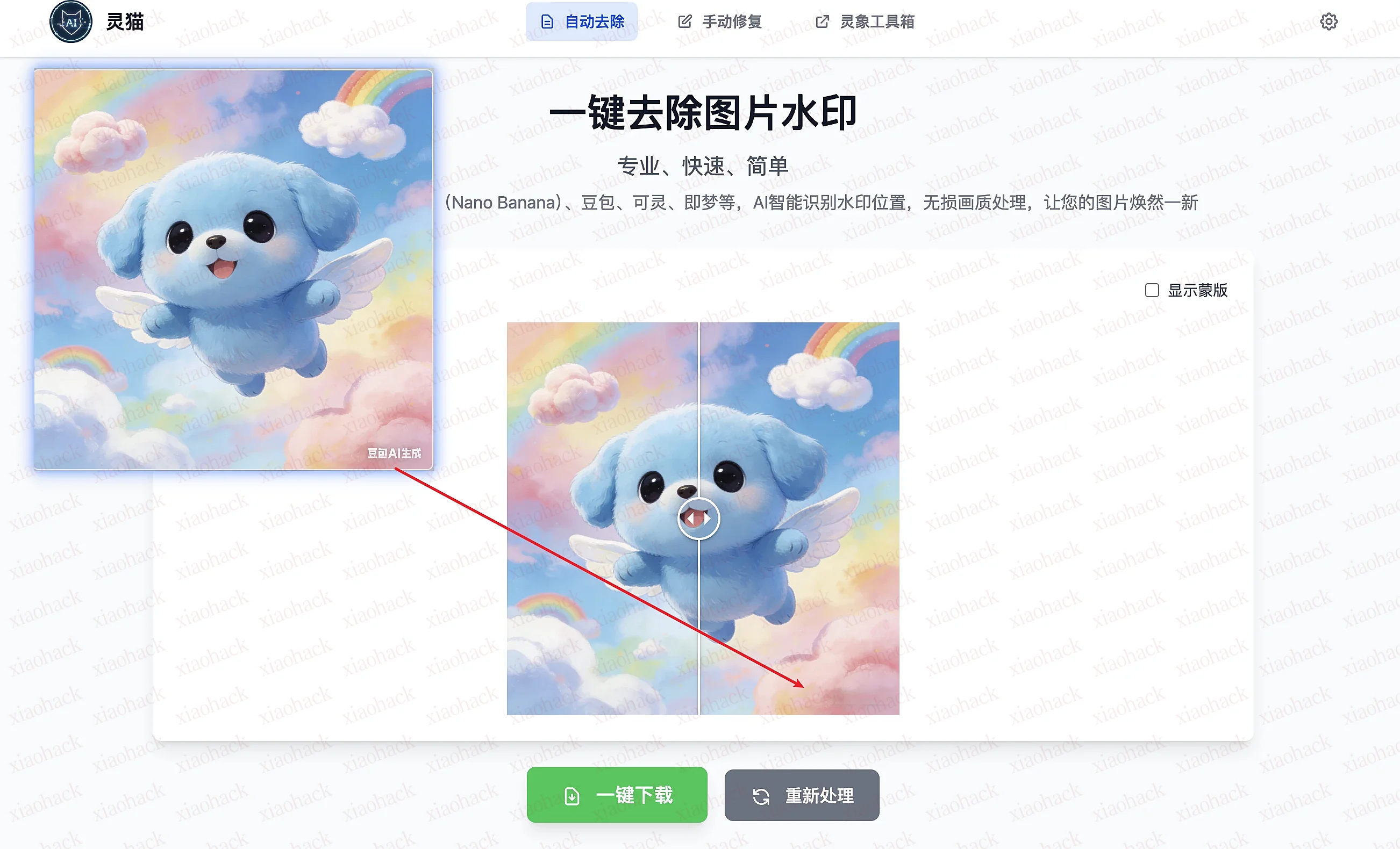
clearcat [灵猫去水印] 可以去除市面上大部分 AI 生成图,带 logo 水印的问题,(注意,盲水印还是去不掉的),无需注册登录,随用随走,vercel 托管+Cloudflare 加速,可以稳定运行。
支持识别水印类型:

  • 豆包
    • 豆包 AI 生成
    • AI 生成
  • 即梦
  • 可灵
  • gemini
  • sora
    也支持手动去除,使用 wasm+onnxruntime-web 技术实现,纯本地浏览器执行,不上传服务器。

地址

https://clearcat.lingxiangtools.top/