标签 浏览器扩展 下的文章

第一步:开启 Chrome 远程调试权限

这是所有操作的前提,必须手动开启。

  1. 打开 Chrome 浏览器,在地址栏输入:chrome://inspect/#remote-debugging
  2. 勾选 “Allow remote debugging for this browser instance”
  1. 确认下方出现:Server running at: 127.0.0.1:9222(这表示“门”已打开)。


第二步:配置 MCP 服务

AionUI 图形界面配置

  1. 进入 AionUI 的 Settings(设置)Tools Settings(工具设置)

  2. MCP Management 区域点击 Add MCP Service

  3. 选择 Add via JSON,粘贴以下配置:

{ "mcpServers": { "chrome-devtools": { "command": "npx", "args": [ "-y", "chrome-devtools-mcp@latest", "--autoConnect", "--channel=stable" ] } } } 


第三步:激活连接(关键动作)

配置完成后,Gemini 并不会立刻接管浏览器,需要一次“握手”:

  1. 在 Gemini CLI 或 AionUI 中输入第一个指令,例如:截取当前网页的屏幕

  2. 切换回 Chrome 浏览器:你会看到页面顶部弹出一个系统确认框,询问 “Allow incoming debugging connection?”

  3. 点击 Allow(允许)

  4. 浏览器顶部出现横幅(显示“正在受自动测试软件控制”),说明连接成功。


第四步:实战常用指令

连接成功后,你可以直接用自然语言指挥 Gemini 处理你当前看到的网页:

  • 视觉分析
    • “帮我截个图,分析一下现在的 UI 布局有没有错位?”
  • 性能诊断
    • “分析当前页面的性能,告诉我 LCP(最大内容绘制)是多少,怎么优化?”
  • 代码调试
    • “检查当前页面的 Console 控制台,有没有报错?如果有,帮我解释原因。”
  • 网页抓取与操作
    • “提取当前网页中所有商品的价格并列成表格。”
    • “帮我点击页面上的‘提交’按钮。”(AI 会通过 DOM 树自动定位元素)


推荐模型:Gemini 3 Flash、Gemini 3 Pro、GLM 4.7(英伟达无限免费 API)
使用案例:


感谢 的AionUI
AionUi V1.7.4 更新:兼容了Newapi(Cowork开源版可以用公益站/中转站了)

也欢迎使用我的 AMC,这个教程的方法也都是我用 AMC 的深度搜索功能学会的
AMC更新:支持Markdown 转 PDF、划词 TTS


推荐使用 @bbbugg 佬的AIStudioToAPI 构建自己的API 池
https://linux.do/t/topic/1371269

【二改】二改build反代(AIStudio to API),优化云端部署


📌 转载信息
原作者: yeahhe
转载时间: 2026/1/25 08:06:46

大家逛论坛的时候,不知道是不是会访问特定的几个链接?比如某个节点或热门页面。
而这些一般不会放进书签或导航页面。

我平时的习惯是在网站的导航栏去找,有的甚至打开后,标签页一直打开着,没事去刷新一下。导致标签页开的越来越多。

为了解决这个痛点,为自己做了一个油猴脚本,可以为每个网站设置不同的分组,每个分组可以添加不同的导航链接。

我管它叫 Shortcuts,快捷导航。

主要特点

  • 按站点智能分组:不同网站/网址自动显示对应的导航组,支持正则匹配。
  • 多种项目类型
    • 固定链接https://example.com/
    • 相对链接/, /node/something(自动基于当前域名跳转)
    • 搜索变量:支持 {hostname} 获取当前网站域名,{selected||query} 获取选中文字或 URL 参数,快速实现“站内搜索”。
    • JS 脚本:支持执行简单的 JavaScript 代码片段。
  • 双重显示模式
    • 悬浮模式:鼠标移至边缘展开,移出隐藏,不占空间。
    • 侧边栏模式:固定在屏幕一侧,适合宽屏常驻显示。
  • 外观定制:支持深色/浅色模式,可自定义图标。

放几个示例展示一下。

screenshot

screenshot

screenshot

screenshot

screenshot

目前还是 BETA 阶段,感兴趣可以体验一下,给些反馈。

安装地址: https://greasyfork.org/zh-CN/scripts/558485-utags-shortcuts | https://scriptcat.org/zh-CN/script-show-page/4910

项目地址: https://github.com/utags/userscripts/tree/main/utags-shortcuts

顺便撒点金币,好久没人发“金币池”了。

为什么会做这款工具呢,当时碰到做题目时候没法复制就搞了一个强行复制功能

强行复制

一款浏览器扩展,解除网页复制限制,让你自由复制任何内容。支持 Chrome、Edge 等 Chromium 内核浏览器。

功能

  • 解除文本选择限制
  • 解除复制 / 剪切 / 粘贴限制
  • 恢复右键菜单
  • 绕过切屏检测

安装

方法一:直接安装

  1. 下载 Releases 中的 zip 文件
  2. 解压到任意文件夹
  3. 打开浏览器扩展管理页面
  • Chrome: chrome://extensions/
  • Edge: edge://extensions/
  1. 开启右上角「开发者模式」
  2. 点击「加载已解压的扩展程序」
  3. 选择解压后的文件夹

方法二:克隆仓库

git clone GitHub - 2337761309/ForceCopy: 一款浏览器扩展,解除网页复制限制,让你自由复制任何内容。支持 Chrome、Edge 等 Chromium 内核浏览器。

然后按方法一的步骤 3-6 加载扩展。

使用

  • 全局启用:开启后所有网页自动生效
  • 单页启用:关闭全局时,可单独对当前页面启用

📌 转载信息
原作者:
2337761309
转载时间:
2026/1/23 15:43:40

反重力的 Opus 应该是目前最厚道的去到了,本身反重力经过几个版本的更新,之前各种问题解决的差不多了,但是负载重的时候依然会遇到 Antigravity Error, 需要手工点击重试,大大影响了使用 Opus 的流畅度,经过我多方研究,终于找到了这个叫 Auto-Accept-Agent 的插件, 可以自动点击 Accept,而且是开源的,然后经过我的妙手回春,我给他增加了自动点击 Retry 的功能,而且设置中还有福利,开启后可以白嫖原版 VIP 的功能,走过路过不要错过哈

项目地址:GitHub - michaelbarrera21/auto-accept-agent

一键下载最新版本: Release Auto Accept Agent v8.7.1 · michaelbarrera21/auto-accept-agent · GitHub

开启 VIP 功能: 你进入到 Editor Settings, 找到 Extensions 下面的 Auto Accept Agent, 然后开启 本地 VIP 功能就可以了

开启的时候遇到 Auto Accept: Could not configure automatically. Please add --remote-debugging-port=9000 to your Antigravity shortcut manually, then restart. 点击 Auto Accept: OFF 这样了是啥问题

解决办法:

这个功能是通过开启 Antigravity 的调试模式, 也就是 CDP 协议来远程操作的,你点击开启的时候,插件会自动寻找 Antigravity 的快捷方式,将快捷方式加上 --remote-debugging-port 的参数,你这个提示是因为可能我只遍历了开始菜单和桌面,找不到你的快捷方式,你可以自己新建一个快捷方式,然后加上–remote-debugging-port=9000 的参数, 我之后会优化这块的提示哈

现已支持全中文界面,安装最新版插件,可自动识别界面语言,并且可以在设置中修改

mac 用户可以试试最新版本,加上了自动生成快捷方式的逻辑, 如果不生效,可以参考故障提示中的方法:


📌 转载信息
原作者:
puppywang
转载时间:
2026/1/21 22:07:25

浏览网页经常遇到 Imgur 图片加载不出来的情况?
即使挂了梯子,也可能因为节点屏蔽等原因导致裂图,体验极差。

最近更新了 Links Helper (链接助手),重点增强了 图片代理功能,无需复杂配置即可完美解决这个问题。

🛠️ Links Helper:图片代理与浏览辅助

核心功能:图片代理

  • 无需梯子:通过公共代理服务中转,直连加载 Imgur 等被墙图床的图片。
  • 智能检测:自动检测当前网站 CSP (内容安全策略) 限制。例如在 GitHub 上会自动禁用代理以避免报错,并还原原始图片。
  • 自动修复:自动检测并替换裂图链接,无感体验。
  • 可定制性:支持自定义代理域名列表;支持按站点单独开关代理功能。
  • 流量节省:开启 转换为 WebP 格式 后,可显著减少流量消耗并加快加载速度。

使用方法

  1. 安装脚本/扩展


  2. 开启功能


    • 安装后打开脚本/扩展的 设置 菜单。
    • 勾选 启用将图片链接转为代理链接 (默认关闭)。
    • 推荐勾选 转换为 WebP 格式
  3. 配置规则 (重要):


    • 代理域名列表 (Proxy Domains) 中,默认包含 i.imgur.com
    • 你可以根据需要添加其他域名,例如 2libra.com

screenshot-2026-01-21-09-44-52

其他实用功能

  • 新标签页打开:智能控制链接打开方式,站外链接自动新标签页打开。
  • 文本转链接:自动识别并转换帖子中的纯文本 URL 为可点击链接。
  • 图片链接转图片:自动将原本只是 URL 的图片链接转换为直接显示的图片。

🔗 项目地址

欢迎大家试用反馈,有问题可以在 GitHub 提 Issue 或直接留言。

FDM 全称 Free Download Manager,是个免费下载工具,支持 HTTP、FTP、BT 种子、磁力链,还能断点续传、加速下载,比浏览器自带下载器好用多了。

fdm_x64_setup_6.14.2.3973.exe是 64 位系统的安装包,版本号 6.14.2.3973,安装完就能用,没啥复杂的设置。

一、准备工作

  1. 下载安装包

  2. 关闭杀毒软件(可选)

    • 个别杀毒软件会误报,安装时可以先暂时关掉,装完再开。

二、安装 FDM

  1. 双击 fdm_x64_setup_6.14.2.3973.exe运行。
  2. 选语言(默认 English,点下拉框选“简体中文”更方便)。
  3. 点  “Next” ​ 继续。
  4. 选安装位置:

    • 默认是 C:\Program Files\Free Download Manager,想改就点“Browse”选 D 盘或其他盘。
  5. 选组件:

    • 一般全选(包括浏览器扩展,能接管浏览器下载),点“Next”。
  6. 选附加任务:

    • 建议勾“创建桌面快捷方式”和“开机启动”(想省事就勾,不想要就取消),点“Next”。
  7. 点  “Install” ​ 开始安装,等进度条走完。
  8. 最后点  “Finish” ​ 完成安装,FDM 会自动启动。

三、基本使用(下载文件)

1. 普通下载(HTTP/FTP)

  • 复制文件下载链接(比如 https://example.com/file.zip)。
  • 打开 FDM,点左上角  “添加” ​ 按钮(或按 Ctrl+U)。
  • 粘贴链接,点“确定”,FDM 就开始下载了。
  • 在下载列表里能看到进度、速度、剩余时间,还能暂停/继续/限速。

2. BT 种子/磁力链下载

  • 点  “添加” ​ → 选“Torrent 文件”,找到 .torrent种子文件打开;
  • 或者直接粘贴磁力链接(以 magnet:开头的),点“确定”;
  • FDM 会自动解析并开始下载 BT 任务。

3. 浏览器接管下载

  • 安装时会提示安装浏览器扩展(Chrome、Edge、Firefox 都支持)。
  • 装好后,在浏览器里点下载链接,会自动跳转到 FDM 下载,不用手动复制链接。

四、常用设置(优化体验)

  1. 限速设置

    • 右键下载任务 → “速度限制”,设最大下载速度和上传速度(不影响上网速度)。
  2. 更改下载目录

    • 点顶部  “选项”→“常规” ,改“默认下载文件夹”(比如 D:\Downloads)。
  3. 开机启动

    • 点  “选项”→“常规” ,勾“随 Windows 启动”,开机就能直接用。
  4. 批量下载

    • 点  “文件”→“批量下载” ,粘贴多个链接(每行一个),一次性添加多个任务。

一个轻量的 Chrome/Edge 扩展,支持自动分类、AI 辅助整理、失效书签检测,以及新标签页导航。基于 Manifest V3 原生实现。

功能简介

  • 自动分类:按规则一键整理书签到对应类别。
  • AI 辅助:支持 OpenAI/DeepSeek(兼容接口),提升分类效果。
  • 失效书签:扫描不可访问链接,支持批量删除或移动;可限定扫描指定文件夹,并可忽略内网/本地地址(127.0.0.1、localhost、10.x、192.168.x、172.16–31.x)。
  • 新标签页导航:在新标签页展示分类导航与常用信息。
  • 书签云同步 / 导出:支持每日自动进行 GitHub 书签备份(可在设置页配置),也可手动创建本地备份导出。
  • 自动归档旧书签:按“最近访问时间”判断,将不常访问的书签移入“归档”文件夹(可设置阈值,默认 180 天;无访问记录时回退按添加时间)。
  • 访问频率统计 / 使用热度分析:记录新标签页的书签访问次数与最近访问时间,支持热门栏目展示与基础使用分析。
  • 右键菜单集成:在网页右键菜单中一键“添加到 TidyMark 并分类”,自动创建并移动到匹配分类文件夹。

安装与版本选择

注意:安装完成后首次打开新标签页,浏览器可能弹出“是否保持由扩展设置的新标签页”的提示(Chrome/Edge)。如果你不需要导航页功能,请选择“拒绝 / 恢复默认”。这不会影响书签整理、分类、备份等核心功能,浏览器新标签页将保持默认样式。

版本

说明:如果不需要「新标签页导航」功能,建议选择“纯书签版”;或在完整版中前往「设置 → 导航设置」保持未开启。

🔗 项目地址
👉 https://github.com/PanHywel/TidyMark

有需要欢迎试用和提建议 🙌

各位佬友好!

最近在用 Boss 直聘招人,每天要刷几百个推荐简历,眼睛都看花了。

想筛选特定技能或经历的候选人,官方的筛选功能又不太够用,

找了一大圈全网的脚本基本都是求职者的。

于是自己撸了一个油猴脚本,分享给有同样需求的佬友们。

主要功能

  • 关键词高亮:设置关键词后,简历中出现的关键词会被黄色高亮标记出来

  • 筛选模式:开启后只显示匹配的简历,不匹配的直接隐藏掉

  • OR/AND 匹配:支持 "任意匹配" 和 "全部匹配" 两种模式

  • 多岗位配置:招多个岗位的佬友有福了,可以保存多套配置,一键切换

  • 面板可拖拽:控制面板支持拖拽移动,还能吸附到屏幕边缘自动收起

使用场景举例

比如招运营,想找有小红书经验的,设置关键词小红书,开启筛选模式,瞬间过滤掉不相关的简历,效率翻倍。

再比如招全栈,同时要求 ReactNode.js,用 AND 模式设置这两个关键词,只显示两个都有的候选人。

安装方法

  1. 先装个油猴插件 (Tampermonkey)
    https://www.tampermonkey.net/
  2. 新建脚本,把代码粘贴进去保存

CTRL+S 可以快速保存

  1. 打开 Boss 直聘推荐人才页面,右上角会出现控制面板
  2. 记得启用

一些说明

  • 脚本只在推荐人才页面 (https://www.zhipin.com/web/chat/recommend) 生效,不影响其他页面
  • 配置保存在浏览器本地存储,不会上传任何数据
  • 代码开源,佬友们可以自行审阅、魔改

后续计划

  • 这个版本我已经用了一段时间了,目前没发现什么新需求了,有需求可以提,我可以顺手帮忙优化

免责声明

Boss 对自动化、插件是禁止使用的,理论上本脚本可以做到 VIP 的筛选效果,但因为非 VIP 每日开聊次数很少,所以我仍然充值了 VIP

因此我会配合 VIP 的筛选 + 本脚本更精准的找到合适的候选人

代码

不想分享到 github 或者 greasyfork 怕有别的问题,所以用附件方式分享

v5.3.0
recommend_filter_v530.7z


欢迎佬友们试用和反馈,有问题直接帖子下面留言就行。

如果觉得有用,点个赞让更多 HR 佬友看到~


📌 转载信息
原作者:
91kevinshi
转载时间:
2026/1/18 19:11:52

直接安装: app.lingkuma.org

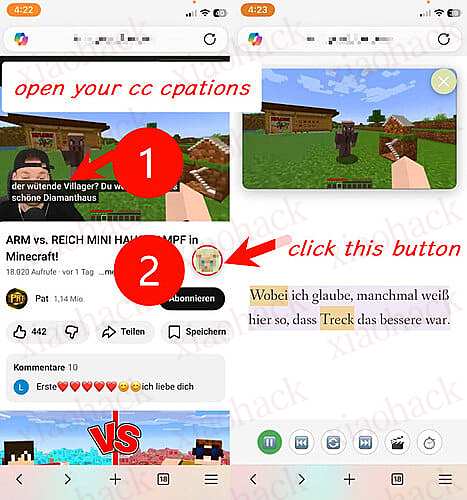
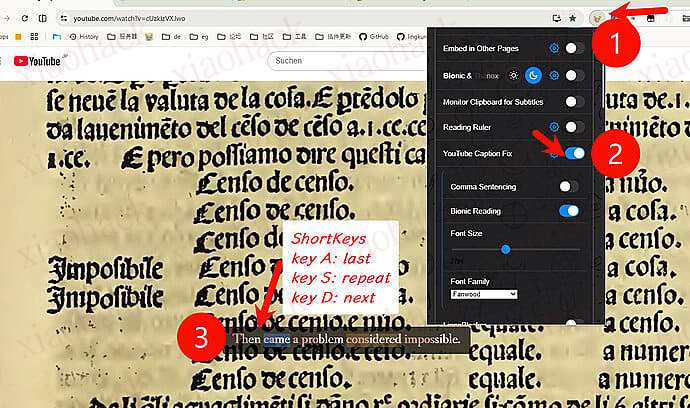
Youtube 字幕使用教程

Tip

电脑端和安卓端 lingkuma 已经兼容原版 trancy 。
手机端必须使用内置的 lingkuma trancy,因为 safari 似乎有些问题,导致无法在 trancy 的元素上做高亮等。如果你知道如何修改请在 issues 中分享,万分感谢。

沉浸式字幕(电脑 / 手机支持)

  1. 手动选择目标语言的字幕,并启动默认字幕。

    • 更换语言,翻译等操作请在默认的字幕设置内更改,然后启动即可。
  2. 点击右侧快捷开关后即可启动

内嵌式字幕

  1. popup 中打开嵌入式字幕选项,然后刷新页面

📌 转载信息
原作者:
Claude4
转载时间:
2026/1/16 12:56:16

直接安装: app.lingkuma.org

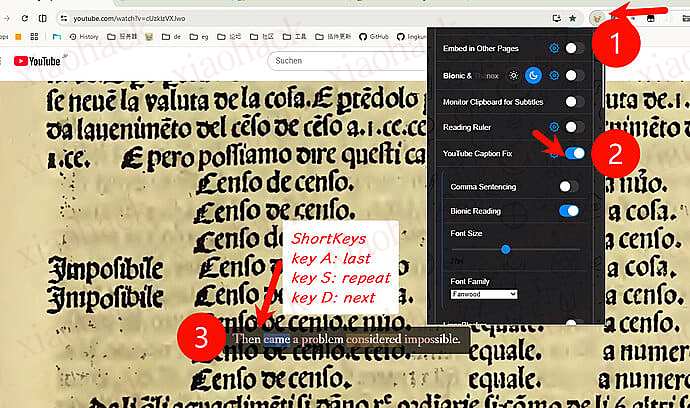
Youtube 字幕使用教程

Tip

电脑端和安卓端 lingkuma 已经兼容原版 trancy 。
手机端必须使用内置的 lingkuma trancy,因为 safari 似乎有些问题,导致无法在 trancy 的元素上做高亮等。如果你知道如何修改请在 issues 中分享,万分感谢。

沉浸式字幕(电脑 / 手机支持)

  1. 手动选择目标语言的字幕,并启动默认字幕。

    • 更换语言,翻译等操作请在默认的字幕设置内更改,然后启动即可。
  2. 点击右侧快捷开关后即可启动

内嵌式字幕

  1. popup 中打开嵌入式字幕选项,然后刷新页面

📌 转载信息
原作者:
Claude4
转载时间:
2026/1/15 18:14:56

打磨了一周的卡片式 ui 大佬们还有更多的 功能/样式 建议吗 准备发布啦

它主要解决什么问题?

  • 长楼“找上下文”困难:不知道自己在回复谁
  • 讨论树太深,页面太长:滚动疲劳、定位困难
  • 想快速扫顶层(L0)主线程:上下跳楼不够顺手
  • 深色模式/阅读舒适度:原生样式太简陋,眼睛累


核心功能一览(当前脚本已实现)

1) 评论区卡片化重排(核心)

  • 把 HN 原生的表格树评论,重建为 卡片式树结构(视觉层级更清晰)
  • 每条评论是一个卡片:用户名/时间/操作按钮在顶部,正文在下面,子回复作为卡片嵌套
  • 支持 最大宽度、圆角、间距、缩进等布局调节

适用场景:长讨论阅读体验会明显提升,尤其是多层回复。


2) 主题与外观:浅色/深色/跟随系统 + 渐变层级背景

  • 主题模式:跟随系统 / 强制浅色 / 强制深色
  • 页面背景可自定义(浅色/深色各一套)
  • 评论卡片支持“按层级渐变”:L0/L1/L2… 背景颜色可调
  • 也提供一些预设配色(比如蓝灰、暖米色、灰阶极简、深海蓝黑等)

目标:让“长时间刷楼”变得更舒服。


3) 折叠/展开(偏扫楼用)

为了快速扫楼,它提供多种折叠策略(可开关/可配置):

  • 每条评论可折叠:右上角有“折叠/展开”按钮
  • 折叠触发方式(可选):
    • 仅按钮
    • 按钮 + 单击正文
    • 按钮 + 双击正文
  • 双击正文折叠/展开整个子树(可选):
    双击某条评论正文,直接折叠/展开它下面整棵回复树
  • 默认折叠策略(两套):
    • 按数量:顶层评论如果“后代回复总数”超过阈值,默认折叠(便于扫主楼)
    • 按深度:从指定深度开始默认折叠(避免页面无限延长)
  • 全局快捷按钮(右下角):
    • 全部折叠(收起所有有子回复的评论)
    • 全部展开(展开所有评论)


4) “展开提示” + 数量颜色提醒(更好扫大楼)

当某条评论被折叠时,会出现类似:

  • [+展开 8 条回复](单击默认展开 双击展开全部子级)

并且这个数字会根据数量变色(可调阈值/颜色):

  • 少量:更偏主题强调色
  • 中量:偏粉/亮色
  • 大量:偏红(提醒这楼很长)

另外支持把这个提示按钮放在:

  • 评论底部(默认)
  • 或者放在右上角按钮行里(更省垂直空间)


5) L0 主线程导航(扫楼神器)

每条评论右上角会有:

  • 上 L0 / 下 L0:快速跳到上一个/下一个顶层主线程
  • L0 折叠:一键折叠当前评论所在的顶层主线程(快速收起一整楼)
  • 还有一个 “层展”:只展开下一层,下一层的子回复继续保持折叠(用于逐层读)

(这块我自己用得最多,长讨论基本靠它快速扫楼。)


6) Hover 父级高亮:找上下文更快

鼠标悬停某条评论时:

  • 自动高亮它的直接父评论
    用来快速确认“我现在在回复谁/这层上下文是什么”。


7) OP(楼主)高亮

楼主(story author)的评论会有额外高亮描边,方便追踪 OP 在楼里说了什么。


8) Dead 评论处理(单选模式)

对被标记为 dead 的评论可以选择:

  • 不处理
  • 弱化(降低透明度/饱和度)
  • 隐藏(同时自动启用弱化)


9) 像素头像(基于用户名生成)

每个用户名旁边会生成一个 对称像素头像(纯前端生成,无请求外部资源):

  • 默认开启
  • 支持调整大小、是否加边框、边框颜色、边框样式
  • 有做性能优化:懒加载 + 缓存,避免长楼卡顿

用途:快速识别同一个人在楼里出现的回复。


10) 复制评论直达链接(可选)

每条评论右上角可以显示 copy

  • 一键复制 item?id=xxx#commentId 的直达链接
    方便分享某条具体回复。


11) 顶部导航吸附 + 回到顶部

  • 顶部 HN 导航栏可吸附(sticky)
  • 右下角 回到顶部按钮(滚动到一定距离才出现)


12) 快捷键(可选)

Alt + Shift:

  • C 全部折叠
  • E 全部展开
  • T 循环切换主题(auto/light/dark)

为什么做这个?

备考的日子里,我总是很难准确知道自己每天到底学了多少时间。

手动计时太麻烦,番茄钟又总是忘记开。坐在电脑前一整天,感觉学了很久,但实际有效学习时间可能只有几个小时。

于是我想:能不能让电脑自动帮我记录学习时间?

就像运动手环自动记录步数一样 —— 打开网课页面就自动开始计时,关掉就停止。不需要任何操作,专注学习就好。

快学点儿吧 就这样诞生了

功能亮点

功能说明
桌面程序基于 Tauri 的轻量应用,安静地待在系统托盘
浏览器扩展Chrome 扩展自动检测学习页面,无需手动操作
手机 APPFlutter 开发的 Android 应用,随时随地查看学习数据
云同步多设备数据无缝同步,电脑手机数据互通
数据统计直观的图表展示学习轨迹,日 / 周 / 月维度分析
目标管理设定每日目标,倒计时考试日期
智能通知学习里程碑提醒(可关闭,不打扰你)
开机启动随系统自动运行,打开电脑就开始守护

工作原理

┌─────────────────┐     ┌─────────────────┐     ┌─────────────────┐
│   Chrome 浏览器  │────▶│     桌面程序     │────▶│    手机 APP     │
│    (扩展程序)    │     │   (时间记录器)   │     │   (查看统计)    │
└─────────────────┘     └─────────────────┘     └─────────────────┘
  1. Chrome 扩展 监控你的浏览器标签页
  2. 当你访问的 URL 匹配某个课程时,通知桌面程序
  3. 桌面程序 开始计时,数据存储在本地 SQLite 数据库
  4. 可选同步 到云端,在手机上查看统计数据

演示图:

桌面程序

移动 APP:


📌 转载信息
原作者:
Ar3s
转载时间:
2026/1/12 10:39:05

Gemini 对我有两大痛点

  • 网页端一卡就自动变黑色主题看不清
  • 来回切换 pro 和快速要动鼠标,然而我只想敲键盘

遂花了点时间用 ai 辅助搞出了这个脚本,两个核心功能

  • 锁定目前的主题
  • 设置打开网页的默认模型(推荐设置为快速,结合下面的功能)
  • 按住 ctrl + 回车强制使用 pro 模型,发送完成后切回原先模型,推荐平常就使用快速,注意:切回功能会在 gemini 回复完成后生效。

分享给有需要的佬友,欢迎反馈问题,如果有帮助你,点点大拇指吧哈哈哈

gemini 脚本 1.0.txt


📌 转载信息
原作者:
Carnivore
转载时间:
2026/1/11 08:37:05

使用 AI 智能回复知乎的问题、回答和文章 的基础上修改了总结样式,改为侧边栏展示总结结果。

动图预览

动图预览

动图文件 22.3M,太大了,L 站上无法预览,点击后直接就下载了,改成链接了,现在可以点击查看了。

安装方式

欢迎各位佬使用提建议。


📌 转载信息
原作者:
summer221
转载时间:
2026/1/7 19:04:17

TL;DR 结论成品

油猴脚本下载地址:https://greasyfork.org/zh-CN/scripts/553438-%E6%B7%BB%E5%8A%A0%E7%9B%98%E5%8F%A4%E4%B9%8B%E7%99%BD

Chrome 140 + 浏览器,安装即可享受任意网页开启高性能盘古之白排版


什么是盘古之白?

就是在中文和英文 / 数字之间自动加半个空格,强迫症福音,为了让排版更好看,阅读体验更好

以前的做法

我以前使用过浏览器插件 為什麼你們就是不能加個空格呢? ,但是他在网页中有很多字符的情况下,性能很差,而且他是真的会显式的加入一个空格在中间,导致效果也不算好

现在的新方案

Chrome 内核 140 + 的浏览器已经支持 text-autospace: normal 这个 css 属性了,可以直接让浏览器原生处理排版,一步到位,而且这个样式确实加的是半个空格的空间,并且不存在显式插入的空格,完美

其他支持的浏览器版本如下:

结尾再放一次油猴脚本下载地址,免得佬友还得滚动上去下载
https://greasyfork.org/zh-CN/scripts/553438-%E6%B7%BB%E5%8A%A0%E7%9B%98%E5%8F%A4%E4%B9%8B%E7%99%BD


📌 转载信息
转载时间:
2026/1/6 18:43:35

警惕 aff 小偷,各种层出不穷的跳转 aff、隐藏 aff 等等。改成 ref 的 aff 等等。

自动清理包含 aff 的 url 参数,自动 307 重定向。自动清理被添加的 aff cookie。

终于可以放心随便点击链接了。

aff-sanitizer.7z

用法:先解压,浏览器开发者模式下,加载解压缩的拓展。


📌 转载信息
原作者:
pengzhile
转载时间:
2026/1/5 17:39:01

功能简介
X-search 是一个 Surge / Egern 模块,通过在 Safari 搜索栏输入 关键词 + 空格 + 查询内容,即可快速跳转到指定网站直达搜索结果页面。无需手动切换引擎,提高搜索效率。


支持的快捷搜索

关键词跳转目标
bd百度搜索
bdimg百度图片搜索
g / google / ggGoogle 搜索
gimgGoogle 图片搜索
b / bingBing 搜索
chatgpt / gptChatGPT 搜索
ppPerplexity AI 搜索
wk / wikiWikipedia 中文页面
qm七麦数据搜索
gh / githubGitHub 搜索
tf / testflightGoogle 搜索 TestFlight 相关应用
fanyiGoogle 翻译
yt / youtubeYouTube 搜索
pornhubPornhub 视频搜索
tmdbThe Movie Database 搜索
ddgDuckDuckGo 搜索
默认未使用关键词时自动跳转到 Bing 搜索


使用示例

  • bd 新闻 → 百度搜索 新闻
  • gimg 猫 → Google 图片搜索 猫
  • wiki Python → Wikipedia 中文页面 Python
  • tf Instagram → Google 搜索 TestFlight 上的 Instagram

只需在支持 Safari 的搜索栏输入 关键词 + 空格 + 内容,即可直达目标页面。


安装链接及说明

https://raw.githubusercontent.com/Likhixang/Egerny/main/sgmodule/X-search.sgmodule

  1. 将模块导入到 Surge 或 Egern 中,Safari 设置默认搜索引擎为 DuckDuckGo。
  2. 确保 MITM 已启用,并包含 DuckDuckGo 等相关域名。
  3. 在 Safari 搜索栏直接使用关键词 + 空格 + 内容实现快速搜索。
  4. 也支持其它浏览器,需要可设置默认搜索引擎为 DuckDuckGo。
  5. 更多技巧:Egerny/markdown/X-search_cn.md at main · Likhixang/Egerny · GitHub

📌 转载信息
转载时间:
2026/1/5 12:58:07

  • 使用 Cmd/Ctrl + Shift + K 快捷键一键开启 / 关闭搜索模式
  • 自动输入 /search 激活搜索模式
  • 再次按下快捷键即可退出搜索模式

📌 转载信息
原作者:
0x2F4D2
转载时间:
2026/1/4 12:26:08

ALL API Hub 是一个非常好用的能管理多个 API 中转站的浏览器扩展程序,原帖链接:All-API-Hub:开源 AI 中转站集中管理和自己的 New API 增强管理,基于 one-api-hub 大幅重构增强 - #362,来自 freemutation

我有多台设备同步需求,但是又没有 webdav,所以简单弄了个转换程序,可以使用 Github Gist 同步

注意:使用公共服务请确保 token 仅包含 Gist 权限


📌 转载信息
原作者:
Ceb
转载时间:
2026/1/4 09:57:00

ALL API Hub 是一个非常好用的能管理多个 API 中转站的浏览器扩展程序,原帖链接:All-API-Hub:开源 AI 中转站集中管理和自己的 New API 增强管理,基于 one-api-hub 大幅重构增强 - #362,来自 freemutation

我有多台设备同步需求,但是又没有 webdav,所以简单弄了个转换程序,可以使用 Github Gist 同步

注意:使用公共服务请确保 token 仅包含 Gist 权限


📌 转载信息
原作者:
Ceb
转载时间:
2026/1/3 21:21:49

大家好!最近在安卓 Edge 浏览器上用 Tampermonkey 开发了一个简单实用的油猴脚本,专门针对视频播放的痛点:长按视频区域实现倍速调节(类似夸克浏览器的体验)。脚本支持长按左侧从 1× 开始、右侧从 2× 开始,上滑加速、下滑减速,松手恢复原速。还加了小提示和轻振动反馈。

这个脚本基于我跟 AI 助手多次迭代优化,已经基本稳定可用,能兼容大部分 H5 视频网站(B站、YouTube、腾讯视频等)。但还有两个小问题没彻底解决:全屏模式下速度提示消失与 HTML5视频播放器增强脚本(h5player)冲突导致倍速被覆盖。求大佬们帮忙修复或优化!如果能完美兼容 h5player 和全屏提示永可见,就太完美了。

脚本功能亮点

  • 长按触发:左侧从 1×、右侧从 2×,300ms 内触发,轻振动提醒。
  • 滑动调节:上滑 +0.25×/步,下滑 -0.25×/步,范围 0.25~16×。
  • 提示显示:右上角小半透明胶囊,800ms 淡出。
  • 防误触:不会弹出系统复制/分享菜单。
  • 兼容性:保留原生进度条,全屏/非全屏都可用(除提示问题外)。
  • 适用场景:追剧、学习视频倍速神器,远超 Edge 原生播放器。

安装与使用

  1. 在安卓 Edge 安装 Tampermonkey(扩展商店搜索)。
  2. 新建脚本,复制下面代码保存启用。
  3. 打开视频页面,长按视频区域测试。
  4. 可与 h5player 同时用,但有冲突时建议临时关闭 h5player。

完整脚本代码(版本 2.5,作者:Taocrypt)

// ==UserScript== // @name         手机长按倍速播放增强 // @namespace    http://tampermonkey.net/ // @version      2.5 // @description  安卓专用:长按左侧从1×、右侧从2×开始,上滑加速、下滑减速,松手恢复。 // @author       Taocrypt // @match        *://*/* // @grant        none // @run-at       document-start // @noframes // ==/UserScript==

(function () {
    'use strict';

    let currentVideo = null;
    let isLongPressing = false;
    let originalSpeed = 1.0;
    let baseSpeed = 1.0;
    let currentSpeed = 1.0;
    let startY = 0;
    const STEP = 0.25;
    const MIN_SPEED = 0.25;
    const MAX_SPEED = 16.0;
    const LONG_PRESS_TIME = 300;
    const SLIDE_THRESHOLD = 25;

    let originalSetter = null;
    let hijacked = false;

    // 小半透明右上角提示(全屏永可见) function showSpeedTip(speed) {
        let tip = document.getElementById('my-longpress-tip');
        const root = document.documentElement || document.body;

        if (!tip || !root.contains(tip)) {
            if (tip) tip.remove();
            tip = document.createElement('div');
            tip.id = 'my-longpress-tip';
            tip.style.cssText = `
position: fixed !important;
top: 20px !important; right: 20px !important;
background: rgba(0,0,0,0.6) !important;
color: #fff !important;
padding: 6px 12px !important;
border-radius: 16px !important;
font-size: 16px !important;
font-weight: bold !important;
z-index: 2147483647 !important; /* 最高z-index */
pointer-events: none !important;
transition: opacity 0.4s !important;
backdrop-filter: blur(4px) !important;
`
; root.appendChild(tip); } tip.textContent = speed.toFixed(2) + '×'; tip.style.opacity = '0.9'; clearTimeout(tip.hideTimer); tip.hideTimer = setTimeout(() => tip.style.opacity = '0', 800); } // 劫持 playbackRate(最高优先级) function enableHijack() { if (hijacked) return; originalSetter = Object.getOwnPropertyDescriptor(HTMLMediaElement.prototype, 'playbackRate')?.set; if (!originalSetter) return; Object.defineProperty(HTMLMediaElement.prototype, 'playbackRate', { set: function(value) { if (isLongPressing && this === currentVideo) { currentSpeed = value; showSpeedTip(value); } return originalSetter.call(this, value); }, configurable: true }); hijacked = true; } // 恢复原生(脚本卸载或出错时保险) function disableHijack() { if (!hijacked || !originalSetter) return; Object.defineProperty(HTMLMediaElement.prototype, 'playbackRate', { set: originalSetter, configurable: true }); hijacked = false; } function attach(video) { if (video._myLongPressAttached) return; video._myLongPressAttached = true; let pressTimer = null; video.addEventListener('touchstart', e => { if (e.touches.length !== 1 || isLongPressing) return; e.stopImmediatePropagation(); const touch = e.touches[0]; const rect = video.getBoundingClientRect(); if (rect.width < 30 || rect.height < 30) return; const x = touch.clientX - rect.left; const width = rect.width; startY = touch.clientY; if (pressTimer) clearTimeout(pressTimer); pressTimer = setTimeout(() => { isLongPressing = true; currentVideo = video; originalSpeed = video.playbackRate || 1.0; baseSpeed = (x > width * 0.5) ? 2.0 : 1.0; currentSpeed = baseSpeed; enableHijack(); // 开启最高优先级劫持 video.playbackRate = currentSpeed; // 触发显示 showSpeedTip(currentSpeed); if (navigator.vibrate) navigator.vibrate([20, 30, 20]); // 轻柔振动 }, LONG_PRESS_TIME); }, { passive: false }); video.addEventListener('touchmove', e => { if (!isLongPressing || !currentVideo) return; const touch = e.touches[0]; const deltaY = startY - touch.clientY; const steps = Math.floor(Math.abs(deltaY) / SLIDE_THRESHOLD) * (deltaY > 0 ? 1 : -1); if (steps !== 0) { currentSpeed = Math.max(MIN_SPEED, Math.min(MAX_SPEED, currentSpeed + steps * STEP)); video.playbackRate = currentSpeed; // 通过劫持setter自动显示提示 startY = touch.clientY; } e.stopImmediatePropagation(); }, { passive: true }); video.addEventListener('touchend', () => { if (pressTimer) clearTimeout(pressTimer); if (isLongPressing && currentVideo) { currentVideo.playbackRate = originalSpeed; showSpeedTip(originalSpeed); if (navigator.vibrate) navigator.vibrate(20); isLongPressing = false; currentVideo = null; } }); video.addEventListener('contextmenu', e => { e.preventDefault(); e.stopPropagation(); }); } function scan() { document.querySelectorAll('video').forEach(attach); } scan(); setTimeout(scan, 500); setTimeout(scan, 1500); setTimeout(scan, 4000); setTimeout(scan, 10000); new MutationObserver(scan).observe(document, { childList: true, subtree: true }); // 全屏变化时强制重建提示 ['fullscreenchange', 'webkitfullscreenchange', 'mozfullscreenchange', 'msfullscreenchange'].forEach(evt => { document.addEventListener(evt, () => { setTimeout(() => showSpeedTip(currentSpeed || originalSpeed || 1.0), 200); }); }); })();

求助:两个小问题修复

  1. 全屏模式下速度提示消失:进入视频全屏后,右上角提示会隐藏或被覆盖。希望能让提示在全屏时永可见(或许用更高优先级 DOM 或 Canvas 绘制?)。
  2. 与 h5player 脚本冲突:同时开启 h5player 时,长按倍速会被 h5player 的速度监控覆盖/恢复。求方法彻底兼容,让长按倍速优先生效。

📌 转载信息
转载时间:
2026/1/2 23:48:05

下载地址:

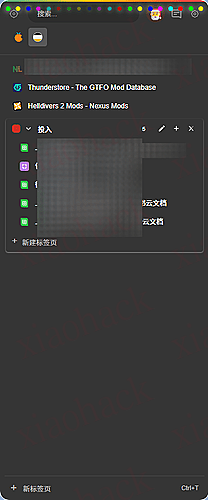
特点:

  • 批量操作 - 一键关闭、休眠或复制多个标签页
  • 标签页分组 - 自定义颜色和名称,随心折叠和展开
  • 闪电搜索 - 通过标题、网址或自定义名称实时筛选
  • 快速刷新 - 点击任意网站图标即可刷新页面
  • 自定义命名 - 重命名标签页,告别混乱的标题
  • 拖放排序 - 自由调整标签页和分组的顺序
  • 标签页休眠 - 释放内存,提升浏览器性能
  • 一键恢复 - 标签页关错了?右键菜单轻松找回
  • 明暗主题 - 适配您的浏览偏好
  • 字体大小调节 - 自定义文字大小,打造最舒适的阅读体验


📌 转载信息
转载时间:
2025/12/30 10:11:52