标签 docker 下的文章

  1. 技术支持类: 由于前几年 nas 火热,用家里剩余的一些配件攒了个黑群晖,后面在一些碰壁解决问题的过程中掌握一点小技巧,遂将其挂在咸鱼做技术支持,客单价不高,但胜在快速,90%的单子几分钟即可快速解决。主要是 nas 安装一些 docker 容器类,解决一些常见的 nas 问题,主要集中在影音三件套( qb/emby/nastool/mp ),玩 nas 的大佬们应该都懂。这部分收入粗略计算了下大概在 3000 左右。

  2. 内存篇 国庆回家无意关注到内存要涨价的消息,出的第一套是闲置的金士顿 32Gx2 年初从群友手上 300 出头收的,880 就出了(此时小后悔),后续还出了三根 32G 工包条。然后在十月中旬喊朋友从 jd 下 1599 的宏碁冰刃,下了 20 套,到手不久就连涨了两波,感叹自己意识太差,撸货思维一下给套进去了,涨价没多少我就以 1799 的价格都抛掉了。而且被咸鱼坑了 400+手续费,本来和买家商议好到手取消订单走转账,买家说手滑就点了确认。截止到这里,内存赚了 2000 出头的样子。后续价格不断上涨的过程中从咸鱼一套一套的囤货,顺带买了些固态,截止到发帖日的报价计算,利润在 4 个多,这里插一句,我太圣母了,每次有各种线报总喜欢选一堆群和朋友发,特别是内存,我真的发了超级多人,让他们买,不过真正做的人比例极少(我知道看到这里大家会想什么,但这里的背景是:我是一个“撸货、倒🐶”这种层面从不会让自己亏钱的人,所以我乐于带一些我觉得有“感恩之心”的朋友赚点小钱)。加上之前卖过的一些散货内存 30 余套,利润在 3000 上下。遂内存篇目前到手的钱有 5000+。

  3. 撸货 说起撸货其实已经好久不撸货了,但是这部分依然是 2025 收入占比的大头,先说说撸货的经历吧,17 年经常在 wp7 福利区吧( baidu 贴吧)混水,那时候大家乐于奉献一些精品线报,经常回帖刷帖以此认识了一些老哥就被带入了这个圈子,那是 17 年的 618 ,那会儿还没 plus 会员,但是我仅靠一个京东账户,是一个纯新手的情况下,就撸了 1600 块钱左右。自此,我开始带经常混的一个小群群友撸货,所以大家很信任我,有些人会懒得撸,但是会把号借给我,我帮他们开 plus 会员,撸的京豆都给他们用。最高峰时我大概有 20 来个 plus 账户,撸日化、奶粉、手机,前几年撸货统一都是货到付款,没有任何资金压力,那时候黑号也不严重,同设备 ip 随便登录随便下,洗衣液一单就是几十瓶,百元机,领 5000-500 的手机券,红米啊荣耀啊,一单就是 10 台,我记得在 plus 页面还能看到当前账户一共返还了多少京豆(这个页面后面下架了),仅一个账户就返了 20w 京豆。但从 20 年后撸货渐渐没落,黑号严重,僧多肉少,活动越来越难,后面就渐渐放弃了。但是有刷到利润比较高的还是会撸一下,比如每年的苹果首发,618 、1111 的时候 pxx 百亿补贴,只要发货,利润非常可观(很遗憾我自己号这么多年也就发了一单),大部分都是亲朋下的,我帮忙卖掉抽取一点点利润。说回开头,为什么撸货赚的钱依然在 2025 年占比比较大,苹果首发的时候从京东撸了两台,在咸鱼逛的时候加到一个深圳的贩子群(骗子群),但是在群里认识到一个老哥,最开始只是探讨报价,不过后面交流过程中知道他也是第一次撸货,我就跟他聊了聊我上面说的一些往事,这个哥们执行力非常强,拉上了自己所有朋友和师兄师姐师弟师妹一起撸(很羡慕他有这么一群听指挥执行力高的朋友),后面每次放货他也会给我发一手消息,我就被间接的带动了,在首发往后的一个月内,我大概撸了 10-12 台 17pm 吧,具体数字记不大清楚了,绝大部分到手直接送档口现结。利润低的就挂🐟出给个人买家,价格会稍微高一丢丢,线下取货的时候一起拿。(比较搞笑的是我线下出了三台,三台都是男的买,但都不是给自己买。在这里也希望老哥们从副业里赚到钱了对自己也稍微好点)。所以在撸货篇的收入为 7000 。

  4. 一个小项目,收入 1700

  5. 返利篇 这部分只是想起来顺嘴一提不算入 2025 的副业中,我特地把京粉注册以来的所有提现金额大概计算了下,大概有 2w1 。当然在 2026 年的现在,特别是 v 站,应该没几个人不知道返利。我认识的绝大部分人都会嫌麻烦,我想说的是,积少成多,这玩意儿不就是多花 30 秒时间,纯粹捡钱。少的可以嫌麻烦,买大件一定要走哇。

  6. 理财篇 我是一个纯韭,还是懒得学习的韭,手上的钱散布在 zfb 、证券、jd 金融。基本以存款、基金、股票几个大类为主。在疫情那波购买韭菜三件套(什么医药、白酒 balabala )后,其实有一段时间利润比较可观,但是新手的通病大是是不知道跑路,我亦如此。在后期很不幸的基金-2w ,股票-1w+。到后面我索性直接不看,一年都不打开两次证券 app ,但在 2025 年的某一天,我打开 jd 金融,我发现我不仅回本了,还塔马的赚了,截止到发帖日,jd 金融近一年收益率 94%。股票也差 1000 出头回本。遗憾的是 zfb 的韭菜几件套依然差 1w 回本。不过总体来说依然是好事儿。再提一个篇外话,最近又跟风白银套利机赚了几杯奶茶钱,还从群里看到一个老哥多账户开拖拉机套了 10 个。(虽不知真假,但为这做好准备总归没错,这就好比撸货,来大利润单的时候你号越多肯定是赚的越多的)。过年回去准备把家人的号都开起,有开户资源的老哥看到这里请带带我,谢谢。

  7. 纪念币 这个属于比较稳定的每年都会发行各类纪念币,一般异性、生肖相对之前。我从 17 年就开始抢,不过逐年难度上升,可以多收集家人的身份证抢试试。

  8. 总结:3000+5000+7000+1700 。内存篇还有一些在囤,就不计入总账了。发帖只是临时起意,可能还忽略了很多东西,想起来再补充。文笔差读起来比较累,见谅。

原项目地址:GitHub:GitHub - TheSmallHanCat/flow2api: 无限次数的 banana pro!逆向账号池,支持负载均衡、AT 自动刷新、缓存策略、代理等。Q 交流群 1073237297
原帖地址:[Flow2api] 无限次数的 banana pro!逆向账号池,支持负载均衡、AT 自动刷新、缓存策略、代理等

发帖原因是因为自己折腾了好久飞牛 nas-docker 安装后总有一些问题。
后来用 ai 改了下可以直接部署到 huggingface.co(抱脸)space,下面是具体步骤
第 1 步复制空间:
【小白教程 huggingface.co 搭建 [Flow2api] 】无限次数的 banana pro!逆向账号池1

第 2 步:复制后会提交部署

第 3 步:获取项目访问网址

默认账号密码:admin/admin
第 4 步:安装浏览器脚本(出现提取错误请将 http 改成 https)

其他对应后台里面提示设置就好了,这个仅针对小白,有不懂的可以问,但是可能你问我我也解决不了啥,有能力的还是直接用原作者 @ TheSmallHanCat 的项目。
关于提取错误:将 http 改成 https
关于 403:无头打码不稳定 最稳定目前应该是 https://yescaptcha.com/ 有 1500 积分可用


📌 转载信息
转载时间:
2026/1/12 16:40:43

背景:
昨天开始就频繁的无法连接位于海外 vps 的反代,然后 ping 一下发现丢包率好高,今天突发奇想我的 vps 是带 ipv6 的,因为我部署酒馆的服务器是家庭宽带有公网的 ipv6,我就 ping6 试了一下发现延迟低不少而且丢包率为 0,以此开始以下环节。

适用人群:
使用国内 nas 或者小主机等在自己家部署的酒馆,也就是家庭网络,现在大部分家庭网络都有公网的 ipv6

教程开始:

  1. 检查服务器主机当前 DNS 解析顺序
getent ahosts 你的域名

看输出结果是 ipv6 在前还是在后

1-1.ipv6 在下时,设置 ipv6 优先
查询配置文件

cat /etc/gai.conf

如果出现以下默认配置则代表是 ipv6 优先

#precedence  ::1/128       50 #precedence  ::/0          40 #precedence  2002::/16     30 #precedence ::/96          20 #precedence ::ffff:0:0/96  10 

如果是出现以下,需要给前面加上 #号

precedence ::ffff:0:0/96 100 
  1. 检查 Docker 是否启用 IPv6
docker network inspect bridge | grep -i ipv6

出现以下则代表开启
“EnableIPv6”: true,

2-1. 开启 docker 的 ipv6
1Panel 面板
docker 界面设置,开启 ipv6,子网 fd00::/80
并重启 docker 和容器

  1. 检查容器是否有 IPv6 地址
docker exec 容器名(sillytavern) ip -6 addr

如果出现
enp1s0 和 ipv6 地址则代表获取成功

3-1. 测试容器 ipv6 连通性

docker exec 容器名 ping6 -c 2 你的ipv6地址
  1. 设置容器 IPv6 优先级
    酒馆是 Alpine 容器,在环境变量里添加
NODE_OPTIONS=--dns-result-order=ipv6first

因为 docker 的网段设置是默认不带 ipv6 的所有在 1panel 里添加环境变量的时候,把网络段设置为 host
在 ssh 里输入如下

docker exec 容器名 node -e "
2const dns = require('dns');
3dns.lookup('你的域名', { all: true }, (err, addrs) => {
4 console.log(addrs);
5});
6"
7

ipv6 在前则设置成功
在验证一下

docker exec 容器名 node -e "
const dns = require('dns');
dns.lookup('你的域名', (err, addr, family) => {
console.log('实际使用 IP:', addr);
console.log('IP 版本:', family === 6 ? 'IPv6' : 'IPv4');
});
"

结果显示的是实际使用 ip:你的公网 ipv6 则成功

  1. 修改容器的 config.yaml
protocol: ipv4: true ipv6: true dnsPreferIPv6: true 

📌 转载信息
原作者:
ak7876
转载时间:
2026/1/12 15:39:49

本文会记录下整个过程,以及自己怎么发现并且解决问题,文笔差劲。

前因

  1. 我把家宽(有公网,封禁常规 Web 端口)NAS 部署的服务从腾讯 EO 迁移到 Cloudflare(后续简称 cf),采用的是 cf tunnels 开放内网的形式。
  2. cf tunnels 是通过 Docker 部署的。
  3. 为了体验更好,就又买了一个域名,弄 IP 优选,论坛有具体教程,这里就不多叙述了。
  4. 部署了个人写的博客网站(其实是一个多用户博客,但是目前仅对自己开放)。

问题点:上传文件一直失败

  1. 想上传文件图片作为博文的封面,但是发现上传一直失败,在 openlist、minio 上面上传也失败。
  2. 不通过 cf 直接通过端口访问博客,可以正常上传。
  3. 通过加速域名访问,发现不能上传。

想方设法解决问题

  1. 修改 cf 的配置。WAF 跳过、https、上传文件大小设置成 100M,超时时间默认 120s,发现还是没有效果。
  2. 修改 nginx 配置,也是没用,仔细想一下,我通过源站能上传文件,nginx 肯定是没有问题的,自己还是操作多余了,不过为了谨慎,还是做了一些调整。
  3. 优化代码,减少接口调用时间,图片会存储原图和一张 webp 图,发现原图以 80% 的质量压制成 webp 调用的类库很慢很慢,就换成了一个比较快的类库(截至发文的时候发现和 linux 不兼容,还没修复)。
  4. 通过 https 界面,把上传接口改成源地址的接口,发现 https 调用 http 会报错,但是源地址,又不想去弄 ssl 证书(感觉麻烦,而且还要定期续)。
  5. 在看博客的后台日志记录的时候,发现管道根本就没有具体的执行我接口,就已经被超时中止了,我就开始怀疑是不是在接口调用之前,程序在接受文件,文件还没接受完毕,就被中止了。从而导致上传失败。


最终解决方案

  1. V2EX 的帖子,在下面的评论中找到一个用户的评论,死马当活马医了,在 tunnels 的启动参数里面添加一个 --protocol http2 启动参数。
  2. 重新测试上传,飞牛界面显示下载速度有 1M/s 而且速度是立刻拉上来的,看来问题已经完美解决了。

最后,解决方案可能两种

因为我不确定是我重启了 tunnels 网速变好了,还是添加了参数网速变好了。

  1. 重启 Tunnels
  2. 添加启动参数 --protocol http2, 参数的具体作用我就不去查询了。


感谢各位佬听我 bb。我也是分享一下我自己解决问题的全路径。


📌 转载信息
转载时间:
2026/1/11 08:32:37

基于 佬的以下文章
https://linux.do/t/topic/1426830

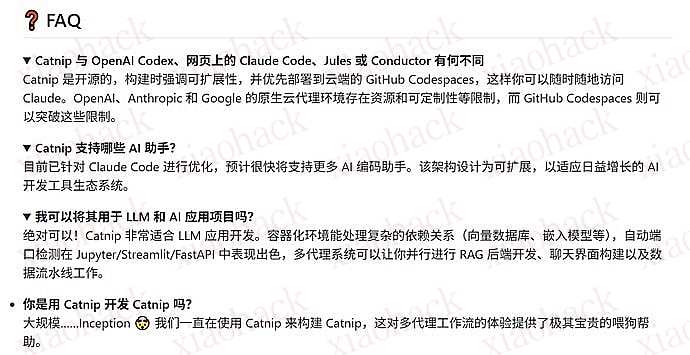
我找到了一款基于 Docker 或者 GitHub Codespaces 等云端机制来运作 Claude Code 的服务 Catnip

Catnip,他是为了解决能在随处使用 Claude Code 而发表的方案
透过该方案用户可以在 WEB UI、CLI 或直接通过 SSH 连接 Claude Code
如果是移动端透过 W&B Catnip 则可以在 iOS 系统中执行完整的 Claude Code 环境
目前 Catnip 可以透过以下执行:
1. 自定义 Docker (可与 FastAPI 等多 LLM 的系统连接)
2.GitHub Codespaces (for 移动端 ios APP)
3. 本地运作

详细特色如下


针对第二项 GitHub Codespaces 做说明,你可以去下载专案的 APP-W&B Catnip, 进入后会让你连结你的 Github 并且帮你创建 Codespaces
等建置完环境就可以直接使用。算是快速简单的方式。
但必须先说明 GitHub Codespaces 免费用户是 120 小时使用时长
不过 Catnip 会在时数到期时关闭实例避免计费,因此这点无须担心

总而言之有兴趣的朋友可以玩看看


📌 转载信息
原作者:
josenlou
转载时间:
2026/1/11 08:30:42

NewAPI SYNC TOOL

GITHUB: 点此进入
前端演示网址NewAPI 同步工具 v4.0
注意!仅供前端演示,请不要输入真实地址与配置!!有自动保存功能!

该项目旨在优化改进 Newapi 中模型名称重定向功能,可以实现一键添加后缀,一键统一模型名称,一键更新旧模型旧映射,适合拥有多公益站或者自建的佬友(屯屯鼠)。

更新内容

  • 新增 Zeabur 一键部署

  • 完全重构前端

  • 一键更新功能(自动找出旧模型,自动匹配上游公益站模型名变化)

  • 回退保护机制

  • 黑夜模式

  • 重构缓存库

页面功能展示

主页面


一键更新


映射同步

一键部署(跳转至 GITHUB 查看说明)

Deploy on Zeabur

部署后请务必确认:

  1. PORT=8083

  2. CONFIG_DIR=/data

  3. 挂载 /data 持久化卷

  4. 设置强 SECRET_KEY(用于加密配置文件)

功能特性

  • 轻量:Node.js + Express,启动快,资源占用低。

  • 易部署:支持 Dockerfile、Docker Compose、常规 Node 部署。

  • 安全:配置文件加密存储,SECRET_KEY 可自定义。

  • 可持久化:配置可写入磁盘,适合长期运行的服务。

环境变量说明

| 变量名 | 说明 | 默认值 | 建议 |

| PORT | 服务端口 | 8083 | 保持默认即可 |

| SECRET_KEY | 加密密钥 | newapi-sync-tool-2024 | 请设置为强密码 |

| CONFIG_DIR | 配置文件目录 | 项目根目录 | 生产建议 /data |

Docker 部署(未尝试)


docker build -t newapi-elegant .

docker run -d --name newapi-elegant \

-p 8083:8083 \

-e PORT=8083 \

-e SECRET_KEY=change-me \

-e CONFIG_DIR=/data \

-v ./data:/data \

newapi-elegant

Docker Compose


docker compose up -d

本地运行


npm install

npm start

访问:http://localhost:8083

反馈与建议

目前项目还处在不断改进阶段,很多功能并不完善,
欢迎讨论改进。不喜勿喷。

感谢支持


📌 转载信息
原作者:
ZICHUANLAN
转载时间:
2026/1/10 19:06:05

改自项目:GitHub - zero199901/fqnovel-unidbg: 使用 unidbg 模拟 so 库执行,调用 fqnovel 安卓端接口
原项目容易风控,小说章节下载到 49 章左右废了,必须重启一下才能继续使用
项目 Readme 描述的接口不准确,测试一跑就 404,还以为没成功搞半天
精简了一些无用接口和 redis,凑合着用吧
配合开源阅读低调使用,实测下载了我不是戏神(1734 章)未触发风控。
开源阅读:GitHub - gedoor/legado: Legado 3.0 Book Reader with powerful controls & full functions❤️阅读 3.0, 阅读是一款可以自定义来源阅读网络内容的工具,为广大网络文学爱好者提供一种方便、快捷舒适的试读体验。
项目地址:GitHub - imengying/unidbg
docker:分享一下🍅小说项目 - #6


📌 转载信息
原作者:
dreamhadow
转载时间:
2026/1/8 18:00:58

应佬友的要求再出一篇文章,前面薅了 wispbyte.com 的羊毛,但是吧容器性能比较弱,强一点的就是 huggingface.co 免费的容器:

Free 版本就是 2vCPU 和 16GB RAM,就已经非常强了

那先介绍一下 huggingface,其实这是一家非常强悍的公司,可以称作是 “AI 界的 GitHub”,可以分享模型,数据集,然后演示应用。

我们用到的就是这个演示应用(Spaces)

首先注册好账号,然后右上角点击头像按钮,新建一个 Space

然后填入必须项

  • Space name:就写 myhome,随便来一个好记得

  • Short description:Save Our Home

  • License:MIT

  • SDK:选择 Docker

  • Docker template: 选择 Blank

  • Space hardware:选择 Free

其它都不选,最后 Create Space 即可

然后就建好了,其实是给你开了一个 git 的 repo

我们到右上角,选择 Files 选项

薅大善人 Huggingface 和 Cloudflare 羊毛自建代理的方法3

然后打开的文件页面,只有两个文件

老套路,建立一个 Dockerfile 文件,就是容器的打包文件,注意文件名大小写,第一个字母是大写

Dockerfile.txt (202 Bytes)

然后我们把 index.js 文件准备好,需要修改几个地方

index.js.txt

其中几个地方有修改,先看看 huggingface 给咱们的域名,右边,Settings 右边的三个点按钮,

点开,然后点 Embed this Space

看 src 那里,大善人给了咱们一个免费的域名,这个域名是自带证书的!!!我们把域名拷贝下来

记好了,cf 那里还要用

然后根据实际情况修改 index.js

const DOMAIN = process.env.DOMAIN || 'xxx.qzz.io';   // 填写最后大善人出定的域名域名 const SUB_PATH = process.env.SUB_PATH || 'sub';                    // 获取节点的订阅路径,最好改掉 

改完后是这样的:

然后改好了,别急着贴进去:

去到 https://obfuscator.io/legacy-playground

贴进去代码,混淆一下,弄成谁也认不得的模样,然后 Copy,再贴进去

然后再建立 package.json 文件

package.json.txt (291 Bytes)

{ "name": "js02", "version": "0.0.2", "description": "Nodejs-server", "main": "index.js", "private": false, "scripts": { "start": "node index.js" }, "dependencies": { "ws": "^8.14.2", "axios": "^1.12.2" }, "engines": { "node": ">=14" } } 

再建立 index.html 文件,这是个用来装饰的环保单页面,如果不加,就会显示 hello world,太假了,可以让 gemini 给你生成一个:

index.txt

那就一切完工,看下都有什么文件:

一切就绪,点击 App 运行:

那会看到运行完毕,开了 7860 这个端口

那直接点击左上的 myhome 链接,就能看到环保页面了。

那大善人 huggingface 就弄好了。

解释一下具体原理:

huggingface 跑了个前置的 Nginx 或 Caddy 或 traefik 代理,自动申请了证书,代理后端容器的 7860 端口,为什么是 7860 端口呢?

因为最常见的用途是托管基于 Gradio 构建的机器学习模型演示。Gradio 是一个非常流行的 Python 库,用于快速创建交互式 Web 界面来展示 ML 模型。它的默认启动端口就是 7860。

那接着我们去薅大善人 cloudflare,首先弄好一个域名并托管到 CF 上面,比如免费的 qzz.io

点开左边的菜单:Build –> Compute & AI –> Workers & Pages

新建一个应用,Create application

然后选 Start with Hello World!

然后就会建出一个应用来,点击编辑代码,Edit Code

把代码中 username-spacename.hf.space 换成自己的域名

 export default {
    async fetch(request, env) {
        let url = new URL(request.url);
        if (url.pathname.startsWith('/')) {
            var arrStr = [
                'username-spacename.hf.space', // 此处单引号里填写你的节点伪装域名
            ];
            url.protocol = 'https:'
            url.hostname = getRandomArray(arrStr)
            let new_request = new Request(url, request);
            return fetch(new_request);
        }
        return env.ASSETS.fetch(request);
    },
};
function getRandomArray(array) {
  const randomIndex = Math.floor(Math.random() * array.length);
  return array[randomIndex];
}

这段程序就是简简单单一个代理,不加任何缓存,因为我们的数据包不会有重样的。

然后点 Deploy ,部署

返回这个 worker 的空间,点击 Settings,下面的 Domains & Routes ,右边点击 +Add

弹出的对话框,选择 Custom domain

然后起个自己心满意足的域名,CF 大善人会自动生成 dns 记录

点击 Add domain 就完事了。

然后我们打开我们心满意足的域名:

环保页面,然后打开我们的订阅页面,缺省是 /sub,当然改成只有自己知道的路径为好

出现订阅的 Base64 字符就 ok 了。

薅大善人 Huggingface 和 Cloudflare 羊毛自建代理的方法22

我们用 v2rayN 导入即可。

完工,还是说一下原理:

利用 cf 大善人的网络代理加速,利用 hug 大善人的免费域名和证书,达到我们的目的

最后,这个的 index.js 和上一篇的不同啊,唯一区别就是端口,hug 端口肯定是 443,而 wispbyte 的端口是非标的。

注意注意!!!

同样也扔到自己博客了一份: huggingface.co 薅羊毛记 | 八戒的技术博客


📌 转载信息
原作者:
defunct9
转载时间:
2026/1/6 17:33:35

鸽了一天了~刚刚下班现在发下教程

彻底优化了项目部署,快速配置降低大量配置难度,但是有部分的操作是无法避免的,还是需要手动接管~

刚刚成型,功能还不够完善,如果后续有什么需要的功能或者修改Bug可以提issuse或者帖子留言会尽量更新的(没办法还要上班只能尽量搞了 ,如果有感兴趣的朋友可以直接fork项目自己改造哦 )

项目地址 :GitHub - qinsehm1128/cloud_claude_code
SEO优化页 :https://ccc.qinshm1128.top

PS:

  • 我用的是宝塔面板,会降低操作难度,大家如果用别的方案可能会麻烦些
  • 暂时没实现https
  • 理论上任何cli都支持,因为我是直接启动了linux完整容器,通过pty监听输出流实现的,只不过监控功能没办法实现,因为我是监听pty子进程里面是否存在claude来确认是否监控的,感兴趣的朋友可以自己加一下这个功能

项目开始准备

  • 需要一个最少4h8g的服务器,当然如果项目很小2h4g也可以
  • 需要两个域名 1.项目访问的主域名 2.用于转发应用端口的泛解析域名,例如 *.code.example.com

1:拉取项目

项目链接:GitHub - qinsehm1128/cloud_claude_code
拉取地址:GitHub - qinsehm1128/cloud_claude_code

2: cd到项目目录,对根目录下的 deploy.sh文件授予777权限并运行

注意,如下操作需要root权限

cd cloud_claude_code/
chmod +x deploy.sh
./deploy.sh

运行之后根据指引进行快速安装即可,env文件会根据指引动态创建,如果有什么问题可以查看项目的deploy.md里面有详细讲解

注意:

  • 前端部署路径,会直接把前端打包的dist文件里面的内容粘贴过去,而不是把dist文件夹粘贴过去

  • 后端部署会将需要的docker,data目录都转移过去,所以需要在创建好的后端项目里面编译docker哦,或者提前手动编译好也行(见3)

  • cors配置,输入字符串 xxx,yyy 使用","进行分割,不需要中括号

  • CODE_SERVER_BASE_DOMAIN(Code-Server 基础域名) 域名配置,例如你的泛解析域名是 *.code.example.com ,填写的时候只需要填写 code.example.com 根路径即可

3: 进入部署目录(在项目初始部署的时候会询问部署目录)里面的docker文件夹,授予build-base.sh文件777权限,然后直接运行

这部分主要是编译预装环境的docker容器,分为两个一个是带code-server的,一个是不带的

4: 配置nginx

  • 进入deploy文件夹,打开nginx.conf文件

  • Traefik 服务的域名是自动分配的,可以在docker中查看映射80端口的域名即可,如果需要仪表盘,可以查看映射9080的端口

  • 这里面是写好的主服务和Traefik服务的nginx配置,只要修改好域名和端口号,直接使用即可,如果有别的需求可以自行实现配置哦

5:关于更新项目

只需要进入项目目录运行如下两条命令即可

  • git pull
  • ./deploy.sh

6:完结!!!

彻底简化流程,通过deploy.sh可以快捷完成繁琐的初始化部署~

使用教程

现在界面只有如下几个部分

1:登录界面不必多少了吧

2:仪表盘界面

  • 核心界面,使用前请先进行如下配置:

    • Settings界面配置好github token(这个教程很多了就不赘述了),该token没有持久化保存避免丢失,请注意找个安全的地方保存好哦
    • cc的base_url和key等相关的环境变量,项目主要是使用环境变量注入的方式将变量注入到容器里来实现cc api替换 (后面会加入cc直登适配)

  • 点击 ** New Container ** 打开容器创建界面,有三个部分要注意

  • 基础配置
    • 1.容器名,不建议使用中文,因为后续的端口转发会用项目拼接泛域名
    • 2.项目部分可以选择自己的项目,或者切换成url模式,填写开源项目的url进行使用
      1. 初始化和code-server配置
      • Skip Claude Code initialization 如果不勾选,会默认拉取项目之后,使用cc对项目进行初始化,为项目安装所需的环境等内容,较耗时,可以勾选跳过项目初始化
      • Enable Web VS Code (code-server) 默认是不使用code-server的,勾选之后则会使用带有code-server的容器启动项目,注意使用code-server会导致占用内存增大,如果是小内存机器要自己斟酌
  • 容器资源配置,字面意思可以配置这个容器可使用的内存数和cpu数
  • 网络映射配置
    • 1.如果勾选 Enable Traefik Proxy ,则会使用Traefik分配代理端口
    • 2.如果不勾选则会直接开放容器端口映射到服务器端口
  • terminal界面介绍
    • 1.中间部分为基础的terminal交互部分
    • 2.点击 File出现文件界面,可以上传下载文件等操作,支持拖拽文件到终端界面,自动转换为文件路径填写到光标处(cc对话同样试用)
    • 3.下面的开启监控按钮点击口可以开启项目监控,但是请注意,因为后端检测pty子进程是否存在cc启用监控,如果不是在cc界面中使用是不会有任何作用的哦
    • 4.右侧的任务列表,可以填写任务,当开启监控并且监听模式选择Queue模式或者AI模式时才能像cc客户端注入哦
    • 5.监听逻辑是:当x时间内终端没有任何输出,则会判断是否是cc进程,如果是cc进程则根据设置进行处理,如果设置内容缺失或者任务列表为空,会跳过执行,但是监控不会中断
    • 6.完全后端实现监控和消息分发,所以即使前端关闭存在CC的对话窗口也不会销毁,要注意如果是普通的终端窗口,超过30分钟后端自动销毁
    • 7.断线重连(退出在进入窗口)的实现逻辑是将pty暂存区的输出刷入sql,并且会永久保存(只要不关闭这个终端),每次进入时会分块加载并且拼接当前暂存区的内容,组成完整的会话,加载需要时间可以耐心等待

最!最!最!最!最!最!重要的一点,开始监控的时候千万不要使用code-server,这个终端和code-server会冲突,请关闭监控后再进入code-server,我是想编写vscode插件进行控制的,但是因为没开发经验所以失败了


3:端口界面

  • 展示已经映射出的端口,如果是使用code-server的容器,启动时自带映射url,点击右侧跳转可以直接打开code-server界面

4:docker管理界面

  • 可以查看当前服务器上的所有docker,可以通过按钮进行控制容器启停或删除

📌 转载信息
转载时间:
2026/1/5 21:40:15

这我自己拿 ai 做的玩具,弄了几天,算是可以正常用了,分享一下

主要是自己弄来玩的,算是熟悉一下怎么用 ai 做开发,我不懂代码这是第一次做,纯靠自然语言,佬友们可以给点建议

TUI 是 rust,后端服务是 python,ai 的活动空间是 docker 容器,这算是第二版了吧,目前有一些小问题,但基本不影响正常使用了
虽然知道不如直接用 claude code, 但还是想自己拿 ai 搓一个,献丑了

附两张图片吧


📌 转载信息
原作者:
arcane
转载时间:
2026/1/5 13:06:25

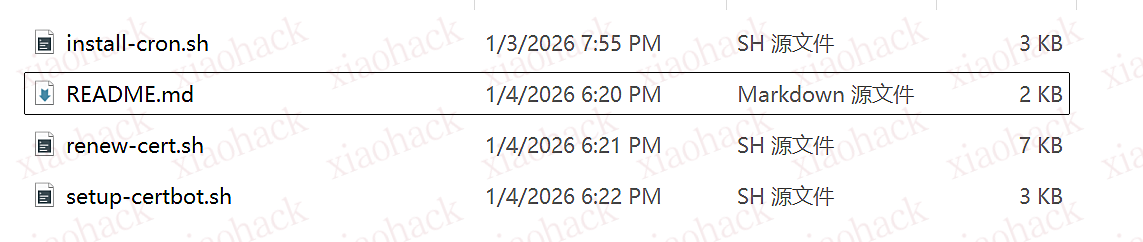
昨天用到,就让反重力糊了一个。想着可能有佬友说不定也许可能用得到,就把这个脚本发一下。


试用场景:

  1. docker 跑项目且把证书目录映射出宿主主机
  2. nginx 配置 ssl (也可以别的方式)

包含了首次申请证书、定时更新证书、更新证书重启项目,可按需删。
域名、路径等相关的自己调调。
scripts.zip


📌 转载信息
原作者:
vaaagle
转载时间:
2026/1/5 12:29:07

平台地址:https://beta.spiritlhl.net/

平台搭建使用的开源项目:GitHub - oneclickvirt/oneclickvirt: Universal Virtualization Management Platform 可扩展的通用虚拟化管理平台,支持 LXD / Incus / Docker / Proxmox VE

欢迎仓库点一个 star 免费支持

平台使用有任何问题这里反馈,测试平台的 incus 类型的虚拟机和容器中

不要直接点首页的注册,直接点登录进入使用第三方登录注册,默认公开注册已关闭


📌 转载信息
原作者:
ECS
转载时间:
2026/1/5 12:20:41

纯 Vibe Coding 镇楼!!!

为啥要搞这个

最近一直在用 cc 云 + GitHub Codespaces纯云开发,但踩了两个痛点。

  • 1. cc 的纯云掉 token 感觉比正常使用快
  • 2. 发布 PR > 合并 PR > Codespaces 拉取代码 这套流程有点繁琐,而且手机操作不方便
    (其实现在我这个也不太方便,因为终端操作比较费劲)

所以就因为这些原因我开发了这个项目:docker + cc + code-server
主要还是自用,但感觉功能还不够完善。

大家如果愿意当小白鼠的话可以尝试下 XDDDDDDDD
(白鼠哥们我写的不好千万轻喷我谢谢你们了)

关于 CC API / Key(重要说明)

  • 项目本身不提供 CC API,只有壳子环境
  • 需要的话可以通过 2api 方案转出来 key,然后通过环境变量直接设置即可。

具体的使用方案今天有点晚了,明天发个教程吧。

另外这个项目的配置有点蛮繁琐的,因为涉及到 code-server 代理的问题。

项目地址:GitHub - qinsehm1128/cloud_claude_code
SEO 优化页:https://ccc.qinshm1128.top

主要界面:


📌 转载信息
转载时间:
2026/1/4 10:05:03

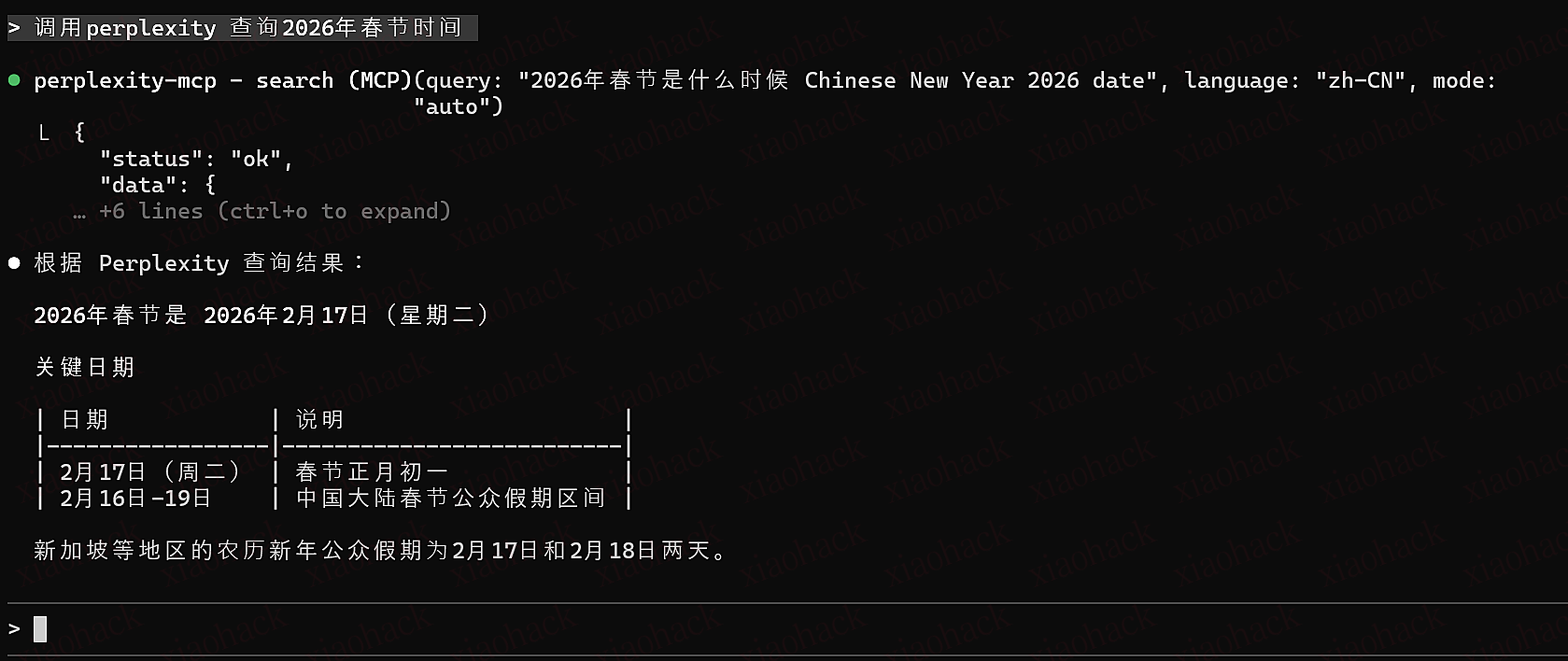
perplexity mcp docker 一键部署(一个 pro 账号无限额度独享 ai 搜索 mcp) 继续讨论

一个账号并发有限,因此补了个号池轮询 + webUI 方便快速更换。

最新代码已推送至仓库,但 docker 镜像还未更新,明天更新。

注意, 此项目为做其他主项目时候的附属产物,没有系统测试过,只是能用状态,慎用,不建议对外提供服务

还有个小改动,在.claude 目录下增加了两个 command 指令,可以直接复制用

源项目地址:GitHub - helallao/perplexity-ai: Unofficial API Wrapper for Perplexity.ai + Account Generator with Web Interface


📌 转载信息
原作者:
shan_CW
转载时间:
2026/1/3 21:12:07

Kamal 提供零停机部署、滚动重启、资源桥接、远程构建、附属服务管理,以及使用 Docker 在生产环境部署和管理 Web 应用所需的一切。最初为 Rails 应用打造,Kamal 适用于任何可容器化的 Web 应用。

美国 37signal 公司是一家 “小而美” 的公司,员工只有几十人但是每年有数百万利润。著名的项目管理工具 Basecamp、网络框架 Ruby on Rails 都出自他们。Kamal 也是他们的作品,用 Ruby 编写并集成到 Rails 的默认工具链中。
Kamal 的主要优势有二:一是与 Git 版本管理紧密结合,一次 commit 一个镜像,出什么问题可以立即回退;二是使用 kamal-proxy,从而带来健康检查与零停机部署,新版本实例正常上线前不会影响已有的实例。

前提条件

如上所述,只要能被 Docker 打成镜像的 Web 应用都能用 Kamal 部署。同时因为 Kamal 有 Accessories 的概念,事实上让 Kamal 占据了与 Docker Compose 一样的生态位。然而,你要部署的应用还要满足一些特殊条件:

  • 你需要手动写一个 Dockerfile,使你的服务正常启动并向某个端口提供 HTTP 服务。
  • 你需要添加 GET /up 端点,该端点用于健康检查,如果应用状态正常则返回 200 OK(Kamal 最初是为 Rails 设计的,这个端点其实就是 Rails 的惯例。)

对于部署目标 VPS 也有一定要求:

  • 建议使用刚刚安装、仅配置好 SSH Key 远程连接的全新系统。
  • 发行版建议为最新版本的 Ubuntu 或 Debian。
  • SSH 开放在 22 端口且为 root 账户登录。(显然 Kamal 的默认配置并不合安全的最佳实践,但是你会需要额外的配置,下文会说明)

下面准备了一个 Node.js 的例子,与一个 PHP+MySQL 的例子来说说它的基本用法。

请准备一个域名,并在 DNS 提供商中把域名解析事先设置到你的服务器上。


首先安装 Ruby 3.2+,如果你不知道怎么安装,可以用 rbenv

然后运行:

$gem install kamal 

把 Kamal 安装到本机上。

Node.js 应用

我已经准备了一个例子: GitHub - uqsme/app-size-comparison: App sizes comparison

切换到根目录,如你所见我已经写了 Dockerfile。本应用共有三个端点,根端点是一个 SPA,/api/files 是数据源,/up 是健康检查端点。

在根目录下执行:

$kamal init 

此时会出现 config/deploy.yml,这就是 kamal 的配置文件。但是原配置过于冗长、注释繁琐,这里针对本例的简单应用,请直接清空然后复制粘贴以下内容:

service: app-size-comparison # 把kamal改成你Docker Hub的用户名,或你自定义registry的命名空间  kamal/app-size-comparison # 部署的目标服务器,即你ssh的IP或域名 servers: web: - 192.168.0.1 # 自动启用Let's Encrypt proxy: ssl: true # 换成你要部署的域名 host: lastname.uqs.me app_port: 8000 builder: arch: amd64 registry: password: KAMAL_REGISTRY_PASSWORD 

再转到.kamal/secret

# Secrets defined here are available for reference under registry/password, env/secret, builder/secrets, # and accessories/*/env/secret in config/deploy.yml. All secrets should be pulled from either # password manager, ENV, or a file. DO NOT ENTER RAW CREDENTIALS HERE! This file needs to be safe for git. # Option 1: Read secrets from the environment # KAMAL_REGISTRY_PASSWORD=$KAMAL_REGISTRY_PASSWORD # Option 2: Read secrets via a command # RAILS_MASTER_KEY=$(cat config/master.key) # Option 3: Read secrets via kamal secrets helpers # These will handle logging in and fetching the secrets in as few calls as possible # There are adapters for 1Password, LastPass + Bitwarden # # SECRETS=$(kamal secrets fetch --adapter 1password --account my-account --from MyVault/MyItem KAMAL_REGISTRY_PASSWORD RAILS_MASTER_KEY) # KAMAL_REGISTRY_PASSWORD=$(kamal secrets extract KAMAL_REGISTRY_PASSWORD $SECRETS) # RAILS_MASTER_KEY=$(kamal secrets extract RAILS_MASTER_KEY $SECRETS) 

Kamal 在这个文件中存储凭据的获取方式,注释说了不仅支持环境变量、文件,还适配了密码管理器(当然也包括明文),可以直接从管理器中的条目读取。这里你需要设置你的 Docker Hub 密码,添加以下内容

KAMAL_REGISTRY_PASSWORD=你的Docker Hub密码

然后针对你的特殊情况,展开对应的部分:

一切配置完成后,运行 kamal setup

这将:

  1. 通过 SSH 连接到服务器(默认使用 root,通过 SSH 密钥认证)。
  2. 在任何尚未安装 Docker 的服务器上安装 Docker(使用 get.docker.com):这需要通过 SSH 获取 root 权限。
  3. 在本地和远程登录镜像仓库。
  4. 使用应用根目录下的标准 Dockerfile 构建镜像。
  5. 将镜像推送到镜像仓库。
  6. 从镜像仓库拉取镜像到服务器。
  7. 确保 kamal-proxy 正在运行,并在 80 和 443 端口接收流量。
  8. 启动一个与当前 Git 版本哈希对应的应用版本的新容器。
  9. 告诉 kamal-proxy,一旦新容器对 GET /up 返回 200 OK,就将流量路由到该容器。
  10. 停止运行旧版本应用的上一个容器。
  11. 清理未使用的镜像和已停止的容器,防止服务器磁盘被占满。

稍后访问你的域名,或者 lastname.uqs.me,你应该就能看到一张图表,证明我们的 SPA 启动成功了。

接下来,假设你又进行了开发,请转到 app/src/index.html,找到这两行注释:

<!-- <h1>Here it is!</h1>
<p>I just changed the content.<p> -->

选中,用 Ctrl+/ 组合键取消注释。
Kamal 对 Git 有很好的集成,所以如果你有什么更改,可以在 git 提交后就立马上线。下面请 git add --all .git commit -m "changed something" 完成提交,然后使用 kamal deploy 命令。

$kamal deploy 

完成后,刷新你的网站,你会发现标题与内容如期呈现了。

PHP 应用

下面以异次元发卡系统为例。首先克隆源码:

$git clone https://github.com/lizhipay/acg-faka 

然后初始化 Kamal

$cd acg-faka $kamal init 

为了用 Docker 部署,编写 Dockerfile。由于有.htaccess,可以考虑用 fpm+apache 类型的,这里用 shinsenter 的:

FROM shinsenter/php:8.2-fpm-apache

COPY . /var/www/html/

WORKDIR /var/www/html

这里我还是直接提供完善的脚本 config/deploy.yml

service: acg-faka # 把kamal改成你Docker Hub的用户名,或你自定义registry的命名空间  kamal/acg-faka # 部署的目标服务器,即你ssh的IP或域名 servers: web: - 192.168.0.1 # 自动启用Let's Encrypt proxy: ssl: true # 换成你要部署的域名 host: demo.uqs.me # fpm-apache脚本默认开80 app_port: 80 healthcheck: path: / builder: arch: amd64 registry: password: KAMAL_REGISTRY_PASSWORD accessories: db:  mysql:8 # 假设是同一机器 host: 192.168.0.1 # 避免暴露公网 port: "127.0.0.1:3307:3306" # 要引入数据库容器的环境变量 # 都是mysql容器特有的设置 # 详见:https://hub.docker.com/_/mysql#environment-variables env: # 明文 clear: # 允许远程访问 MYSQL_ROOT_HOST: '%' # 库名 MYSQL_DATABASE: production # 需要保密的 secret: - MYSQL_ROOT_PASSWORD 

首先要注意的是健康检查,上面说了 Kamal 要求 GET /up 返回 200 OK,但这只是 Rails 的惯例,往往其他应用就会 404,所以这里先把检查端点改成首页。
然后,发卡系统是一个数据库驱动的应用。一般情况下将网站与数据库同时部署,我们会考虑 Docker Compose,现在 Kamal 有 Accessories 机制,事实上就与前者等效了。
而且,Accessories 与主服务都在相同的 docker 网络下,可以直接用 <镜像名>-<accessory名> 代替 IP,来实现容器间的互通了。
在部署前,你仍要提供密码,不仅有 registry 的密码,还有你想让数据库使用的密码。.kamal/secret

KAMAL_REGISTRY_PASSWORD=<你的registry密码>
MYSQL_ROOT_PASSWORD=mysql112233

配置完成后,提交一次 git commit,运行:

$git add --all . $git commit -m "setup kamal" $kamal setup 

稍后,访问 demo.uqs.me,可以看到安装界面。在连接数据库时,可以这样写:


第一个字段是数据库所在主机,可以填 acg-faka-db,Docker 的域名解析就会转到数据库所在容器。第二个字段数据库名、第三个账户、第四个密码都是通过环境变量定义的。最后一个是表名前缀,但是 docker 部署的一个特点就是自带隔离,所以这个字段在这种部署模式下意义不大了。
最后看一下安装好的发卡网:


使用 kamal details 命令查看容器情况:

更多资料

官网
kamal 加速 - Ruby China
Kamal 的讨论与问题汇总 - Ruby China


📌 转载信息
原作者:
tistest
转载时间:
2026/1/1 15:50:53

简介

AutoCFT(Automate Cloudflare Tunnel)是一个简化 Cloudflare Tunnels 配置和运维的开源工具,适合 Self-hosted 的 Docker 环境,主要提供配置自动化更新,避免频繁登录 Zero Trust Dashboard 进行更新;通过 Docker 或 Docker compose 部署,便于管理;采用 Go 实现,轻量化结构;中英文文档完整。

项目地址:GitHub - cloudfogtech/autocft: A tool for Docker Compose to automatically update access endpoints to Cloudflare Tunnel.

官方文档:https://autocft.cloudfogtech.ltd/

部署与使用

要使用 AutoCFT,基本上默认已经有 Docker 环境了,下面的教程将直接基于 Docker 环境开始。

AutoCFT 部署

services: autocft:  cloudfogtech/autocft:latest container_name: autocft restart: always environment: - AUTOCFT_CF_API_TOKEN=<AUTOCFT_CF_API_TOKEN> - AUTOCFT_CF_ACCOUNT_ID=<AUTOCFT_CF_ACCOUNT_ID> - AUTOCFT_CF_TUNNEL_ID=<AUTOCFT_CF_TUNNEL_ID> volumes: - /var/run/docker.sock:/var/run/docker.sock:ro - /root/data/autocft:/app/data networks: - test_net networks: test_net: external: true 

必填参数获取指南:https://autocft.cloudfogtech.ltd/zh/cloudflare.html

Cloudflared 部署

宿主机部署

如果 Cloudflared 在宿主机部署,则需要为每个应用增加端口映射。auto.service 设置为从宿主机访问的地址。

容器部署

services: cloudflared:  cloudflare/cloudflared:2025.11.1 container_name: cloudflared restart: always command: tunnel run environment: - TUNNEL_TOKEN=<TUNNEL_TOKEN> networks: - test_net networks: test_net: external: true 

容器部署的情况下,所有容器应该处于同一网络,因此不需要端口映射到宿主机,直接通过 Docker 网络访问。

示例应用

下面将部署示例应用展示应用如何和 AutoCFT 结合使用

普通应用

services: nginx:  nginx container_name: nginx restart: always # 宿主机部署Cloudflared需要开启端口映射 # ports: #   - "80:80" volumes: - /etc/ssl/certs:/etc/ssl/certs:ro labels: - autocft.enabled=true - autocft.hostname=nginx.example.com - autocft.service=http://nginx:80 # 宿主机访问地址为本地方位映射的端口 # - autocft.service=http://localhost:80 networks: - test_net networks: test_net: external: true 

HTTPS 应用

services: nginx:  nginx container_name: nginx restart: always # 宿主机部署Cloudflared需要开启端口映射 # ports: #   - "443:443" volumes: - /etc/ssl/certs:/etc/ssl/certs:ro labels: - autocft.enabled=true - autocft.hostname=nginx.example.com - autocft.service=https://nginx:443 # 宿主机访问地址为本地方位映射的端口 # - autocft.service=https://localhost:443 - autocft.origin.origin-server-name=nginx.example.com # 如需忽略TLS证书验证,请设置下面的值 - autocft.origin.no-tls-verify=true networks: - test_net networks: test_net: external: true 

应用部署后,默认配置的情况下大约 10s 后,配置将同步到 Tunnel,就可以访问了。

问题与反馈

两种方式供君挑选

  • 跟帖反馈
  • 通过 Github Issue 反馈


这算是我首次成体系的一个开源项目,在 2025 年末给大家一个更便于使用的工具,也给我自己做一个 2025 年的总结。

感谢始皇和 linux.do 平台的各位佬提供的各种教程、公益资源和这个交流的平台,缘分让我们聚在一起。

真诚友善团结专业 ,共建你我引以为荣之社区。

预祝 2026 的各位佬事业步步高升,生活顺心如意~linux.do 做大做强,再创辉煌~

新年快乐


📌 转载信息
原作者:
catfishlty
转载时间:
2025/12/31 17:14:05

此 docker 是在 perplexity-ai 基础上,增加了 mcp 功能,具体看上一个帖子。目前原项目没做自动更新 token 功能,token 一个月过期。
除了 mcp 之外的问题,提 issue 请找原项目

从这里继续讨论,https://linux.do/t/topic/1371904 增加 http 远程调用,因此封装了个 docker 自用,发出来给需要的人。

github workflow 自动化构建还没时间搞(让 ai 写了一版,没改变量,也没测)

docker compose 一键部署

注意,socks 代理没有测试过

services: perplexity-mcp:  shancw/perplexity-mcp:latest container_name: perplexity-mcp ports: - "${MCP_PORT:-8000}:8000" environment: # MCP 认证密钥 - MCP_TOKEN=${MCP_TOKEN:-sk-123456} # Perplexity 账户凭证 (可选,用于高级功能) - PPLX_NEXT_AUTH_CSRF_TOKEN=${PPLX_NEXT_AUTH_CSRF_TOKEN:-} - PPLX_SESSION_TOKEN=${PPLX_SESSION_TOKEN:-} # SOCKS 代理配置 (可选) # 格式: socks5://[user[:pass]@]host[:port][#remark] # 示例: socks5://127.0.0.1:1080 或 socks5://user:pass@proxy.example.com:1080 # - SOCKS_PROXY=${SOCKS_PROXY:-} restart: unless-stopped 

.env 环境变量

# Perplexity MCP Server 环境变量配置 # 复制此文件为 .env 并填入实际值 # ============================================ # MCP 服务配置 # ============================================ # MCP 服务端口
MCP_PORT=8000

# MCP API 认证密钥 (客户端需要在 Authorization header 中携带此密钥)
MCP_TOKEN=sk-123456

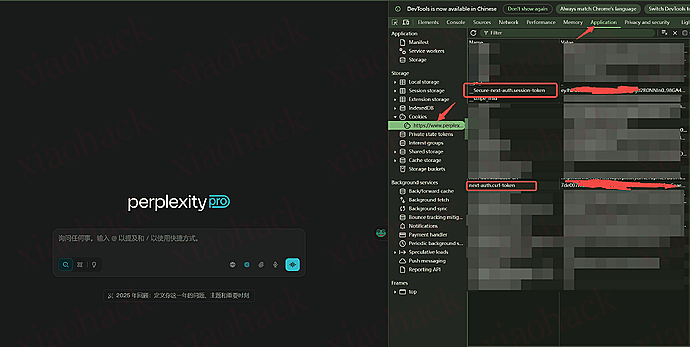
# ============================================ # Perplexity 账户凭证 (可选) # 用于解锁高级功能: Pro 模式、Reasoning 模式、Deep Research # 不配置则只能使用 auto 模式 # ============================================ # 从 Perplexity 网站 Cookie 中获取 # 打开 perplexity.ai -> F12 开发者工具 -> Application -> Cookies
PPLX_NEXT_AUTH_CSRF_TOKEN=
PPLX_SESSION_TOKEN=


perplexity mcp docker 一键部署(一个 pro 账号无限额度独享 ai 搜索 mcp)3

mcp 配置

{ "perplexity": { "type": "http", "url": "http://127.0.0.1:8000/mcp", "headers": { "Authorization": "Bearer sk-123456" } } } 

github


📌 转载信息
原作者:
shan_CW
转载时间:
2025/12/30 10:27:01

项目地址:GitHub - CandyMuj/DockerCN: 针对中国网络环境的 Docker 使用优化,解决 pull push login 的网络问题,优化镜像内 apt pip 等工具为国内源!支持多平台架构镜像构建!

已经优化的部分镜像:DockerHub - CandyMuj

现在部署项目基本都依赖于 Docker 了,但是国内的网络环境导致使用 Docker 很不方便

  • 看了下目前安装 Docker 的方式多种多样,但似乎都挺麻烦的,其实可以直接用如下简洁的命令一键安装(基于阿里云,这个似乎是很多年前在菜鸟教程看见的安装方式,我就一直用到了现在)

    不知为啥现在好多教程都搜不到这个命令了,刚刚看了下菜鸟教程的安装方式也不是这个命令了,但是这个命令确实还可以用的

    curl -fsSL https://get.docker.com | bash -s docker --mirror Aliyun
    
  • docker pull docker login docker push 直接用不了

  • 当上面的问题解决后,在使用 Docker 镜像的时候也会遇到问题,比如 apt pip maven npm 等都存在网络问题

  • 并且我希望这个东西更通用,除了可以用于 Docker,也可以直接用于优化国内的服务器

  • 执行优化可以高度自定义(自己想怎么优化就怎么优化,相当于提供一个框架,可以自定义实现)

我不希望每次使用的时候还要手动处理镜像源相关的问题,我就在想有没有可能直接开箱即用,镜像拉下来就可以使用,想了想,自己造一个吧,于是就花了两天实际造了这个项目

具体的使用及优化细节,可以看看 README,自认为写的还是比较详细的(甚至可能有点啰嗦)

希望对佬友们有用!减少不必要的时间,提升效率!

摘自:项目简介

旨在解决在中国使用 Docker 及 Docker 镜像时的网络问题!加速镜像构建和依赖下载,节省使用 Docker 的时间,让 Docker 更丝滑!

  • 由于官方 DockerHub 被墙,导致 pull push login 无法使用
    1. 解决 pull 问题:配置 Docker 镜像源
    2. 解决 docker 所有命令的网络问题:配置 Docker 代理
  • 优化 Docker 镜像,解决镜像内 包管理器(apt、apk) Python Pip Java Maven 等工具或环境的默认源缓慢或被墙导致无法使用的问题
    1. 理论上支持所有镜像的优化
    2. 使用本仓库的脚本进行优化:将自动配置国内镜像源并重新构建镜像 快速开始
  • 可优化本地镜像,某些镜像未 push 到中央仓库,仅在服务器本地存在,此时可 clone 本项目脚本到服务器,进行本地化的优化 快速开始 - 本地镜像优化
  • 亦可直接优化服务器,而非仅局限于 Docker 镜像 直接优化服务器
  • 极低侵入性:优化不会对原镜像做任何的其他修改,仅优化该优化了,比如:不会修改原有的工作目录、原有的启动命令、不夹带私货 (不安装任何软件包) 等
  • 支持多平台架构镜像构建!

鸣谢

其中关于 Docker 代理的配置方法参考自这位佬友的帖子 请教下佬们 docker login 登录报错问题 - #10,来自 yhp666

我也是试了很多方法去配置代理,一直没成功,然后在站内搜了下发现了这个佬友的帖子


📌 转载信息
转载时间:
2025/12/30 10:23:14

仓库链接:GitHub - iBenzene/AIStudioToAPI: A wrapper that exposes Google AI Studio as OpenAI- and Gemini-compatible APIs.(一个将 Google AI Studio 封装为兼容 OpenAI / Gemini 风格 API 的工具)

Google AI Studio 反向代理

一个将 Google AI Studio 网页端封装为兼容 OpenAI API 和 Gemini API 的工具。该服务将充当代理,将 API 请求转换为与 AI Studio 网页界面的浏览器交互。

说明:本项目基于 ais2api 二改开发。

二改内容 (主要针对 VPS 部署)

一键 Docker 部署

  • 支持 Docker / Docker Compose 一键启动服务。

  • 部署后直接在 Web 界面里点「添加用户」,用内置浏览器登录 Google,点保存即可。

  • 全程不用自己手动上传 auth 文件,体验非常友好。

Gemini / OpenAI 接口支持

  • 既支持 Gemini 原生接口,又兼容 OpenAI 风格调用。

  • 支持双接口的图像输入和图像生成。

  • 支持 Gemini 各种参数调用。

服务端一体式部署,客户端只管调 API

  • 整个登录、会话保持、代理和模型调用都封装在服务端。

  • 客户端只需要拿一串 API Key + Base URL 就能使用。

强制功能支持

  • 支持服务端设置「强制思考」功能。

  • 支持服务端设置「强制联网搜索」功能。

  • 支持服务端设置「强制网址上下文」功能。


📌 转载信息
原作者:
bbbugg
转载时间:
2025/12/28 10:52:10

老老贴编辑不了啦,只能开新贴啦。距离上次水贴可太久了,来续一下项目新的更新, 距离上次陆陆续续加了一点东西,用起来挺顺手的对于 Serverless 部署,算是压榨完了大善人。当然还是提醒一下 毕竟涉及到大批量上传下载功能,推荐自用即可

老帖地址:基于 Cloudflare 的在线文本 / 大文件分享平台,支持多种语法 Markdown 渲染、阅后即焚、R2~B2 等 S3 聚合存储、密码保护等功能,可作为 WebDav 挂载,支持 Docker 部署。

老老贴: 基于 Cloudflare Worker 部署的在线剪切板,支持 markdown 和文件分享(优化更新 10)

部署的教程也优化到最简了,基本动动手指运行一下 github action 就一键部署了,支持前后端分离,当然也可以单 worker 部署。

简单介绍下项目具体功能


多存储支持

  • S3 兼容:Cloudflare R2、Backblaze B2、AWS S3、阿里云 OSS、腾讯云 COS、MinIO 等
  • 网盘集成:WebDAV、OneDrive、Google Drive、Telegram、GitHub API/Releases(只读)等等
  • 本地存储:Docker 部署支持本地文件系统
  • 智能上传:前端预签名直传 + 流式上传 + 分片断点续传,进度实时显示,最大限度摆脱 cf 限制
  • 文件预览:支持 30 + 种格式直接预览(图片、视频、音频、PDF、Office、代码、电子书等),其余可通过外部 IFrame 嵌入 KKFileview 预览
  • 定时任务:支持定时清理上传会话、存储同步、搜索索引重建等自动化任务
  • 统一管理:可视化配置多存储,灵活切换默认存储源

Markdown 编辑器

  • Vditor 集成:支持 GitHub 风格 Markdown、数学公式、流程图、思维导图
  • 实时预览:所见即所得编辑体验
  • 多格式导出:PDF、HTML、PNG、Word 一键导出
  • 安全分享:密码保护、过期时间、访问次数限制
  • Raw 直链:类似 GitHub Raw,适合配置文件托管

WebDAV 协议支持

  • 标准协议:支持任意 WebDAV 客户端挂载为网络驱动器
  • 完整操作:目录创建、文件上传、删除、重命名、移动
  • 权限控制:API 密钥授权,细粒度访问控制
  • 缓存优化:可配置 TTL,减少上游请求

以及一些部分小功能…


Github: GitHub - ling-drag0n/CloudPaste: A Cloudflare-based online text/file sharing platform that supports multiple syntax Markdown rendering, self-destructing messages, S3/WebDav/OneDrive/GoogleDrive/TG/GithubAPI/Local aggregated storage, password protection, and more. It can be mounted as WebDAV and supports Docker deployment.
demo 地址 [游客令牌:guest]: CloudPaste - 安全分享您的内容
文档地址: https://doc.cloudpaste.qzz.io/

部分 demo 图展示:

水完咯收工
当然还是求求小小的 start 啦


📌 转载信息
原作者:
2512132839
转载时间:
2025/12/27 21:19:29

背景

众所周知,目前国内想要看日漫的话,除了B站引进的动漫之外。其他的都是得自己去找途径。而在B站看番还得等过审。相对来说又是一个不足。所以很多人转向了其他网站或者通过磁力链接之类的。而这些没有国内资质的网站很容易倒闭,而且很多时候为了成本考虑他们会尽可能的压缩视频的画质,导致观看体验较差。而BT下载相对来说资源不用愁,但是得自己去下载。对于手机用户或者对BT不熟悉的人可能会有一定的门槛。

目前有一个开源追番系统——AutoBangumi

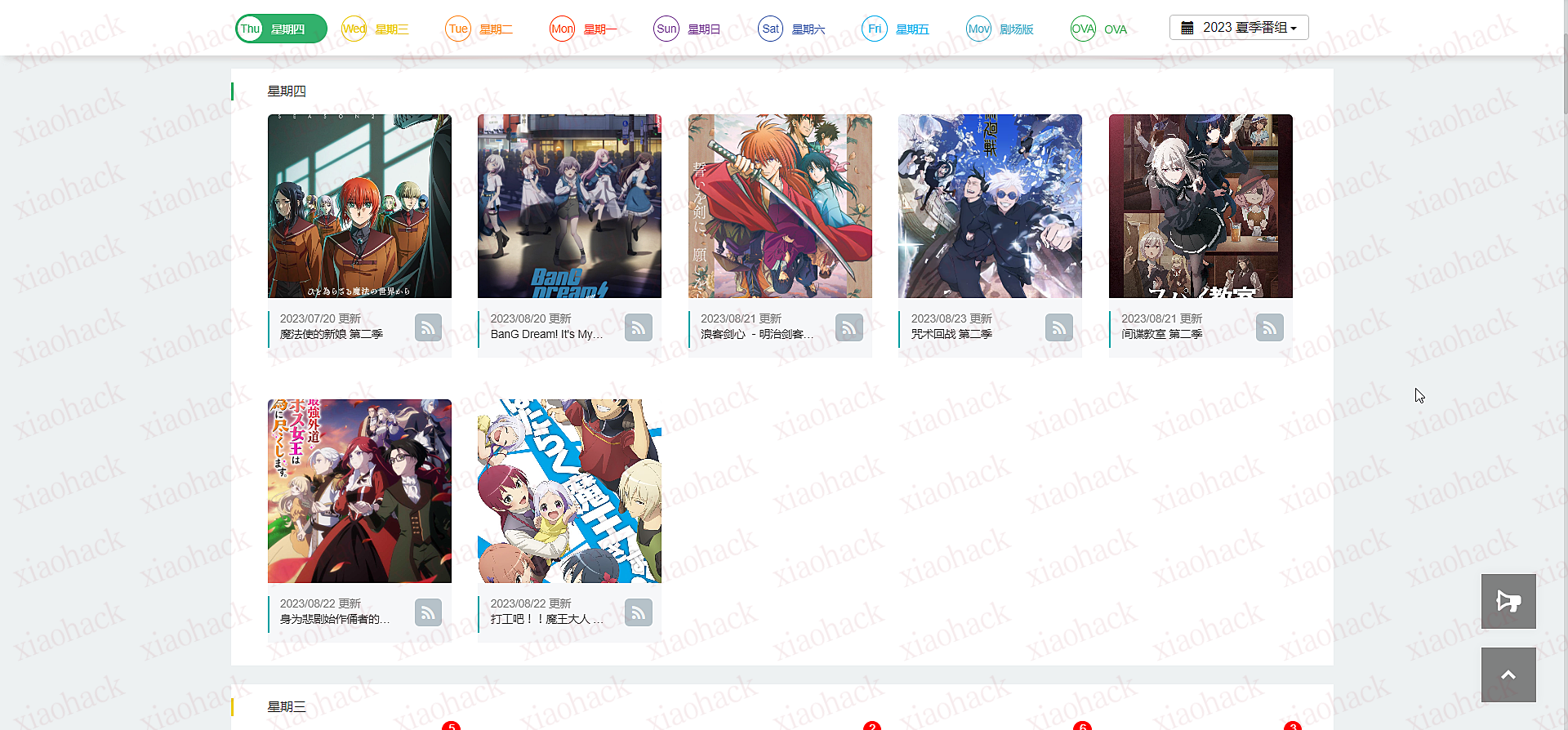
这个项目是基于 Mikan Project、qBittorrent 的全自动追番整理下载工具。只需要在 Mikan Project 上订阅番剧,就可以全自动追番。并且整理完成的名称和目录可以直接被 Plex、Jellyfin 等媒体库软件识别,无需二次刮削。所以我们可以通过一次搭建彻底解决看番烦恼。

准备

一台服务器/NAS/电脑

一枚蜜柑账号(已被墙)CN站点:Mikan Project CN

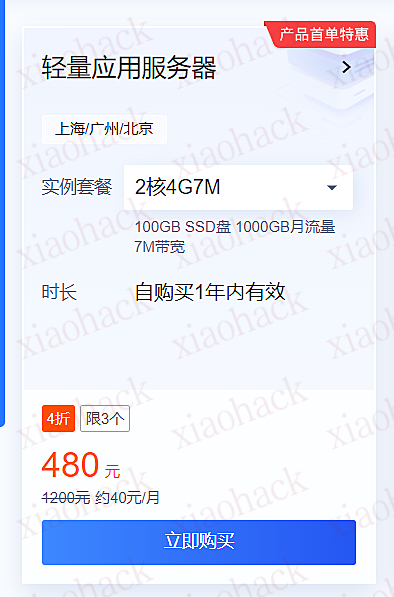
服务器我这里选择的是腾讯云的轻量服务器。个人推荐是买海外地区的。比如新加坡、硅谷、东京这几个地区,这几个地区的服务器线路相对较好。当然如果对价格不敏感的话也可以选择香港地区或者买带宽超过7M的境内服务器

服务器推荐

国内服务器带宽小但是胜在稳定。7M的带宽可以覆盖绝大部分的动漫的码率。

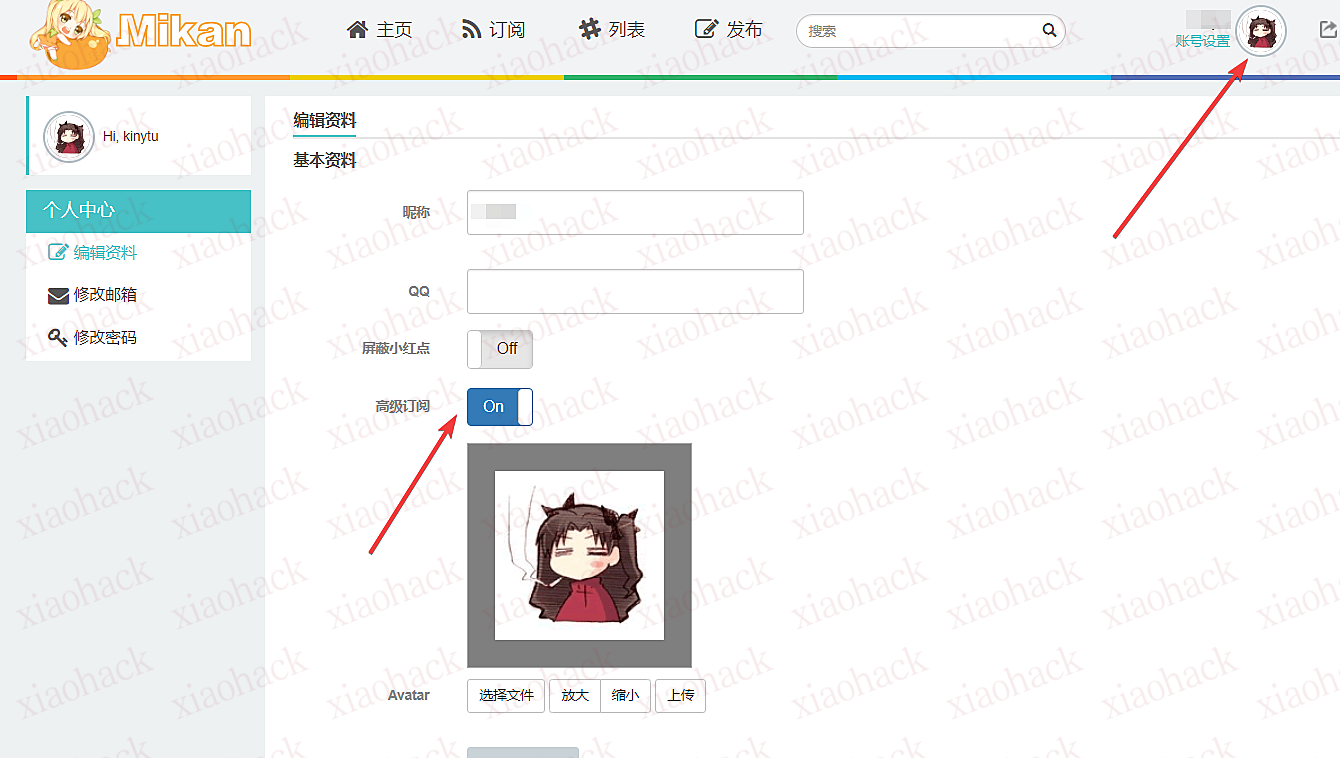
蜜柑账号就直接注册一个即可。然后在账号设置中打开高级订阅。

蜜柑账号
蜜柑账号1
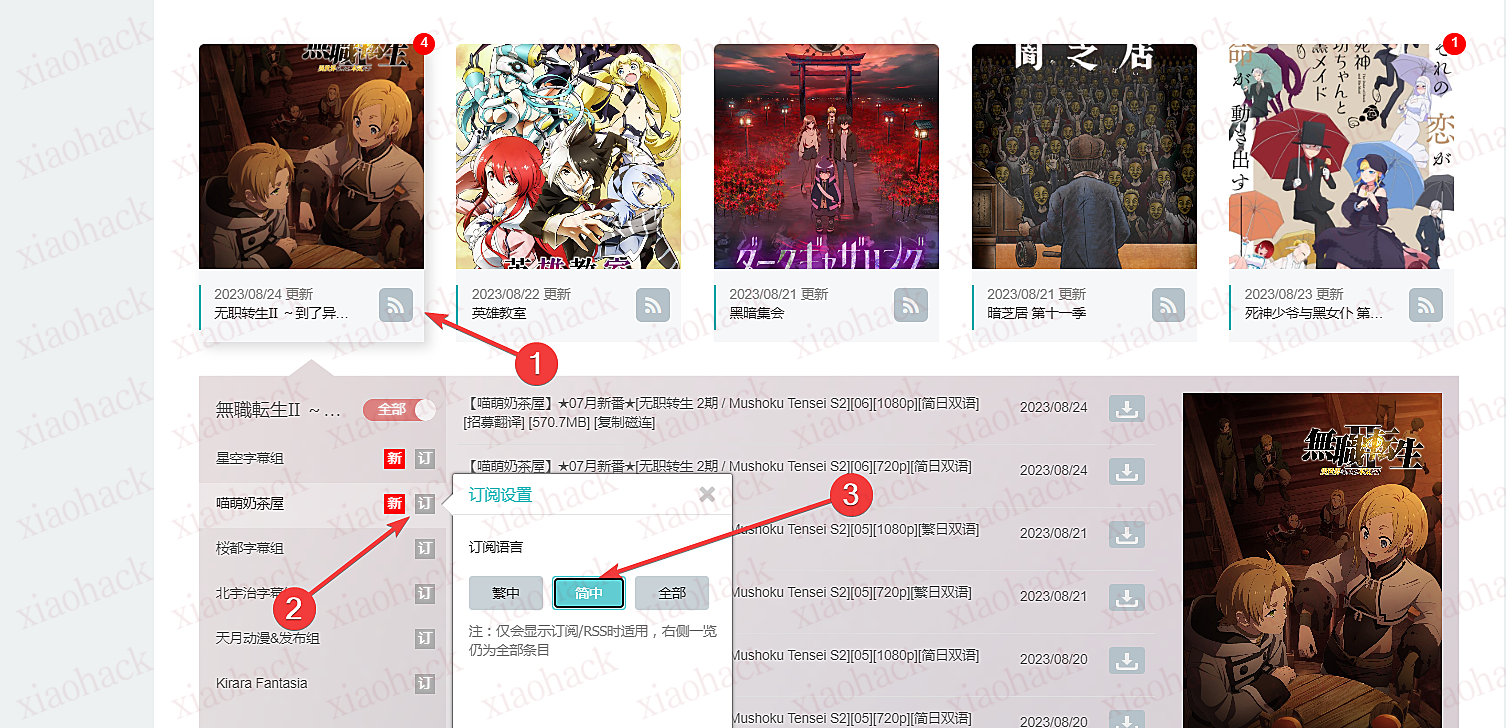
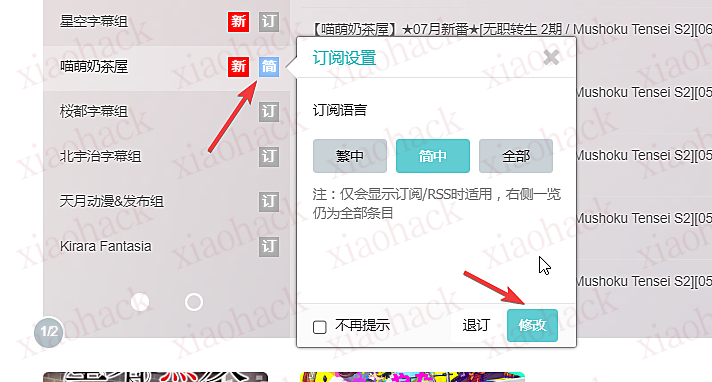
注册完成之后我们需要RSS订阅自己想要看的番剧。订阅可以选择订阅该番剧的全部资源/指定字幕组/指定语言。

下图为示例图:①代表订阅全部资源 ②订阅该发布组的资源可选③简中、繁中、全部
RSS订阅番剧
目前出种速度上大部分都是巴哈上播放之后10分钟以内就有内嵌繁中的web源,而简中资源一般会1-7天内出,冷门番剧的话可能没有中文字幕。我个人是喜欢先看繁中资源,剧情要是好看的话就等简中资源出来再看一遍。

订阅之后就会显示如下图标。
番剧资源字母中文繁体
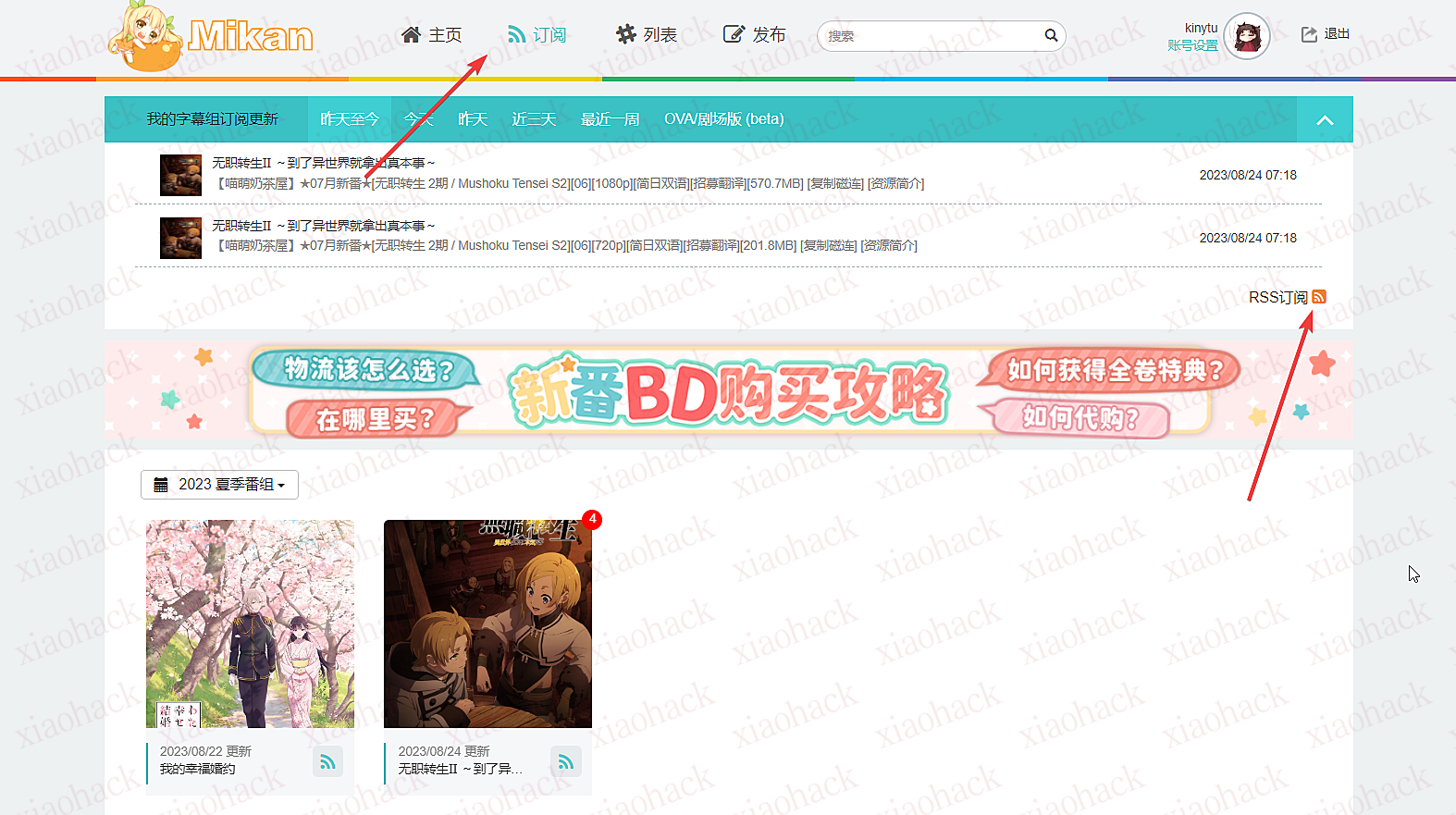
此时点击首页最上方菜单栏的订阅就可以看到订阅的番剧了,RSS订阅则是我们接下来要用到。格式如下

AutoBangumi中需要的token就是token=后面的一串字符

https://mikanani.me/RSS/MyBangumi?token=xxxxxxxxxxxxxxxxxxxxxxxxxxxxxxxx
# 或者
https://mikanime.tv/RSS/MyBangumi?token=xxxxxxxxxxxxxxxxxxxxxxxxxxxxxxxx

全自动追番系统搭建教程

AutoBangumi 部署

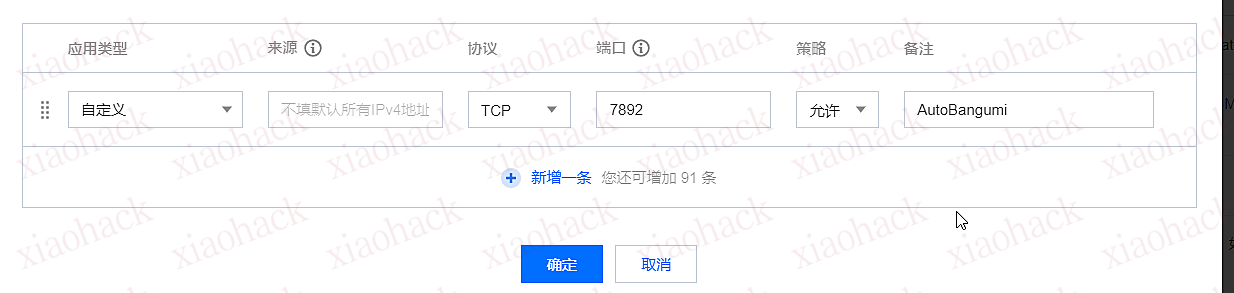
部署程序非常简单,我这里以2c2g的硅谷debian服务器作为演示,进入控制台,先登录指定服务器。可以先在服务器防火墙安全组开放后面需要用到的端口号:7892

服务器开放安全组端口

安装Docker

先更新软件源:

sudo apt update -y && sudo apt upgrade -y

使用官方的安装脚本:

curl -fsSL https://get.docker.com -o get-docker.sh
sudo sh get-docker.sh

创建数据和配置文件夹

为了保证 AB 在每次更新之后数据和配置不丢失,推荐使用 Docker volume 或者 bind mount 进行数据和配置的持久化。下列操作可以通过sudo su命令切换到 root 用户进行操作

# 使用 Docker volume
docker volume create AutoBangumi_config
docker volume create AutoBangumi_data
​
# 使用 bind mount
mkdir "AutoBangumi"
cd "AutoBangumi"
mkdir -p $PWD/config
mkdir -p $PWD/data

使用 Docker-cli 部署 AutoBangumi

复制以下命令运行即可。

docker run -d \
  --name=AutoBangumi \
  -v AutoBangumi_config:/app/config \
  -v AutoBangumi_data:/app/data \
  -p 7892:7892 \
  --network=bridge \
  --dns=8.8.8.8 \
  --restart unless-stopped \
  estrellaxd/auto_bangumi:latest

如果使用 bind mount,可以自行替换绑定路径。

此时 AB 的 WebUI 会自动运行,但是主程序会处于暂停状态,可以进入 http://abhost:7892 进行配置。

此时 AB 会自动把环境变量写入 config.json 文件中然后自动运行。

推荐使用 Portainer 等带有 UI 的 Docker 管理器进行进阶部署

Qbittorrent安装

我们这里安装的是4.3.9版本

cd /root
wget https://github.com/userdocs/qbittorrent-nox-static/releases/download/release-4.3.9_v1.2.15/x86_64-qbittorrent-nox
chmod +x x86_64-qbittorrent-nox
./x86_64-qbittorrent-nox 

输入y就可以安装了,然后CTRL+C退出

默认登录的用户名和密码为admin adminadmin,登陆地址为公网IP:8080。

把下列代码整体复制粘贴到命令行。让qbittorrent可以作为服务长久运行。

cat << "EOF" > /etc/systemd/system/qbittorrent.service
[Unit]
Description=qBittorrent Daemon Service
After=network.target
​
[Service]
LimitNOFILE=512000
User=root
ExecStart=/root/x86_64-qbittorrent-nox
​
[Install]
WantedBy=multi-user.target
EOF

更新并启动服务

# 更新配置
systemctl daemon-reload
# 启动服务
systemctl start qbittorrent
# 查看状态
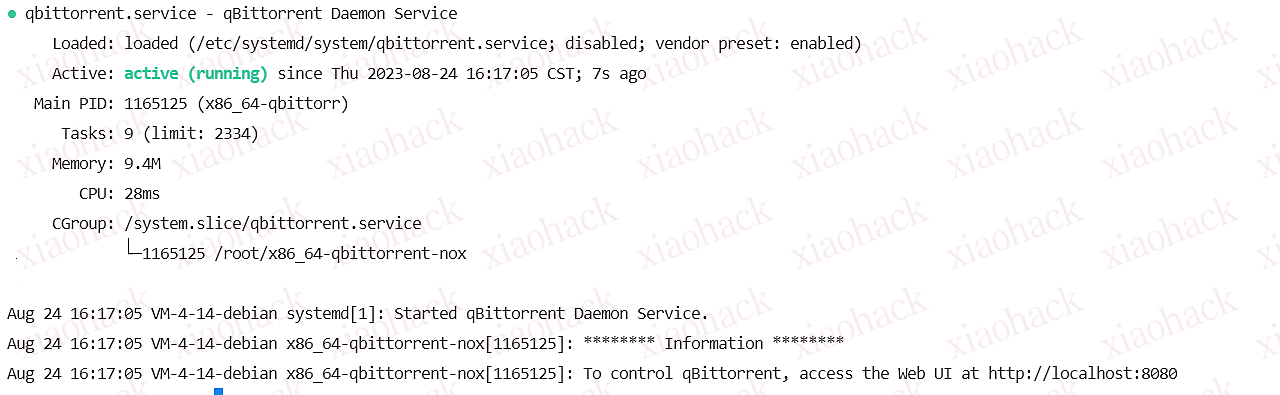
systemctl status qbittorrent
# 重启服务
systemctl restart qbittorrent

启动服务

登录qb的webui页面进行配置并且进行重启服务

配置AutoBangumi

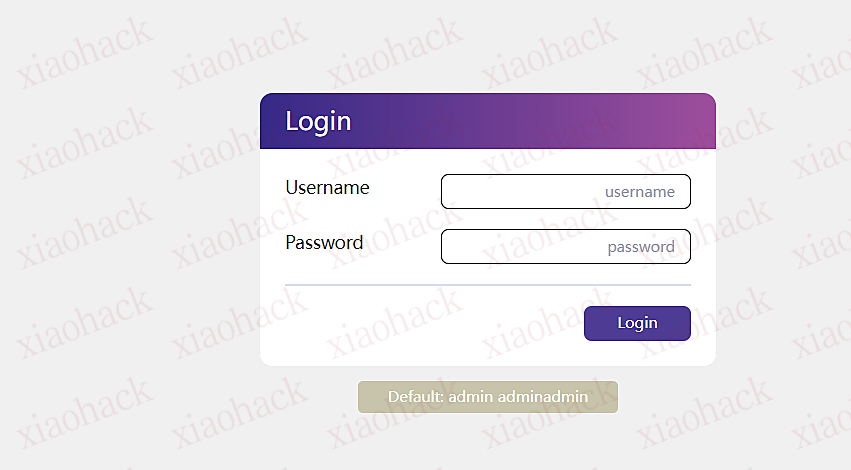
输入服务器的 公网IP:7892进入webUI页面默认的用户名为:admin 密码为adminadmin,务必第一时间修改密码!
登陆界面
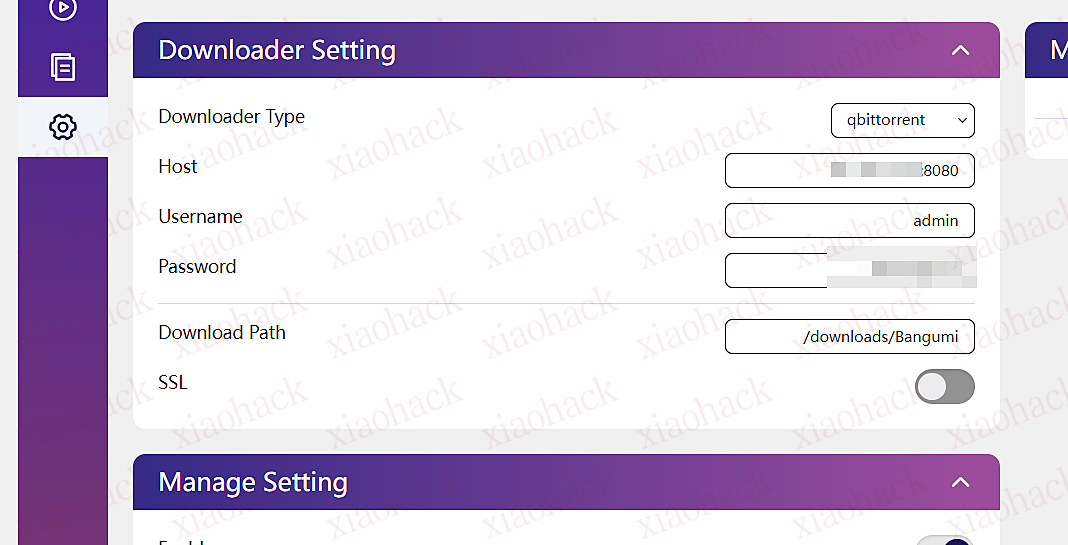
进入设置页面,首先修改下载设置

qb的地址改为公网地址,密码改成修改后的密码

后台界面

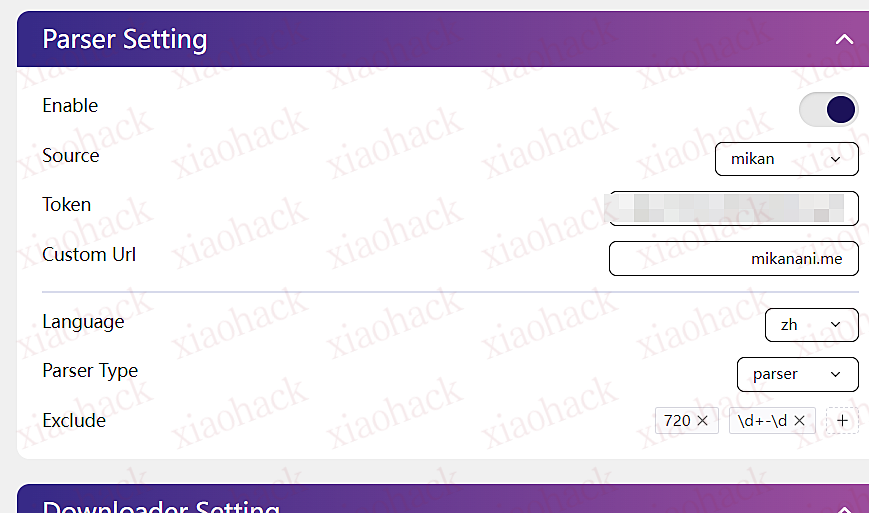
然后修改解析器,填入之前在蜜柑获取的token,把解析器类型改为蜜柑即可。最后再进行应用

蜜柑获取的token
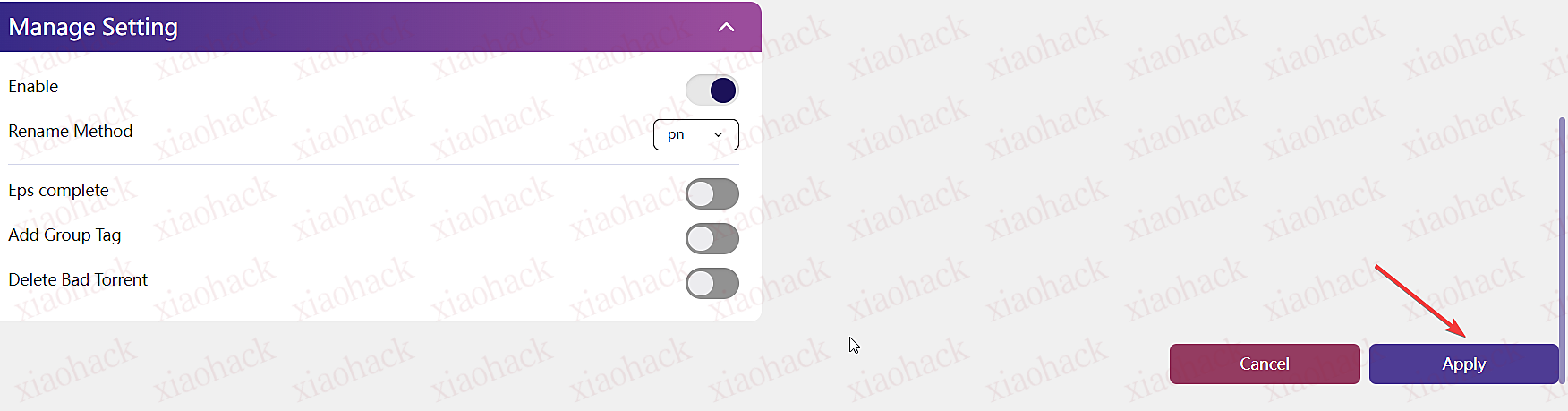
应用

应用之后就可以再qb界面看到下载资源了

资源下载
可以看到我们订阅的番剧了
订阅的番剧

在线播放

如果要实现在线播放有几种方法。

1、优雅的emby、plex、jellyfin媒体管理程序

都是优秀的媒体管理程序,直接适配,不需要再进行搜刮。

2、直接搭建一个服务器的文件浏览器。直接看。没啥美感,但是极致的简单

这里介绍一下建一个Emby的服务器。

直接进入官网下载页面按照教程即可。

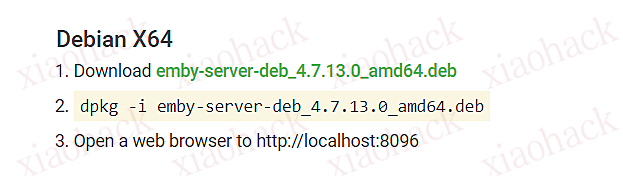
https://emby.media/linux-server.html

wget https://github.com/MediaBrowser/Emby.Releases/releases/download/4.7.13.0/emby-server-deb_4.7.13.0_amd64.deb
dpkg -i emby-server-deb_4.7.13.0_amd64.deb

快速搭建一个全自动追番系统在线播放

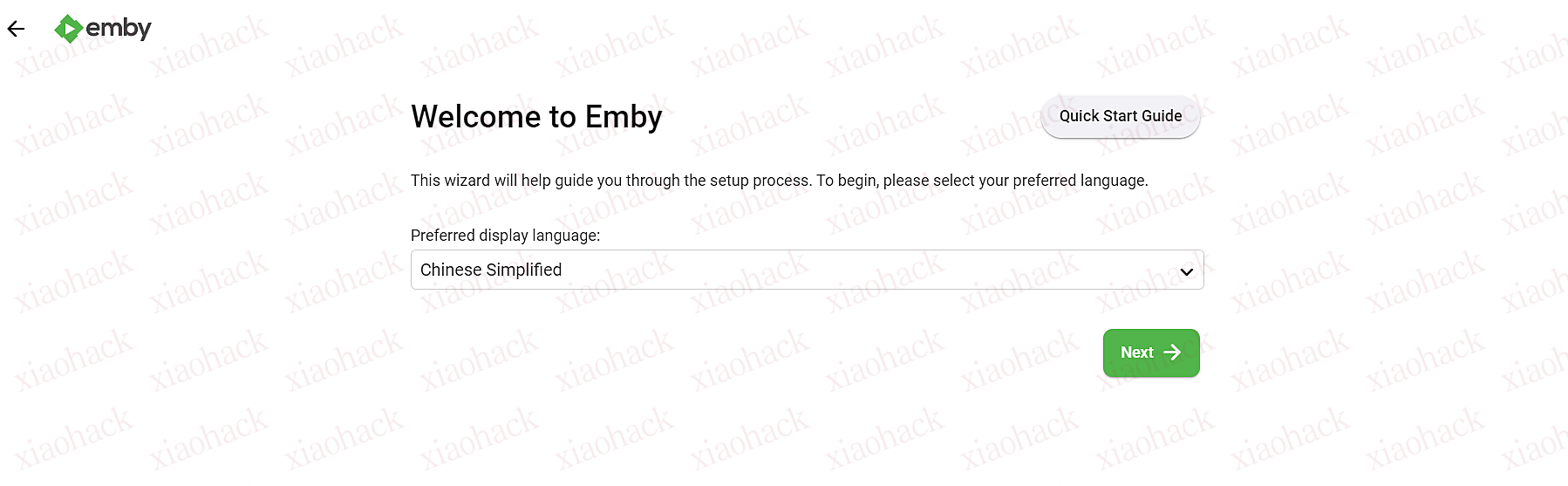
完成后打开公网IP:8096 ,打不开先看看防火墙规则是否开放了8096端口。

emby服务器
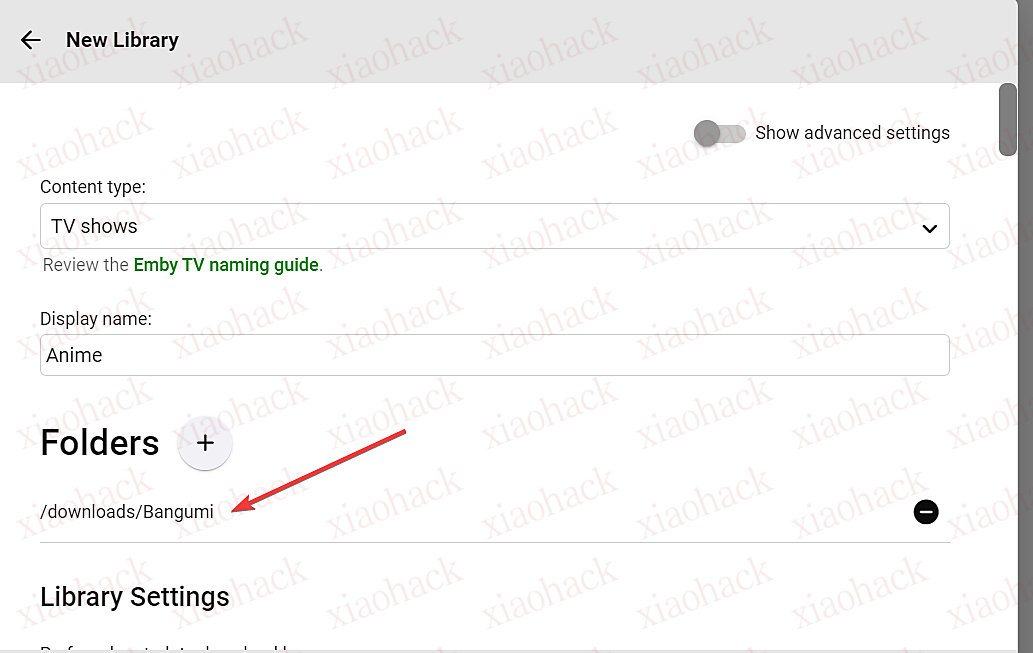
进入配置页面,设置一下管理员账号、语言以及qb的下载文件夹即可

管理配置
完成之后登录就可以看到啦

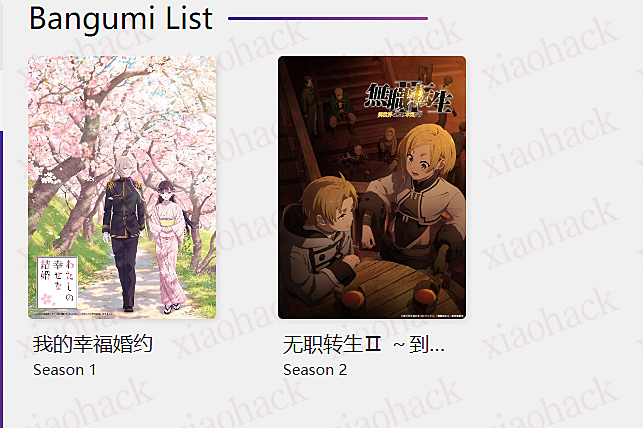
番剧追剧系统

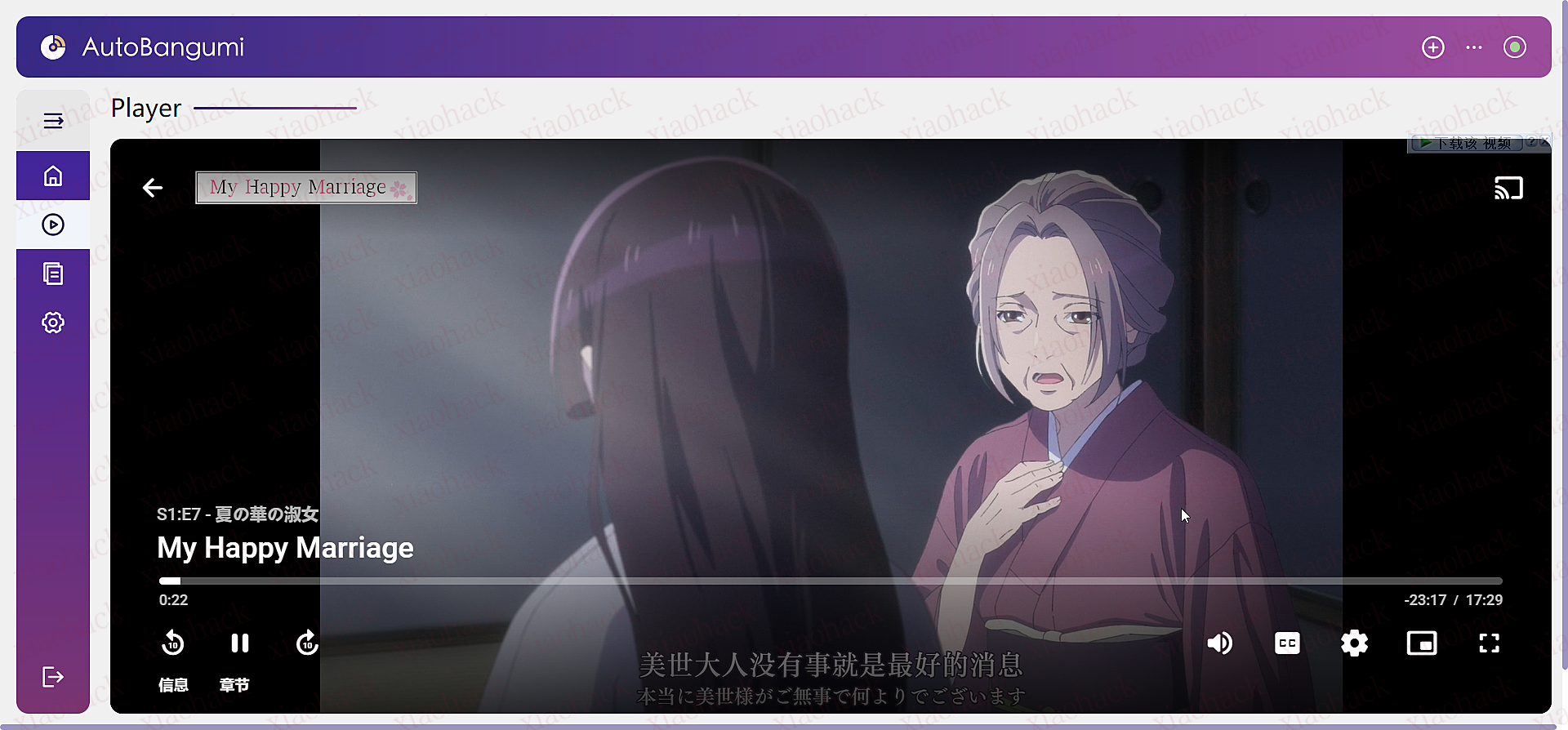
然后把emby的地址填入AutoBangumi的media player Setting里即可

最后的效果。
快速搭建一个全自动追番系统,从此追番快人一步