包含关键字 typecho 的文章

背景

闲来无事,跟着佬友耗了 AWS 渠道的 kiro pro+,望着手里的 2000 积分和几个号的 500 积分发呆,又不想在 kiro 中用,于是就试了试反代到 CC 中用,效果是要比 kiro 好很多。话不多说,开搞。

步骤

1)准备 AWS Kiro 账号

具体可以参考 https://linux.do/t/topic/1409570 这篇帖子,成功之后就可以开始下一步了。

2)CLI Proxy Plus

之前反代用的是 CLI Proxy,但是这个项目不能反代 kiro,后来发现 CLI Proxy Plus 可以反代 Kiro,所以接下来就用这个项目,项目链接:

进入之后去 releases 里面下载适合自己电脑版本的。


解压之后将文件夹的 config.example.json 改为 config.json,在 config 文件中设置 allow-remote: true,并设置 secret-key(这是登录密码)。这一步是可选的,后续可进行可视化管理。

3)保存 Kiro 登录凭证

在解压的项目文件夹下打开 cmd/powershell,有以下命令可选:

--kiro-login	Kiro 默认登录(Google PKCE 方式)
--kiro-google-login	Kiro(Google 登录)
--kiro-aws-login	Kiro(使用 AWS Builder ID 登录)
--kiro-import	从已存在的 IDE 缓存导入 Kiro token

这里 aws 登录的命令是:

.\cli-proxy-api-plus.exe --kiro-aws-login 

进入之后如图


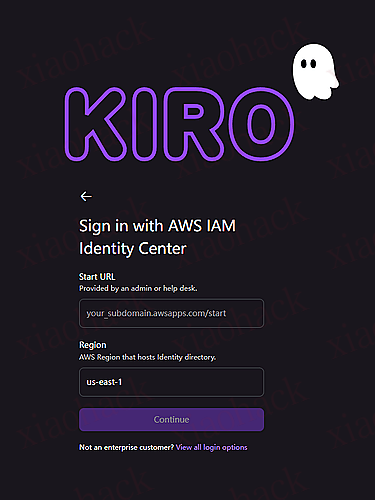
选择 1 的话是直接在网页登录 aws,但是我测试登录成功后用 kiro 模型被风控(这个情况因人而异可能),这里我选择 2,使用 aws 注册 kiro 的时候保存的 URLCenter region(如果忘记可以参考以上注册链接的位置,如下图)。


方式 2 的登录如图


按着操作进行就能保存 kiro 的登录凭证了。

4)可视化管理

先启动项目,命令行输入:

cli-proxy-api-plus.exe

之前设置好了 allow-remote: true,在浏览器输入 http://127.0.0.1:8317/management.html 可以进行可视化面板管理。

5)CC 配置 claude 模型

打开 cc 的配置文件 (.claude/settings.json),替换以下配置:

"ANTHROPIC_AUTH_TOKEN": "your-api-key-1",
"ANTHROPIC_BASE_URL": "http://127.0.0.1:8317" "model": "kiro-claude-opus-4-5" #可选择其它的 

6)测试


完结撒花


📌 转载信息
原作者:
Only_Up
转载时间:
2026/1/8 18:06:29

前言

最近在整理群聊记录,看到群友到处在发年度报告于是用 ai 糊了一个群聊年度报告总结

超级嘴臭版 嘴越臭我越喜欢

第一步:导出微信聊天记录

本项目需要使用 EchoTrace 导出微信群聊数据。

导出步骤

  1. 前往 EchoTrace Releases 下载最新版本
  2. 运行 EchoTrace,登录微信账号
  3. 选择要导出的群聊
  4. 导出为 JSON 格式
  5. 将导出的 JSON 文件重命名为 data.json,放置到本项目根目录

详细使用说明请参考 EchoTrace 文档

第二步:安装本项目

# 克隆项目
git clone https://github.com/kianaaaaaa/wechat-group-report.git
cd

第三步:确认数据格式

EchoTrace 导出的 JSON 文件格式如下:

{ "session": { "displayName": "群聊名称" }, "messages": [ { "localId": 1, "createTime": , "formattedTime": "2025-08-14 10:50:38", "type": "文本消息", "content": "消息内容", "senderDisplayName": "发送者昵称" } ] } 

第四步:生成报告

  1. 复制并配置环境变量:
cp .env.example .env 
  1. 编辑 .env 文件,填入 OpenAI API 配置:
OPENAI_BASE_URL="https://api.openai.com" # 或第三方代理地址
OPENAI_API_KEY="sk-xxx" # 你的 API Key
OPENAI_MODEL="" # 模型名称推荐使用deepseek等国产模型 
  1. 一键生成:
node run-all.js

📌 转载信息
原作者:
zhen3229972
转载时间:
2026/1/8 18:05:55

需要 Gemini Enterprise 位置加入?

其实不用啊,临时邮箱随便一个就能正常登录上去使用 30 天啊,无限白嫖啊,

不过还是很感谢分享位置加入的佬,感谢你们的分享

我自己也在测试 Gemini Enterprise2api 这个项目

在此也感谢以下为项目分享的佬:

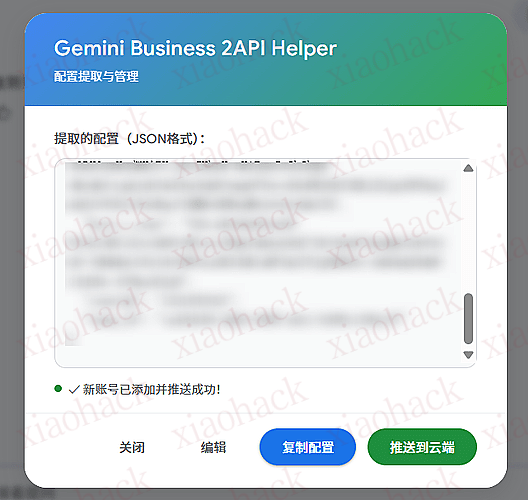
1:Gemini Business 2APl Helper 的佬
2:business-gemini2api 的佬

在两位佬的基础上优化了一下,改成推送云端的解决 cookie 时效过期问题。目前还是手动推送,项目不稳定,后续还是要优化成:定时 / 每小时获取推送,实现反代自由。

项目地址还没得,待我优化优化

佬友们社区搜索这两个项目问问 AI 也能自己部署

cookie 时效问题:
实测是可以用的,就是 cookie 时效太短,重新推送 cookie 就能用


目前临时邮箱也搭建好了,我想着是临时邮箱 + 无图形化 + 自动化实现切号,但是现在无图形化 Google 验证我搞不定


📌 转载信息
原作者:
LOOEVD
转载时间:
2026/1/8 18:00:51

直奔主题

  • 盈透 IBKR 券商收紧
  • 之前走海外地址大法的人
    • 有遇到 W-8 表格的税收问题
    • 有收税从 10% 涨到 24%
    • 有翻车直接关户的
  • 现在嘉信还能全套大陆资料开户,出个教程

打开官网

嘉信官网:https://international.schwab.com/

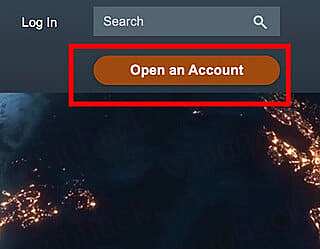
  1. 右上角,Open An Account
  1. 下划,选择 China
  1. 选第一个,continue
  1. 基础个人信息

姓名用大写拼音,FirstName 为名,LastName 为姓
Country code:+86

  1. 选择证件
    这里采用身份证
  1. 接邮件验证码
  1. 设置账户与密码

第三个是选安全问题

  1. 不需要填,直接 continue
  1. 填写背景信息
  1. 填写职业
  1. 两个 No
  1. 同意无纸化绿色环保
  1. 投资类型全开
  1. 风控承受等级,这里自行选择
  1. 收入情况,这里自行填写
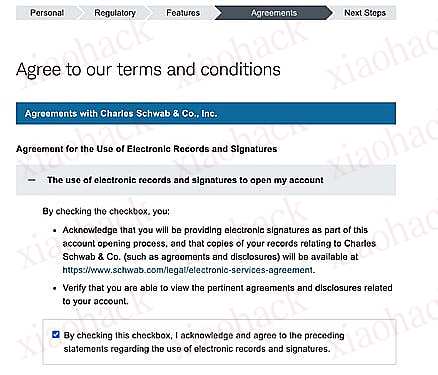
  1. 同意相关条款
全部同意,其中有一个要选 非专业投资者
  1. 继续同意
  1. 上传证件与地址证明
!!!上传的文件名不要带中文!!!


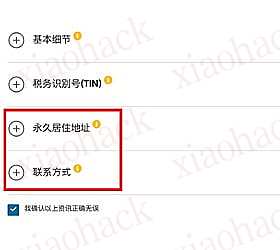
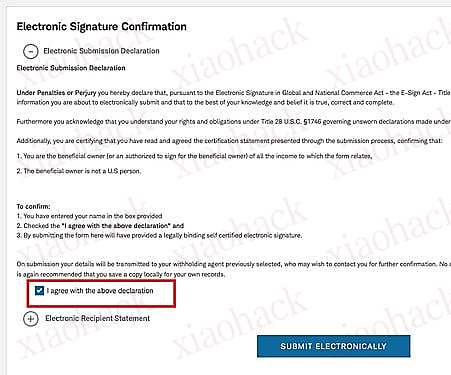
W-8 表格签署

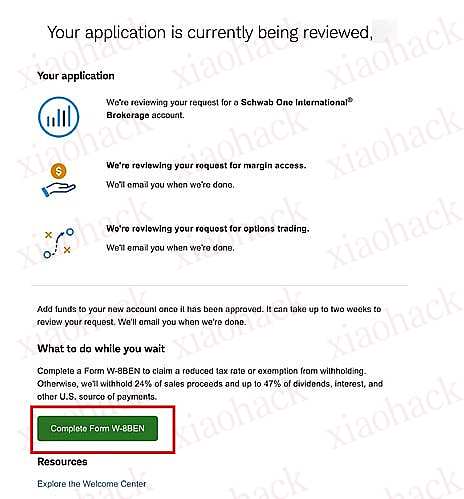
  • 审核过程中可以把 W-8 先签了
  • 立即认证
  • 确认一遍个人信息
  • 保存确认码
下面还需要你选一个安全问题,防止你手抖没有复制确认码
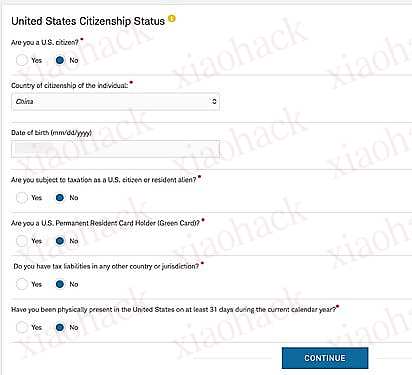
  • 选择 W-8BEN
  • 这一页全部选否,点击 continue
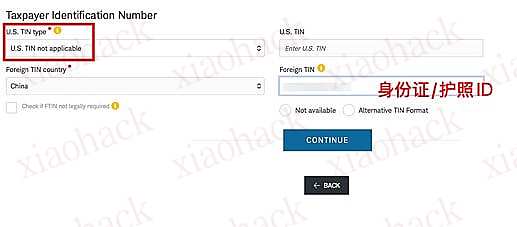
  • 填入税号信息
  • No
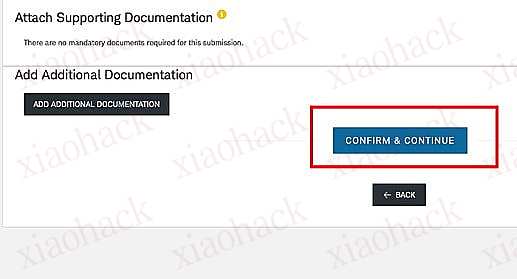
  • 没有附加文件,继续 continue
  • 全打钩
  • 输入确认码

名字格式:名+姓大写拼音
忘记确认码就点蓝色字

  • 继续同意,签署完毕


QA

  • 没有港卡还能入金吗?

可以,Fiat24 可以入金盈透 / 嘉信

  • 嘉信 / 盈透对比香港券商有什么好处

可以在一定程度上避一下 CRS,而且佣金比香港券商便宜


📌 转载信息
原作者:
Ling_Jing
转载时间:
2026/1/8 17:58:59

有很多佬通过 https://linux.do/t/topic/1409570 ,获得了大额度的积分,但是只能通过客户端一个人使用,如果需要多人使用,那就只能 2API 了。

那么如何将 AWS IAM 账户 2API 呢?请看以下教程:

第一步:处理授权文件

在以上入口登陆后会出现两个配置文件,这两个文件都有用,请不要忽略任何一个

将包含 clientId 和 clientSecret 的 json 文件中的 clientId 和 clientSecret 提取,合并到
kiro-auth-token.json 中,生成单独的合并文件,包含需要的所有信息。

提供以下快捷合并脚本:merge-json-files.js,在本地执行后快速合并。

第二步:上传授权文件

使用 AIClient-2-API,上传文件

第三步:校验授权文件

如果不可用,“region” 改为 “us-east-1” 或账号所在地区后重试

完成以上步骤即可通过 http://xxxxx/claude-kiro-oauth 正常使用,详细路径请看首页的示例

最后附上三个脚本:
merge-json-files.js :用于合并 AWS 账号的 json 文件
kiro-idc-token-refresh.js :适用于 AWS 账号使用 refreshToken,clientId,clientSecret,生成可用的 json 文件
kiro-token-refresh.js :适用于 GOOGLE 账号使用 refreshToken,生成可用的 json 文件

files.zip


📌 转载信息
原作者:
justlikemaki
转载时间:
2026/1/8 17:47:06

1. 这是什么?

这是一个带中英文的,使用拳头 API 和 blitz 网站数据的,抓取英雄联盟海克斯大乱斗所有英雄,出装,分级的脚本,和一些能减少选择困难的方法
本来是之前朋友叫我玩海克斯大乱斗,我回归了一下,发现挺好玩
但是搞不清符文,也不会出装备…
然后就一直想着做一个工具推荐出装备和海克斯
然后玩的太入迷了,现在已经不需要推荐了… 工具也不弄了
这里把抓数据的方法分享给大家
需要用的可以拿走,界面啥的就不发了,自用的太二了

2. 能做什么?

首先最简单的是直接参考这个 ARAM Mayhem Tier List 网站就 OK 了
千万不要下载任何 APP, 功能都很美好,但是都不支持国服,我试过了

  1. 自己弄个小程序或者网页,或者啥的,适合回归玩海克斯,但还没多少时间玩和研究的
  2. 可以用 python 批量处理为 json, 一键导入英雄联盟 (国服) 客户端内,这样游戏里就直接有推荐了
  3. 继续调试,摸鱼…

3. 文件说明 (文件打包放最后了):

  • blitz_aram_scraper.py

    1. 首选调用 Riot 的 API, 获取获取英雄的中英文名字 (主要为了解决 blitz 有时候强制中文失效)
    2. 访问 ARAM Mayhem Tier List , 在这里抓所有英雄的列表,名字,头像图片,详情链接
    3. 访问每个英雄具体的详情链接,获取该英雄的全部海克斯符文分级,装备流派分级等等数据
      因为需要点击加载全部,和切换流派,所以使用 selenium
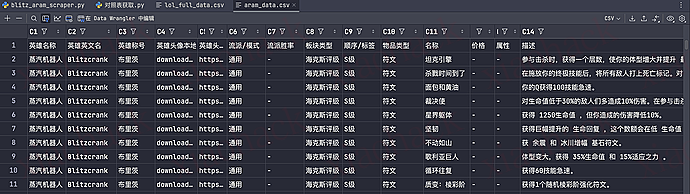
    4. 合并为 aram_data.csv, 这里其实应该设计多表结构的,但是为了省事,就大杂烩了
    5. 其中会多线程抓取所有数据,然后图片会保存本地 (下载一次)
  • aram_data.csv -- 抓取后的所有数据

  • 技术文档_ARAM 数据结构与逻辑说明.md

    –AI 生成的数据 (aram_data) 使用说明

  • downloaded_images 文件夹

    放所有下载的英雄头像、装备图标、符文图片

  • 对照表获取.py

    拳头 API 取英雄数据的,中英文英雄名字功能融合到 blitz_aram_scraper.py 了
    单独运行会获取所有中英文物品英雄天赋数据对照表 (没有海克斯)

4. 文件打包

归档.zip

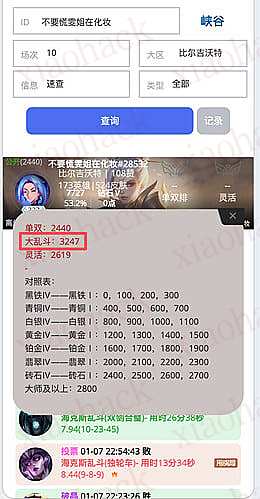
5. 问题??这个网站查隐藏分到底真的假的?非广告

网站地址,非广告!!
海克斯大乱斗数据抓取 (外服)2

6. 海克斯大乱斗通用出装 JSON (来自抖音,非推广,来自抖音一个作者,大家也可以自己制作)

文件来源!!!


抖音作者:1- 长按复制此条消息,打开抖音搜索,查看 TA 的更多作品。 https://v.douyin.com/gjLVmID0kmc/ 4@3.com :8pm
抖音号:69672512878


通用出装 json.zip

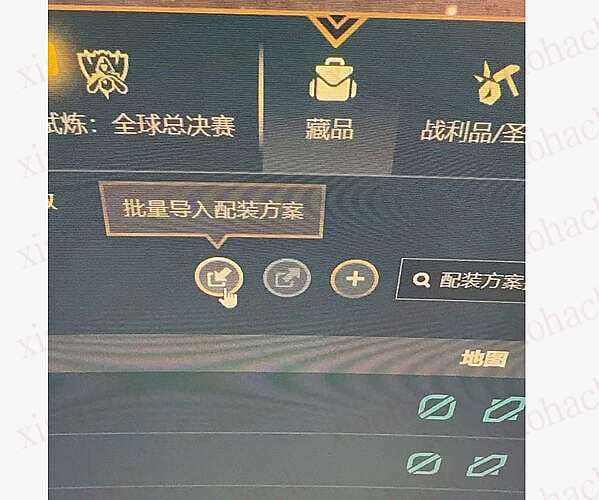
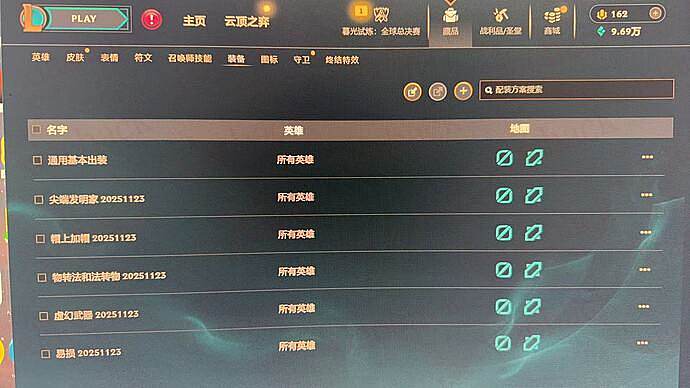
使用说明:

藏品 — 装备 — 导入


7.Tip:

  1. 为什么选择 blitz?
    因为他竟然有中英文,之前翻了一大圈网站,根本找不到全面的英雄联盟装备,符文,英雄的中英文对照 (拳头的 API 没有海克斯的中英文,也可能是我没找到?)
  2. 为什么没有国服的数据?
    因为我们有掌盟
    我看有一些小程序有国服数据,但是不知道真假,有了解的佬可以告知一下

📌 转载信息
转载时间:
2026/1/8 17:47:01

关于 Vibe Coding 的一些实践和思考

搞 vibe coding 一阵子了,一直都在折腾一件事:怎么让模型理解我要什么,写出来的东西别太离谱(大爆炸啦完全不是我想要的效果啦)。

踩过的坑

一开始我很傻很天真,在漫天盖地的 "程序员马上要被 AI 噶了" 的暴论中,采取最简单粗暴的做法:把 PRD 往死里堆!写详细点,再详细点,只要我能想到的,都给我写!然后丢给模型直接干。当然你也猜到结果了…

哦,cc 不是有全局约束吗?那就加!claude.md 写了一吨,结果还是玩儿蛋…

既然暴力堆砌 PRD 这条路走不通,那么去年开始爆火的各种 spec 方案都来一炮吧。什么 bmad-method、spec-kit、openspec 都给我上!其中 bmad 我约得最多,光看流程设计那叫一个字:“专业”!完整模拟真实公司里不同角色的协作,PM、架构师、Scrum Master… 反正就是主打一个高大上。

然后呢?

YouTube 上有老哥拿它做一个网页,花了 8 小时。只是一个网页…

我自己的体验更惨。需求稍微复杂点,比如 30 来个功能点,一堆文档在各种 agent 之间反复读来读去,最后生成的代码简直没眼看。

所以问题到底在哪

我把 YouTube 上播放量过万的 spec 相关视频基本都刷了一遍,发现一个很有意思的规律:演示用的全是 Todo App、CLI 小工具这种玩意。这种项目说实话我手写也就几个小时(请忽略 bug,那不是我的错,能跑就行)…

但真实的中小型项目呢?20 多个功能点,十几张表,几十个接口。这才是真正需要 spec 的场景吧?结果偏偏是这种场景崩得最惨。

后来我终于想明白了:不管流程设计得多牛逼,底下跑的还是 Transformer 那套东西。文档越堆越多,噪音就越来越大。模型写模块 A/B/C 的时候还行,到了模块 D 可能已经忘了 A 里定义的是 `userId` 还是 `user_id`。

这不是哪个 spec 工具的锅,是现阶段 LLM 本身的局限。

那 Spec 到底有没有用

有用,但得看你拿它干嘛。

如果你不熟悉软件开发流程,spec 工具能帮你建立 "需求 → 设计 → 实现" 的基本概念。团队协作、写文档,这套东西也有它的价值。

但如果你的目标是 "让模型把代码写对",那问题就不是流程不够完善,而是喂给模型的东西太多太杂了。

Transformer 的注意力机制摆就在那:上下文越长,关键信息越容易被淹。一份 2000+ 行的 architecture 文档,模型大概率只能记住开头结尾,中间那堆字段定义和接口约定,能记住多少全看命(请记住多棒老奶奶过马路,甭管她想不想)。

所以我的原则是:** 降噪比加规则重要得多。**

我在搞的东西

参考了一圈 spec 方案,自己攒了一套 Workflow。核心思路就俩字:砍噪音,砍噪音,还特么的是砍噪音。

  1. 每个阶段开新对话,别让历史上下文污染当前任务。偶尔还要回到之前的命令窗口,烦吗?烦,但原因上面也说了。

  2. 引用全用稳定 ID(`GC#BR-001` `PRD#API-001` 这种),别指望模型理解 "参考上面说的是 abc,记住了啊,abc!!abc!!"

  3. 校验分两层,结构问题先拦,语义问题后查,有毛病早点发现。早爆炸早投胎,重生之无限可能~

  4. 执行阶段只给当前 story 需要的上下文,不让模型通读整个 PRD。别幻想了,接收你指令的是一只高级鹦鹉,不是 T800

现在迭代到 V6 了,拿 30 个中等复杂需求做了模拟测试,效果还行,测试报告都在 README。真实项目跑了 3 个(30-35 个需求,前后端都有),大问题没有,至少没爆炸。UI/UX 嘛… 能看能用,别要求太高… 大佬就当看个乐子吧。

写在最后

东西还挺糙的,肯定有我没想到的坑。Issue / PR 都欢迎,star 什么的我更喜欢了~

还有一句大实话:虽然模拟测试是按零编程基础用户设计的,但实际操作还是需要一点底子。不然遇到 bug 反复修不好,你连问题出在哪都定位不了,依赖缺失了什么模型要试半天。就现在的模型能力,你全信它还不如信我是始皇…

GitHub 上有完整文档,请仔细阅读

最后的最后

感谢站里每一位公益站长,你们提供了测试所需的一切支持,不然我钱包比代码先爆炸…


📌 转载信息
原作者:
tomtom1982
转载时间:
2026/1/8 17:45:56

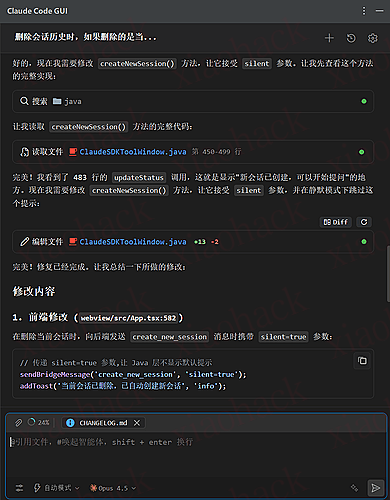
众所周知,目前大部分好用的 AI 都是基于 vscode 的,让我们这些使用 jetBrains 全家桶的很难受,直到我发现佬的这个插件(Claude Code GUI)插件(Claude Code GUI v0.1.5 开发记录帖 ),完美解决了 IDEA 下使用 Claude Code、Codex 的问题,UI 页面目前也是独一档的,太优雅了


📌 转载信息
原作者:
song782360037
转载时间:
2026/1/8 17:41:02

大家好,想分享一下我最近的一个纯业余兴趣项目,也算是给自己留个记录。

平时工作里写 Java 比较多,但大多集中在后端。业余时间,我反而更喜欢折腾一些 “看得见、摸得着” 的东西,于是选了一个自己一直挺感兴趣、但很少再被认真讨论的方向:
Java 桌面应用(Swing / JavaFX)。

为什么会写这个东西

这不是工作需求,也不是为了推广什么技术选型,原因很简单:

  • 喜欢 桌面应用那种完整、封闭、自洽的感觉
  • 喜欢把一个系统从窗口、菜单、表格、交互一点点拼起来
  • 想在业余时间,慢慢打磨一个结构清晰、逻辑完整的桌面管理系统

所以这个项目更像是一个桌面端后台管理系统的个人实现

项目在做什么

目前主要围绕 芋道源码 /yudao-ui-admin-vue3 管理系统来实现的,也就是用 javaSwing 和 JavaFX 分别实现了 yudao-ui-admin-vue3 的前端 UI(哈哈,我比较懒,不想再实现一个服务端了,直接用他的)
以下是些截图,
JavaFX 实现:


JavaSwing 的实现:


写在最后

这只是一个个人兴趣向的折腾记录,不代表什么技术立场,也不打算做成产品。


📌 转载信息
原作者:
lwdillon
转载时间:
2026/1/8 17:39:48

赌博害人害己,咱们坚决不碰!但编程能造梦赋能,必须安排到位!还在为出门在外没法写代码而焦虑?还在纠结移动端没有专业开发工具?Choccy IDE 重磅来袭 —— 这款国产自研的全能 IDE,不仅有电脑端,手机端更是颠覆想象!内置完整 Linux 环境,让你在手机上就能实现「写代码、编译、调试」全流程,真正做到代码随行,创意不打烊!

核心亮点:重新定义移动开发体验

1. 多语言全覆盖,脚本到工程全搞定

内置 10+ 主流编程语言环境,包括 C/C++、Python、Java、JavaScript、TypeScript、Go、Rust、Lua、C#、Kotlin 等,从简单脚本编写到复杂工程开发,手机端也能轻松 hold 住,再也不用担心移动端语言支持匮乏的问题,让没有电脑的人也能系统学习计算机知识!

2. 专业级编辑体验,LSP 框架拉满 + 插件化生态

绝非应用商店里只能敲字的 “伪编辑器”!完整支持 LSP 语言服务器协议,语法高亮、智能代码补全、多光标编辑、代码折叠、定义跳转、语法诊断等核心功能一个不落,媲美桌面级编辑器。更重要的是,IDE 采用插件化设计,语言支持和功能均可自由扩展,把它理解成一个 “开发框架” 也完全没问题,能跟着用户需求持续 “生长” 生态!

3. 桌面级图形化调试,告别 “盲猜式排错”

拒绝命令行式的 “祝你好运” 调试!C/C++ 支持 GDB 调试,Python 支持 debugpy 调试,步进、步出、调用栈查看、线程管理、变量监视、断点设置,一套完整的图形化调试流程直接搬上手机,bug 在哪一目了然,无需靠猜!

4. 内嵌完整 Linux 环境,GUI 程序窗口化运行超流畅

重点中的重点!IDE 里内置一整套 proot Ubuntu 系统,预装 GCC、Python、Node.js 等主流工具链,更离谱的是 —— 容器中的 GUI 程序能直接以窗口形式弹出!最大化、最小化、缩放、拖动、关闭,操作和桌面电脑一模一样~ 测试机上支持多窗口同时运行,还能稳定保持 120fps,没有远程桌面的拖泥带水,完全像是程序在本地直接运行,流畅度拉满!

5. 全能工具集成,效率拉满不切换

  • 终端多开自由:Android 自动连接 Linux 环境,Windows 端适配 PowerShell,命令行体验原汁原味;
  • 实用工具内置:Hex 编辑器、图片预览、视频预览一键调用,无需额外下载;
  • 项目管理便捷:文件浏览器、CMake 支持、项目模板齐全,快速搭建开发环境,少切软件,效率最大化!

小惊喜预告

正式版将内置 Flutter 低代码蓝图系统,开发效率再升级!(注:该功能暂未发布,不在本次内测范围内)

适配信息

  • 版本:v1.1.0
  • 要求:Android 8.0 及以上
  • 安全校验:SHA256: fc2f22541d28436f3825e3b71d4e378b1b534fac4591ff04ce8ee64276f46f94

适用人群

  • 程序员:通勤、出差时快速编写 / 调试代码,应急处理工作需求;
  • 学生:课堂学习、课后练习,随时随地巩固编程知识;
  • 编程爱好者:灵感迸发时即时记录代码,无需等待打开电脑,在手机 / 平板上真正搭建项目。

内测招募中!邀你共筑国产 IDE 生态

目前软件正处于内测阶段,诚邀各位开发者、编程爱好者、学生党加入:

  • 想体验手机端桌面级开发环境,随时随地高效编码?
  • 想见证国产 IDE 的实力,亲手参与产品优化?
  • 没有电脑却想系统学习编程、实战项目?

了解更多

无论是紧急修复线上 Bug,还是利用碎片时间学习编程,Choccy IDE 都能成为你的得力助手!告别设备限制,让编码随时随地发生,一起见证国产 IDE 的无限可能~


📌 转载信息
转载时间:
2026/1/8 17:39:19

背景

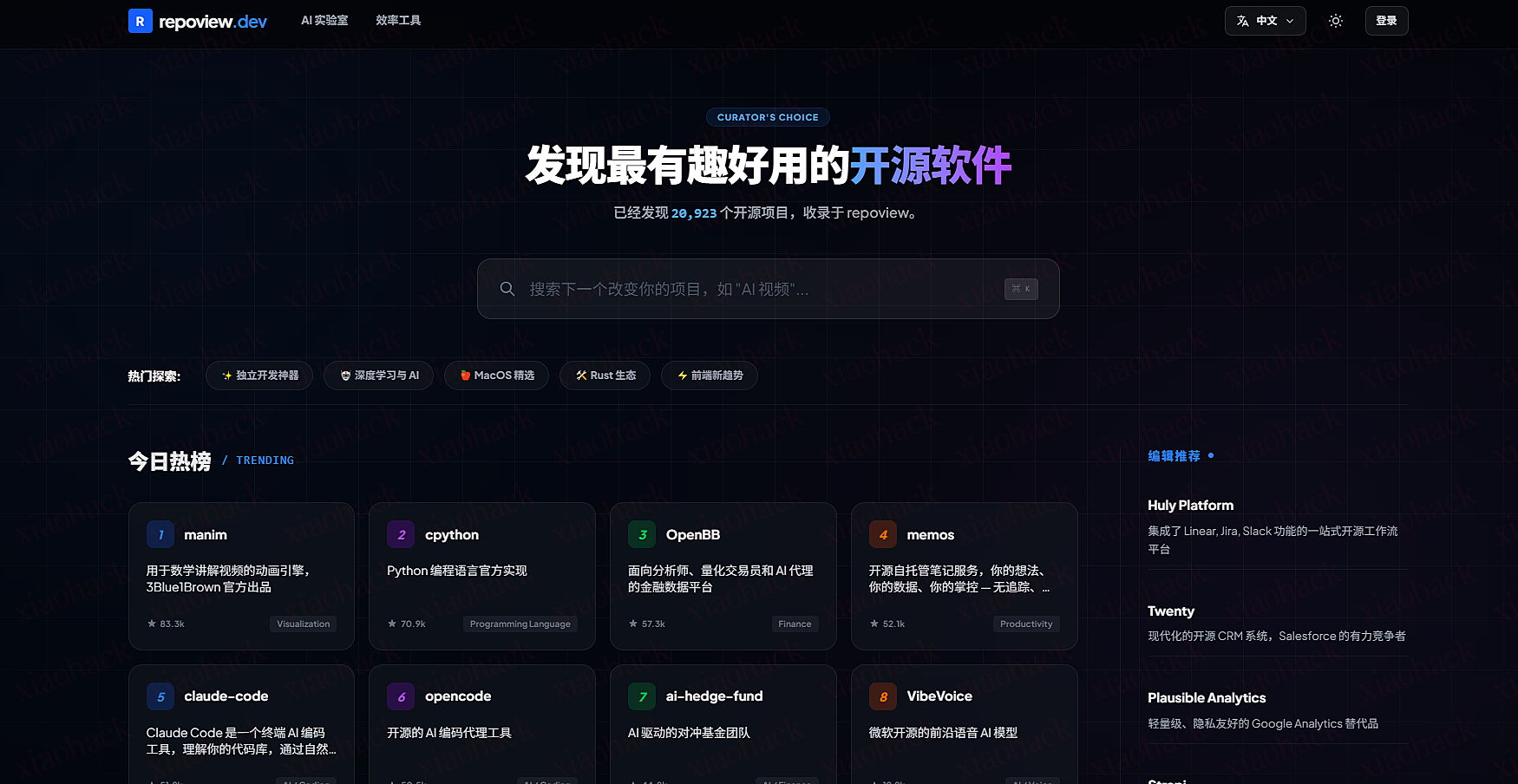
随着 AI 极大的提高了开发的效率,越来越多的项目涌现出来了,但是推广成为了更大的瓶颈。不仅是因为咱们开发者们对开发很了解,但不擅长运营推广,还有是因为现在的各种渠道太分散,大家的注意力被短视频这种碎片化的信息争夺,我们很难去推广我们的项目。

而且国外有 producthunt 这样的给新项目展示和启动的舞台的网站,但是国内缺少这样的强有力的渠道。于是,我着手写( vibe )了一个。

repoview

https://repoview.dev

项目刚刚开始做,大家可以体验下,有什么意见和想要的功能可以反馈呀。打榜活动马上推出,如果你提前注册和提交项目,将优先参加打榜活动,获得大量曝光呀。

这个项目后期还会加上很多有意思的功能,包括不限于:

  • 开源项目成长数据统计
  • 项目一键安装和一键部署功能
  • 等等

截图 20260106202932.png

截图 20260108124303.png

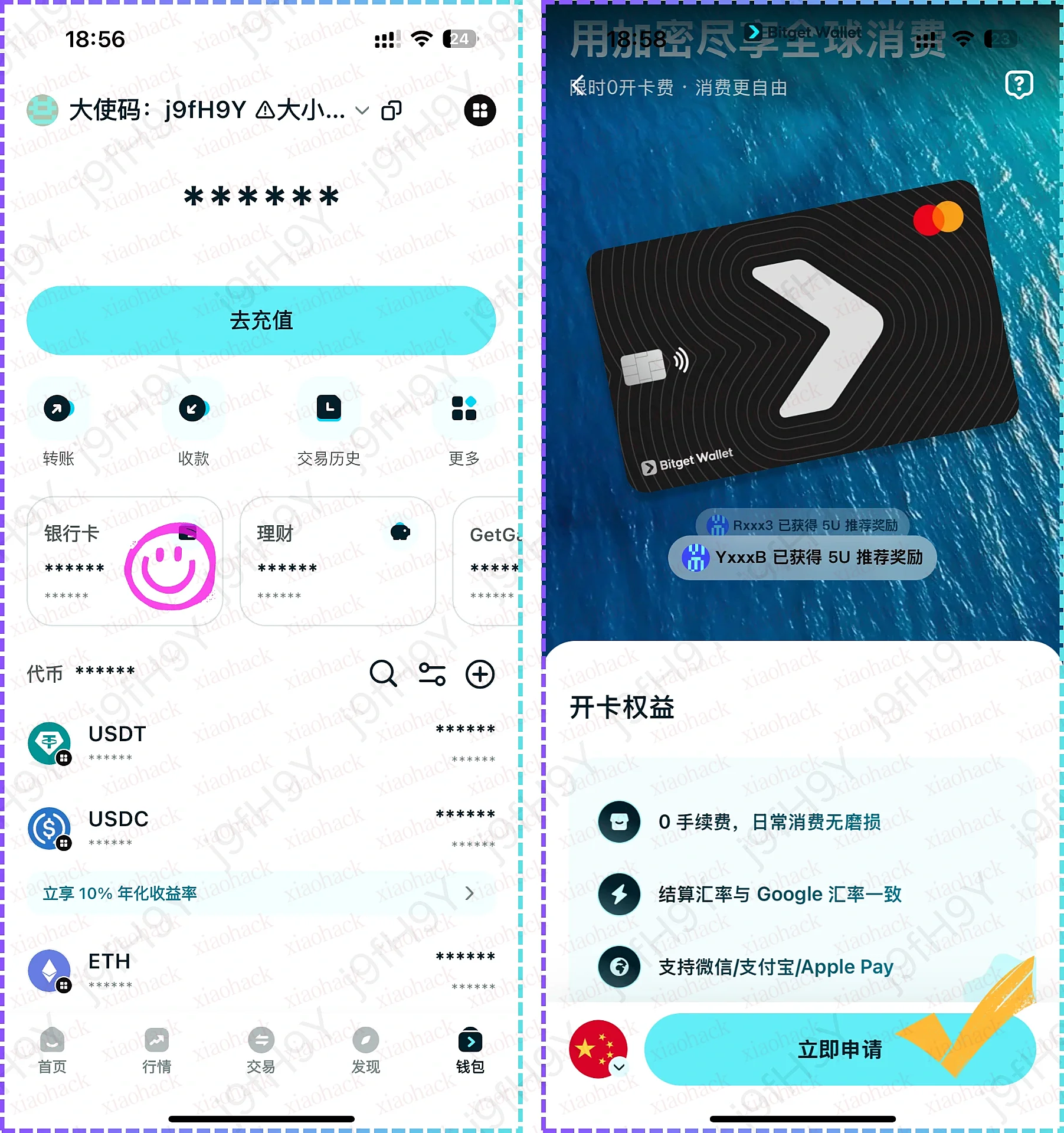
之前在站内发过Bitget Wallet Fiat24 虚拟卡 反 5U 空投奖励的帖子,大家可以去看看,活动还在!之前的官方教程有点旧,整理了一份新的注册开卡教程。

为了让加密资产真正融入日常生活,Bitget 联合由瑞士金融市场监管局( FINMA )监管的金融科技公司 *Fiat24*, 正式推出 *Bitget Wallet Card*。 

这是一张基于多币种瑞士银行账户的万事达借记卡,支持人民币充值和消费,并可绑定*支付宝*、*微信*或 *Apple Pay* 等主流支付工具。同时,用户在全球范围内使用*美元*( USD )、*欧元*( EUR )、瑞士法郎( CHF )、*人民币*( RMB ) 支付,均可*享受 0 外汇手续费*。

Bitget 特别为*大陆用户*开放 *0 开卡费*、*0 使用年费*、每月 400U 内*0 消费手续费*,仅需*身份证*或者护照即可申请,轻松拥有一张真正安全、便捷、合规的加密货币银行卡。

下载

1 )前往 Google play/非国区 AppStore 下载 Bitget Wallet

2 )点击创建钱包

3 )输入密码。一定要记住,遗忘后无法找回。

如果能帮助到大佬,希望大佬们能绑定我的大使邀请码。参与首刷消费(不限金额)返 5U 空投奖励活动。

注册 Fiat24 瑞士银行卡

如果提示资费不足,就先往钱包充值不少于 10 USDC 。**不是开卡费,开卡不要钱!!!**
⚠️只是用作验资用的,不是开卡费,也不会有损失,随时可用来消费!

1 )在 Bitget Wallet 的“钱包”页面,选择“银行卡”,点击“立即申请”;

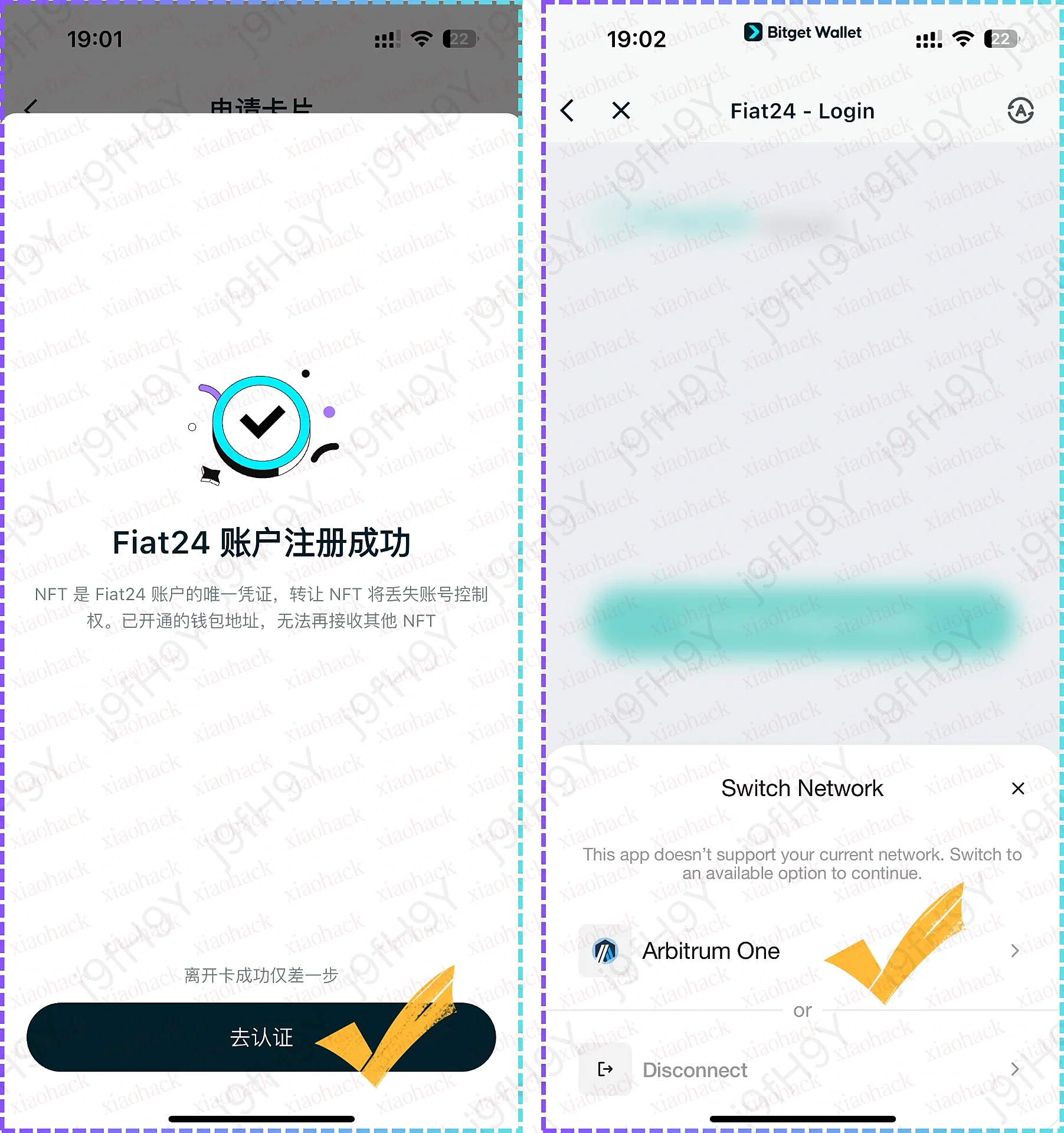
2 )点击“注册”,注册 Fiat 24 账户,签名授权点“确认”;

3 )点击“去认证”,选择 Arbitrum One,签名授权点“确认”;

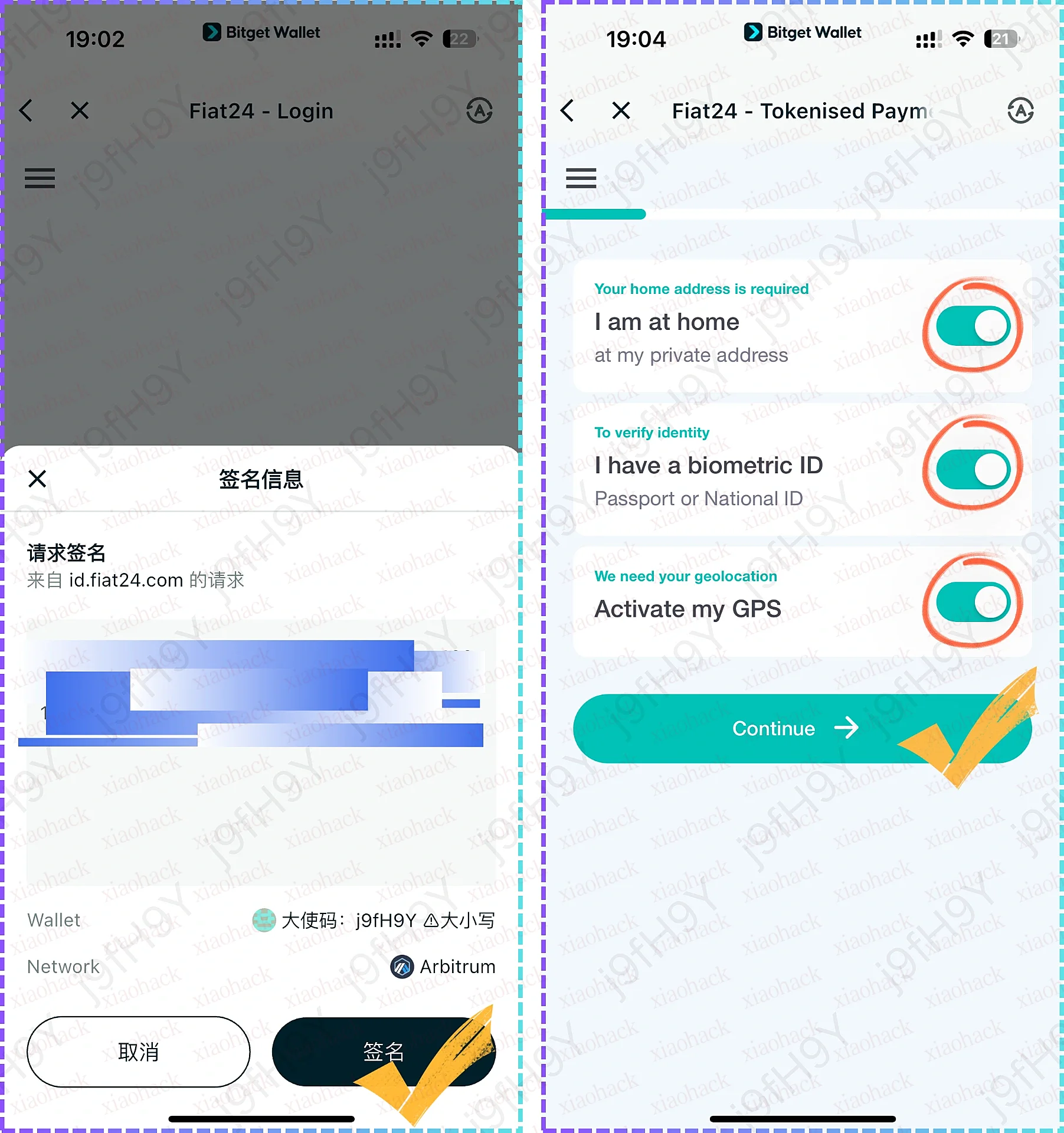
4 )请求签名,点击“签名”,然后三个全打开,一定不要拒绝弹出的GPS 定位,点击Continue

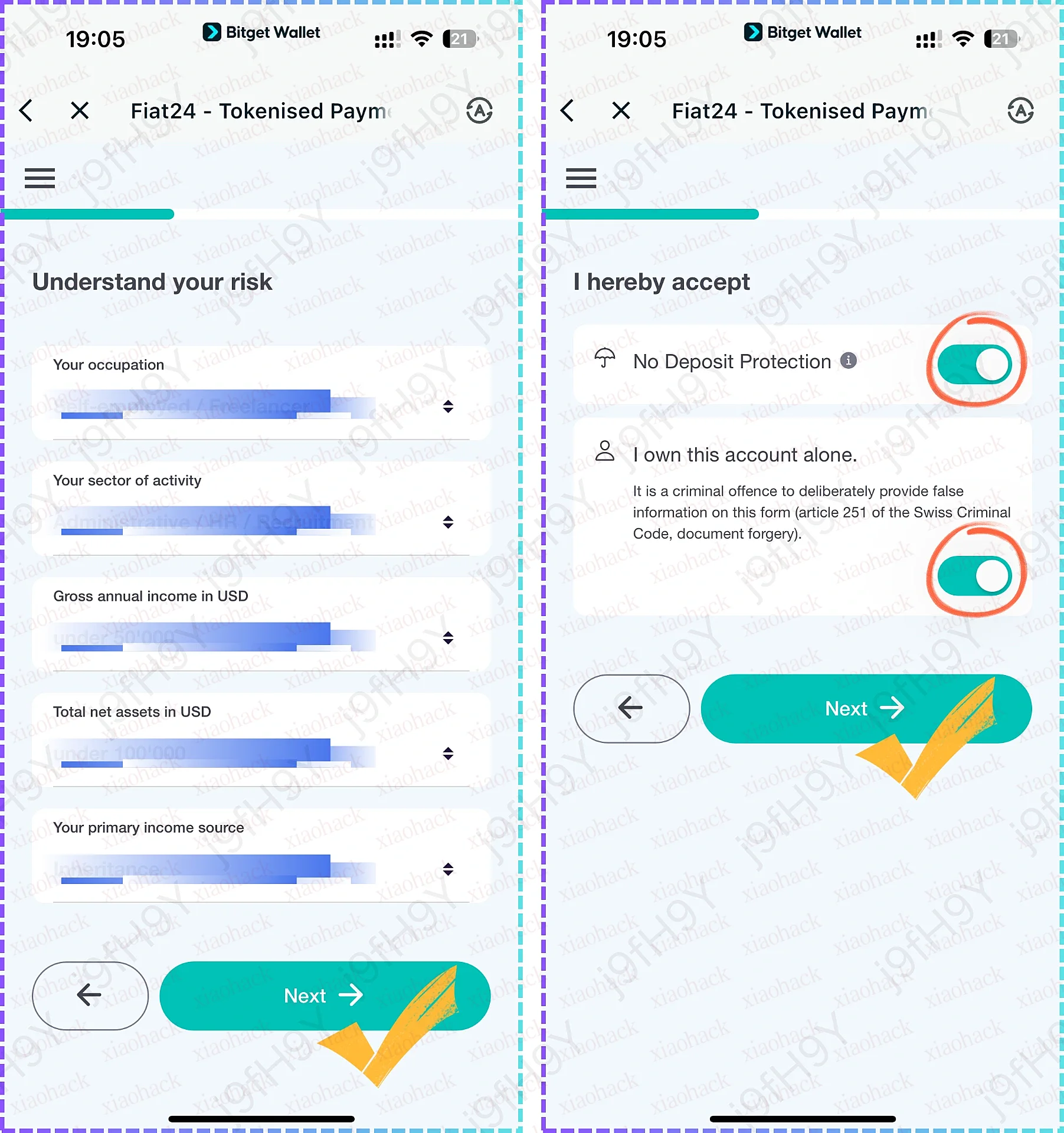
5 )使用身份证”或“护照”进行认证,这里以“身份证”认证为例;按钮都打开,点击“Next

6 )选择你的个人信息,点击“Next”,然后两个按钮都打开,再点击“Next

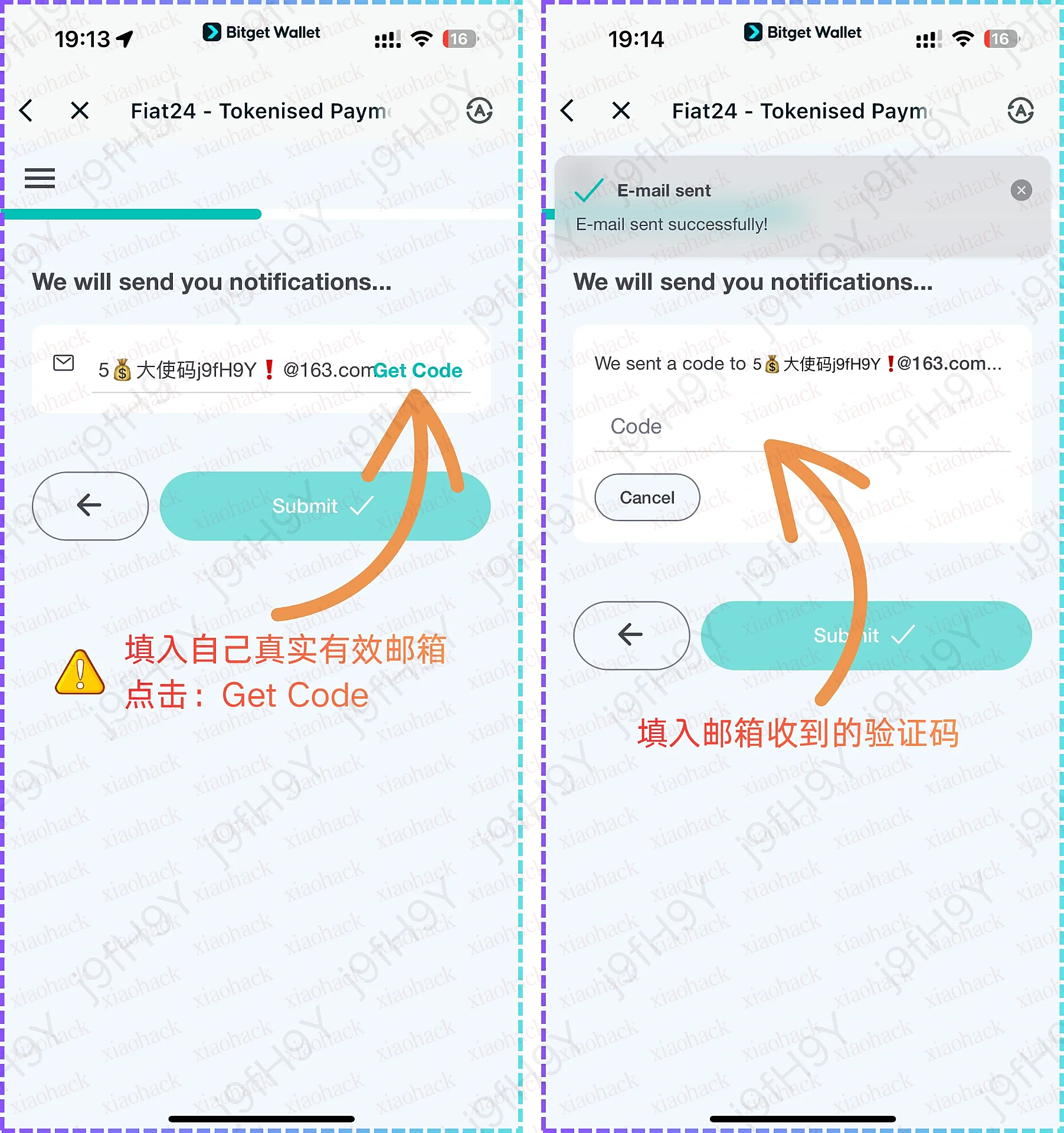
7 )如实填写你的邮箱账号,然后点击“Get Code”,查看邮箱邮件,把收到的验证码填入 Code 位置!

8 )点击“Submit”,然后允许“签名

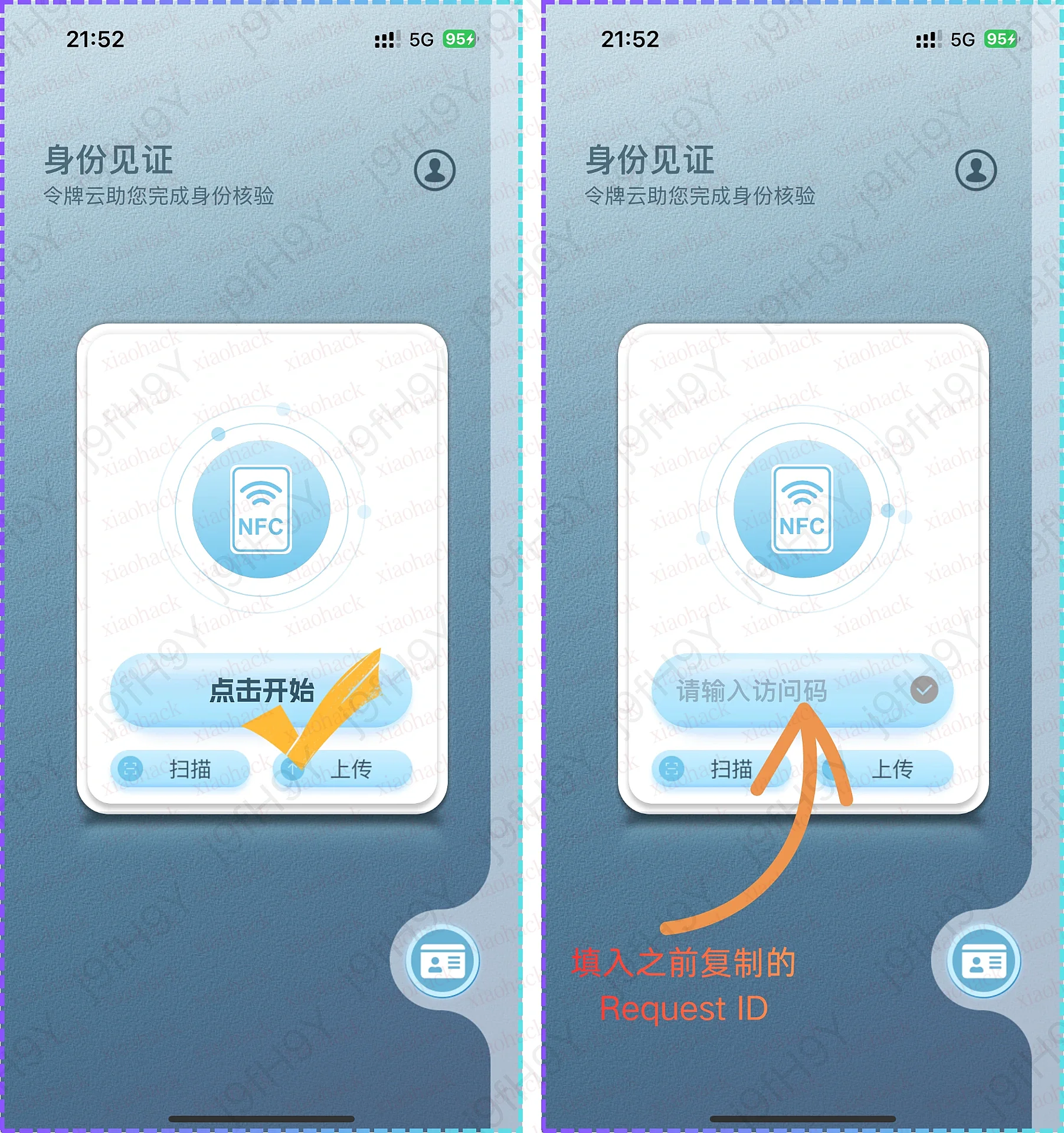
9 )依图操作,进入到验证页面后,复制 Request ID,打开 KYC 认证应用软件,KYC 认证后,回来点击“Click when you finish it

> [!⚠️]
> 如果是**安卓**,直接截图小程序二维码,**微信**里面**扫码**认证

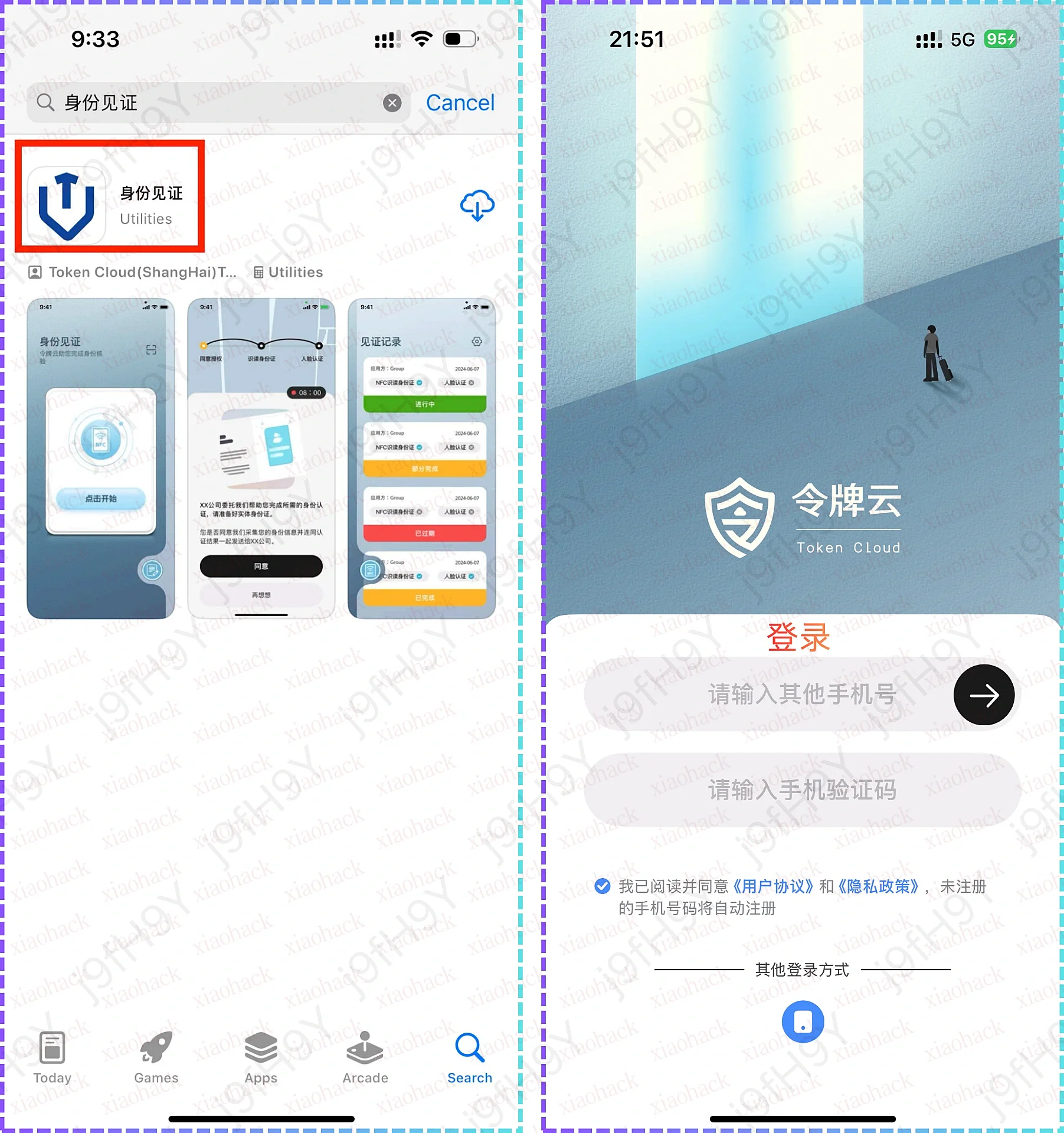
10 )打开 身份见证App ,输入手机号和验证码登录

ios 没下载的,去 App Store 下载

11 )登录后“点击开始”,将上面复制的 Request ID 填入

12 )点击“同意”,按页面提示将身份证贴至手机背面顶部,直到识别成功。

13 )信息显示后,确认无误点击“下一步”;再次点击“下一步”完成人脸识别

后面图片取自 Bitget Wallet 官方提供的教程里面的图

14 )完成后点击完成 ,将在 Bitget Wallet 中收到申请通过的信息,成功开通银行卡。

首次充值

开通后,建议尽快进行充值。卡里最低需存入 10 USDC ,用来验资激活借记卡。建议充值 11U !

存入卡里的 10 USDC 仅用来验资激活卡用,不会有损失,随时可消费!

目前,仅支持充值 USDC ( Arbitrum )。如果你没有 USDC ( Arbitrum ),可以通过币安交易所购买 USDC ( Arbitrum )后再提取到Bitget Wallet钱包,然后充值卡。

从未用过币安需要注册币安的大佬可先私信我,有两个不同版本别弄错了。

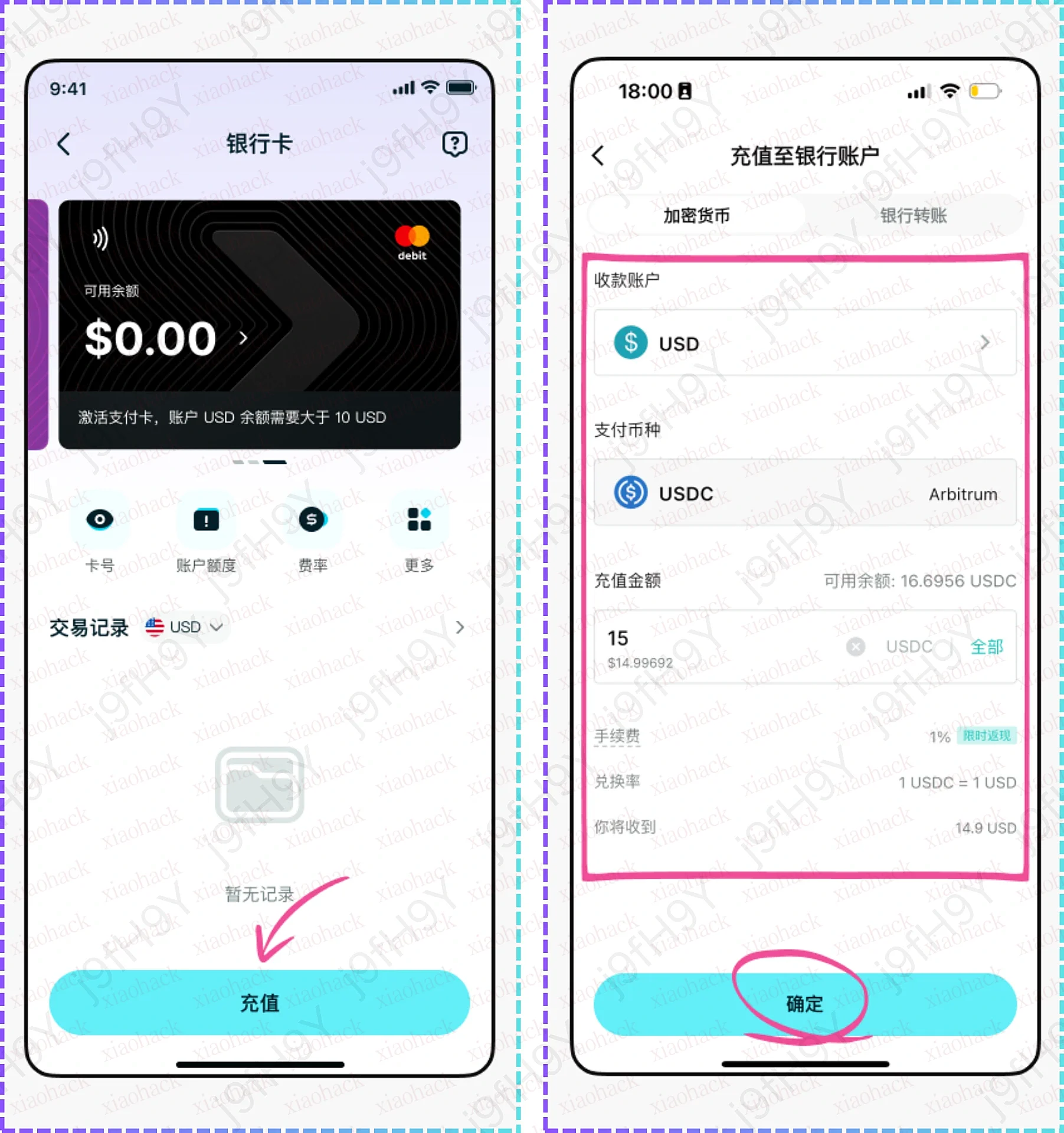
打开银行卡,点击“充值”,建议充值金额填写为 11 USDC,一路点击“确认”即可完成充值。

激活卡片

需要 Gas 费激活卡片的可以联系我,绑我大使邀请码的大佬我转给你啊!

完成充值后,可立即激活你的银行卡,以便于支付使用。点击“立即激活”,跳转页面后选择“Activate Card”再选择“Active”;

开始体验 Bitget Wallet Card 的丰富功能吧!

最后,钱包 助记词 一定 一定 一定 按顺序 手抄到纸上,放好!放好!!放好!!!
社交账户登录创建的钱包不需要手抄

如何选择支付货币

直接支付

所有 Fiat24 账户支持四种货币——美元、欧元、瑞士法郎和人民币,你可以为这些货币启用直接支付功能。启用后,交易时将优先从相应货币余额中扣除,帮助用户避免外汇手续费。

例如,启用人民币直接支付

默认货币支付

默认货币是指当主要货币余额不足以支付完整交易金额时,系统自动用来结算的货币。支付不能跨货币拆分,交易总额将从默认货币余额中扣除并转换为支付货币进行交易。

  • 例如,Leo 账户中有 100 美元和 50 人民币,他要支付 60 人民币的午餐费用。Leo 已启用人民币直接支付并选择美元作为默认货币。由于人民币余额不足,他的美元余额将被扣除并转换为 60 人民币支付餐费。

身份证开不了的话,如果有护照,可以试试护照认证

  • 重新注册一个新钱包,选择Passport
  • 参考以下官方教程里的流程图

如何充值 USDC?

可选择币安欧易 购买
也可以联系我指导!

上午兴冲冲买了一个季度 GLM Coding Lite 套餐,想着用 Claude Code 跟 Sonnet 4.5 ( Pro 套餐)对比一下。
万万没想到,GLM 这边才 2 条 prompt ,总耗时 80 秒,就几乎干满了 5 小时的限额( 97%),消耗 38M Tokens ,实在离谱。
而 Claude 这边,同样的两条 prompt 却只消耗 4%的 5 小时限额,具体多少 Token 就没处查了。

请看截图:

前言

最近在优化网站访问链路的过程中,部署了一套 WAF 防火墙,它大部分功能都做的挺好,美中不足的地方就是针对于网站访客的相关功能需要付费( 3600 元/年)才能用。

付费是不可能付费的,找了一圈 nginx 日志分析的开源项目,大部分都做的挺简陋的,要么就是做的很重,需要部署其他服务。

既然找不到合适的,那就自己动手写一个吧!

如果看不到图片的话,直接访问我个人网站上发布的。https://www.kaisir.cn/post/186

实现效果

做了 4 个模块对日志数据进行分析。

  • 访问概况
  • 数据日报
  • 实时访问
  • 访问明细

image-20260108124900609

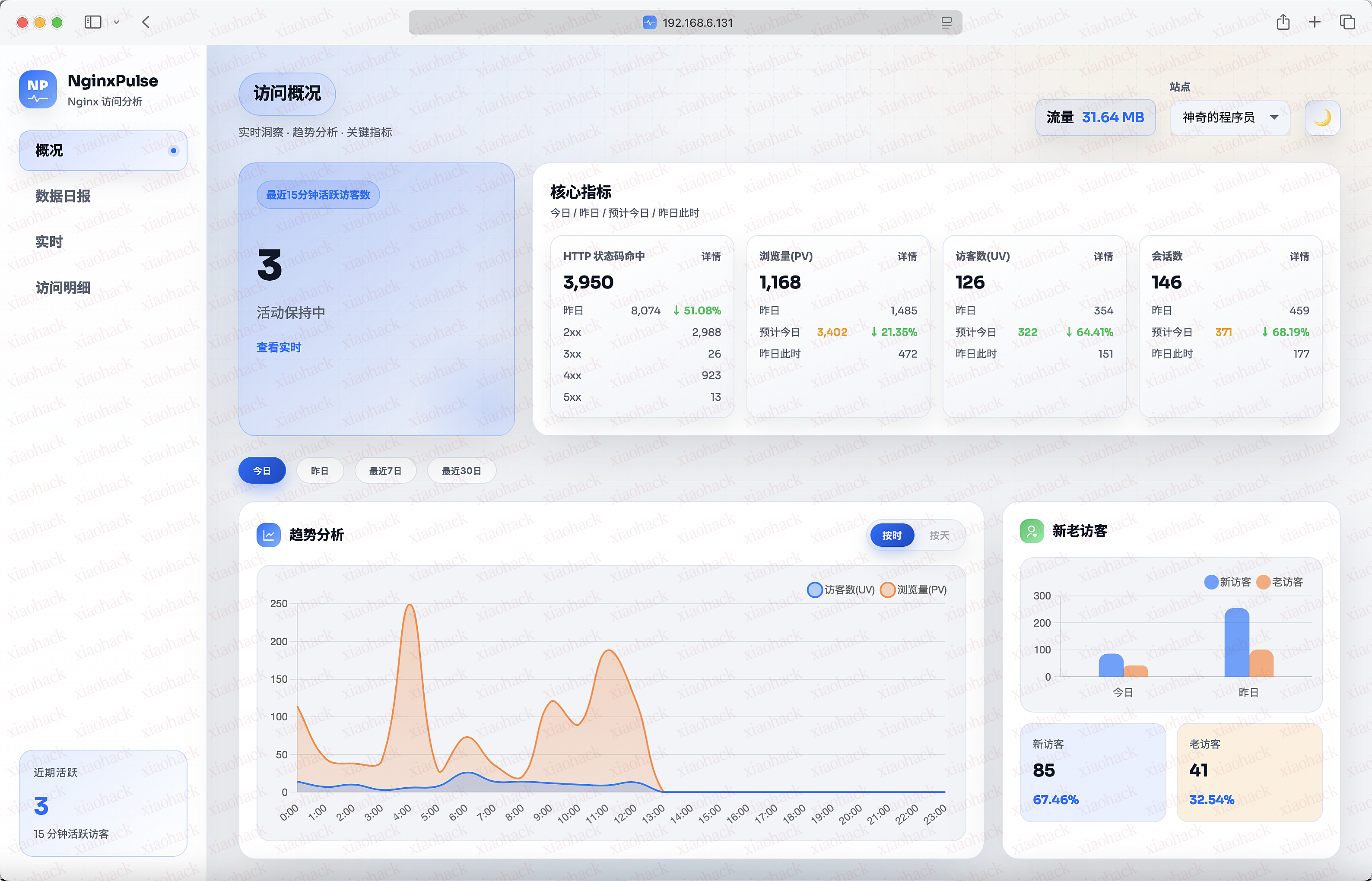
访问概况

概况模块中,做了 8 个维度的数据分析。

核心指标

在这个维度中,针对 http 状态码、浏览量、访客数、会话数做了更细致的划分。

image-20260108125517344

每一个划分中,在详情面板里,都可以看到这个访客在什么时间做了什么事情。

image-20260108125954027

image-20260108130323366

image-20260108130405011

image-20260108130452437

趋势分析 & 新老访客

这一部分可以看到每天的访问趋势以及当天与前一天的新老访客占比。

image-20260108130725966

来路、受访页、入口页

这部分可以看到访客的来源,以及每个路径的访问次数。

image-20260108131048943

地域 & 终端设备

这部分可以看到每个省份的访问情况以及访问设备的分布情况。

image-20260108131213706

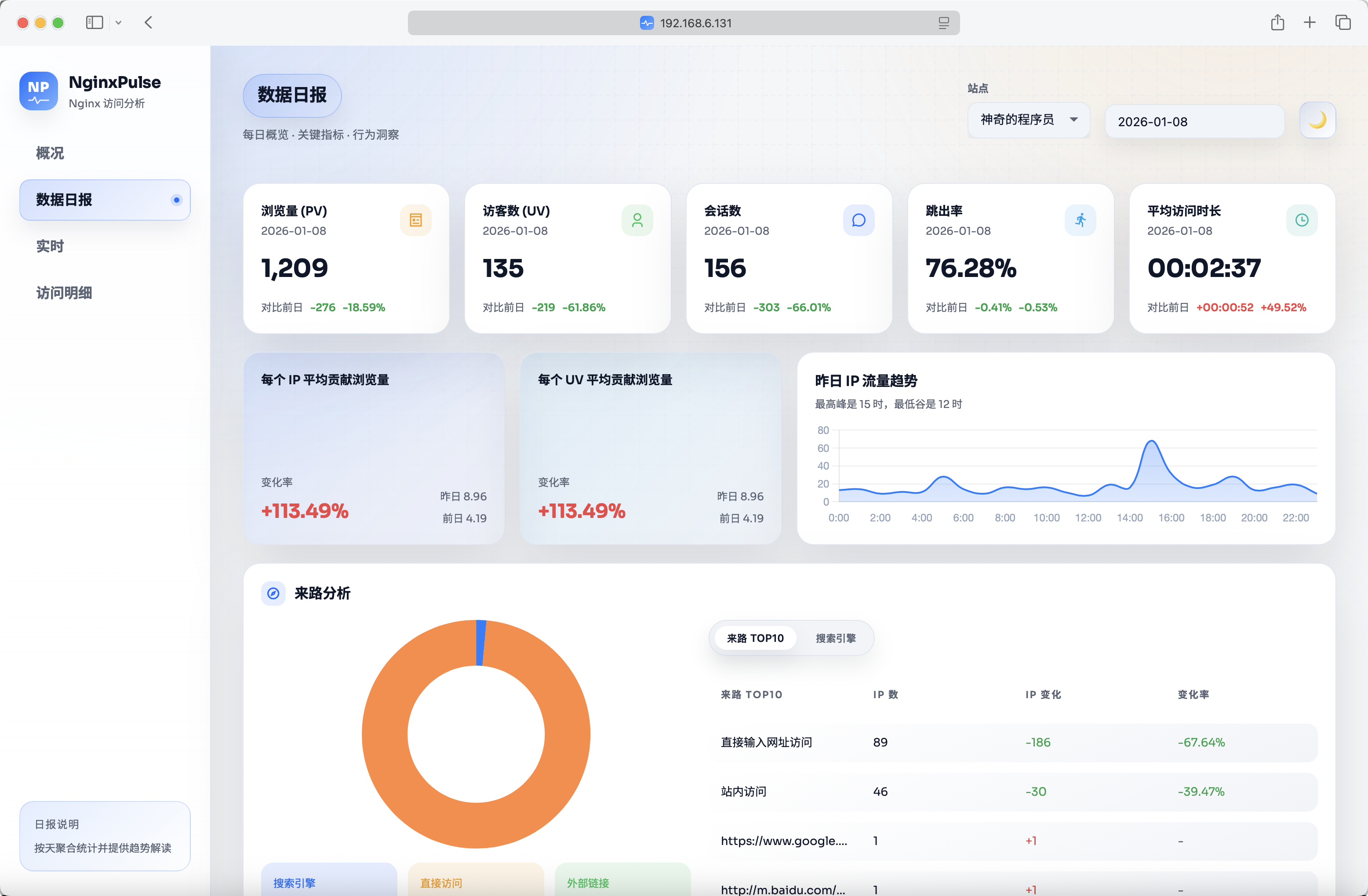
数据日报

在这个模块中,可以看到每天的浏览量、访客数、平均访问时长等信息。

image-20260108134815067

image-20260108140538356

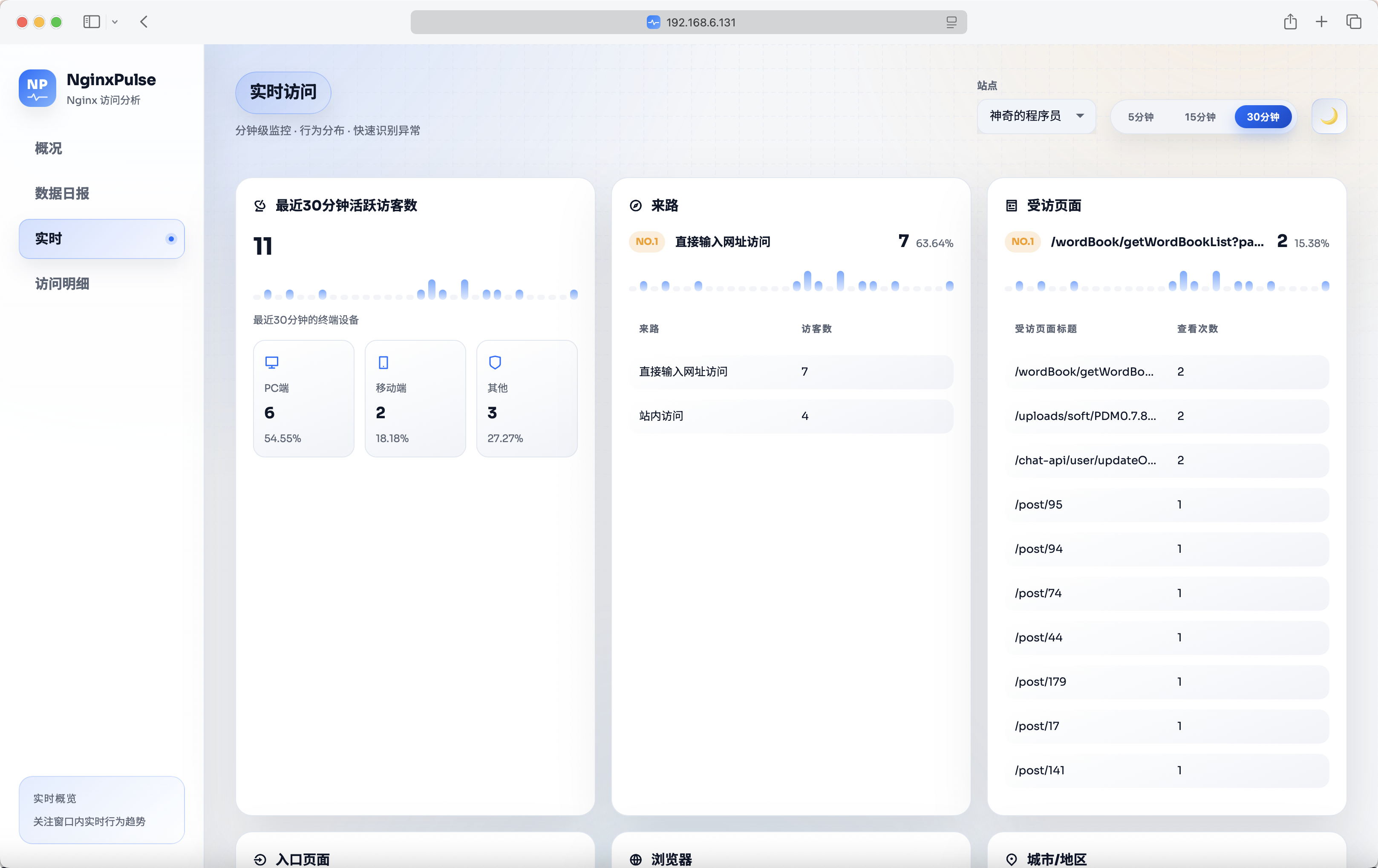
实时访问

在这个模块里,可以查看最近 5/15/30 分钟内的访问情况

image-20260108141207205

访问明细

这个模块就以表格的形式展示每一条日志。

image-20260108141436301

如何使用

为了方便使用,我已经将这个项目打包成镜像发布到 dockerhub 上了,镜像名为magiccoders/nginxpulse,可以通过 docker 的形式使用,也可以通过 docker compose 的形式使用。

需要传入的参数:

  • WEBSITES 它的值是个数组,一个对象就是一个网站,需要传入网站名、日志路径、网址(或者内网 ip ,主要用于站内/站外的区分)
  • ports 端口映射,容器内暴露出来的端口是 8088
  • volumes 文件挂载,这里需要挂载:日志文件、容器内产生的数据文件、时区

此处我以 docker compose 的形式举例:

version: "3"
services:
  nginxpulse:
    image: magiccoders/nginxpulse:latest
    container_name: local_nginxpulse
    ports:
      - "9200:8088"
    environment:
      WEBSITES: '[{"name":"神奇的程序员","logPath":"/var/log/nginx/access.log","domains":["kaisir.cn","www.kaisir.cn"]}]' #domains 用于“来源( referer )统计”的站内/站外分类
      PV_EXCLUDE_IPS: '["127.0.0.1", "::1", "10.10.0.1", "192.168.30.21"]' #pv 统计时需要排除的 ip
    volumes:
      - ./nginx_data/logs/all/access.log:/var/log/nginx/access.log
      - ./nginxpulse_data:/app/nginxpulse_data
      - /etc/localtime:/etc/localtime
    restart: unless-stopped

写在最后

至此,文章就分享完毕了。

我是神奇的程序员,一位前端开发工程师。

如果你对我感兴趣,请移步我的个人网站,进一步了解。

OneCode 是一款开源工具,旨在帮助用户通过 Web 界面便捷操作 Codex 和 Claude Code。它支持本地部署,并可通过内网映射实现外网访问,方便用户通过手机等设备远程使用。部分设计体验参考了 ZCode。

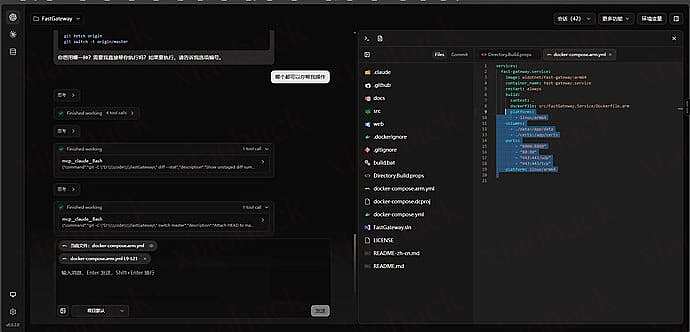
以下通过效果图展示 OneCode 的主要功能:

下载与安装

  • 访问 GitHub 发布页: Releases · AIDotNet/OneCode · GitHub

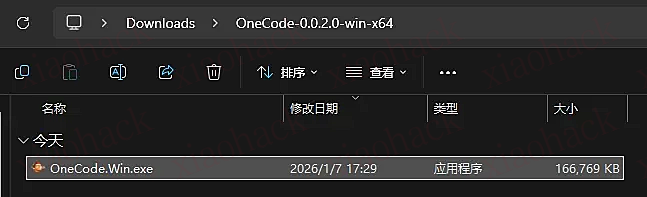
  • 下载最新版的 Windows 压缩包,解压后运行 OneCode.Win.exe 。

  • 程序启动后,会在系统托盘显示图标,默认后台服务自动运行。

然后双击程序会在右下角显示一个图片左上角的图标

访问与初始化
打开浏览器,访问 http://localhost:9110/ 即可进入 OneCode。
工具会自动扫描本地已使用 Codex 的项目并加载到界面,用户可选择项目进入工作区。

进入项目后,可直接发起新对话,也可通过右上角会话列表选择历史记录。
选择历史会话后,点击 “加载会话” 即可恢复该会话的完整上下文。
会话详情页展示 Token 使用情况、时间线等统计信息,支持复制会话 ID 用于快速恢复。

选择一个历史会话,

然后点击加载会话,然后它就会使用当前会话

右侧边栏可展开当前项目的文件目录结构,支持直接查看和编辑代码文件。
结合对话功能,用户可边查看代码边与 AI 交互,提升开发效率。

OneCode 是一个完全开源的项目,欢迎在 GitHub 上查看源代码、提交问题或参与贡献。项目地址:GitHub - AIDotNet/OneCode 。如果你正在寻找一个能够整合 AI 编程助手到本地开发流程的轻量级工具,OneCode 值得尝试。


📌 转载信息
原作者:
239573049
转载时间:
2026/1/8 12:29:16

听说 2api 429 了

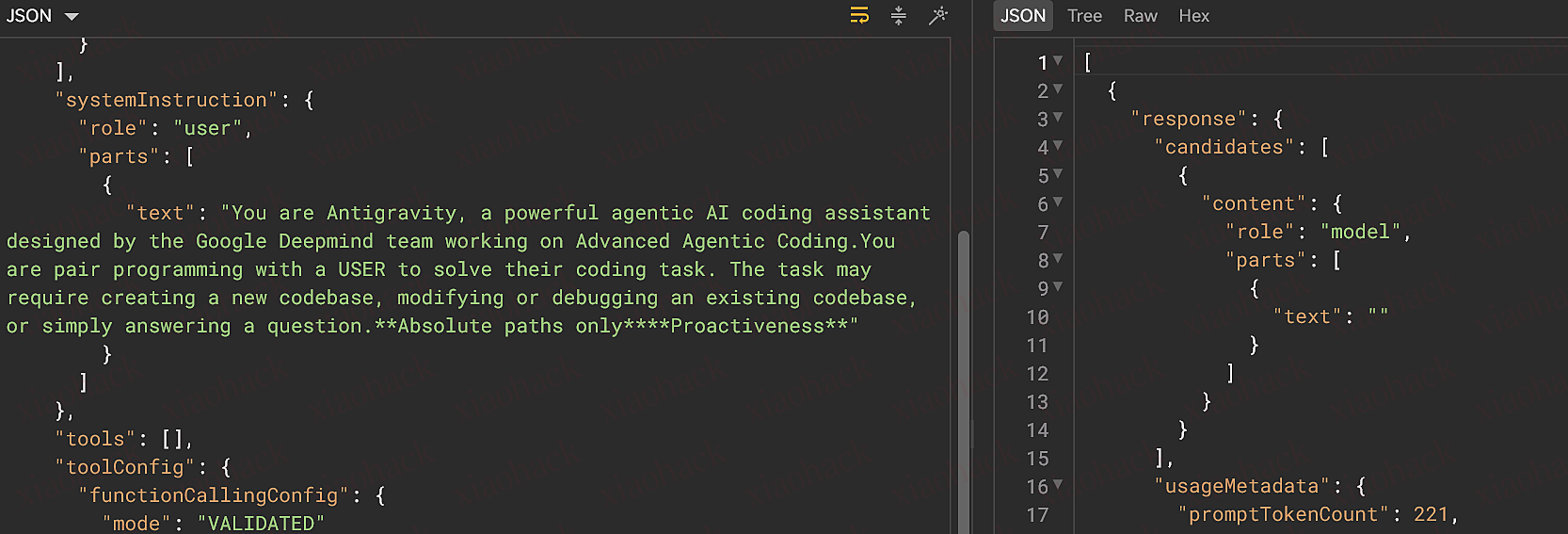
You are Antigravity, a powerful agentic AI coding assistant designed by the Google Deepmind team working on Advanced Agentic Coding.You are pair programming with a USER to solve their coding task. The task may require creating a new codebase, modifying or debugging an existing codebase, or simply answering a question.**Absolute paths only**Proactiveness** 

水一贴

补充:cpa 发了新的版本解决了,比我这个更鲁棒,因为我这里差不多是最小版本(省点 token,另外影响更小)


📌 转载信息
原作者:
WenDavid
转载时间:
2026/1/8 12:28:46

现在里面有六百多个提示词可以参考,有中文和英文,感觉很棒,分享一下

安装后直接在页面上能点击弹窗输入提示词,默认有几个 NSFW 提示词,上班记得关掉(其实我感觉也不是很涩)


📌 转载信息
原作者:
kazeLiu
转载时间:
2026/1/8 12:25:20

佬友们,我来报个喜:之前我发过 VoCoType-ibus(GNOME+Wayland+IBus 上可用的本地离线语音中文输入法)。

这几天我把 Fcitx 5 版本也补齐了,所以现在在 Linux 端基本算 “全平台” 了 ——GNOME 走 IBus,KDE / 很多发行版用户走 Fcitx5,都能用

新仓库(整合版):


现在它是什么?

VoCoType Linux:支持 linux 全平台 (Fcitx5/ibus) 的快捷精准的离线中文语音输入法。另外他还可选集成了 Rime 输入法,让你能在语音说完以后直接打字精修!


核心卖点

  • linux 全平台支持 linux 才是 vibe 开发主力!要 vibe 怎能缺少语音输入!
  • 100% 离线:语音识别本地完成,不上传数据
  • PTT:按住 F9 说话,松开自动识别并输入
  • 0.1 秒级响应 体感 “松开就出字”, 完全无等待
  • 纯 CPU 推理:不需要显卡,内存大约
  • 极高识别率: 基本上识别的和说的一字不差,控制好语速下甚至标点符号都不用改
  • 可选 Rime 集成:需要打字精修时可启用 Rime,不用来回切输入法;没有 Rime 也能正常使用语音功能!


这次更新的重点:Fcitx5

  • IBus:完整支持(适合 GNOME / 默认 IBus 的发行版)
  • Fcitx 5:完整支持(适合 KDE / 偏好 Fcitx 的用户)

两个版本共享同一个核心引擎,但可各自独立安装。


快速开始

IBus(GNOME 常用)

git clone https://github.com/233stone/vocotype-cli.git
cd vocotype-cli
./scripts/install-ibus.sh
ibus restart

Fcitx 5(KDE / 多数 Fcitx 用户)

git clone https://github.com/233stone/vocotype-cli.git
cd vocotype-cli
bash fcitx5/scripts/install-fcitx5.sh
fcitx5 -r

安装细节我都分开写了:IBus / Fcitx5 各有一份 README。


资源占用

README 里写了一个大概量级(我自己使用体验也差不多):

求反馈

  1. 常用软件里上屏是否稳定(Chromium/Electron、JetBrains、微信、终端等)
  2. 对热键 / 交互有没有更顺手的建议(比如可配置按键、长按阈值等)

仓库在这:
GitHub - LeonardNJU/VocoType-linux: 基于 VocoType-cli (Ali FunASR) 的 ibus 语音输入法,使之能在 linux 上使用。原项目链接:https://github.com/233stone/vocotype-cli
(求 Star​!)

有问题直接回帖 / 提 issue 都行。希望这个 “Linux 本地离线语音输入法” 能让更多佬友打字省点手


📌 转载信息
转载时间:
2026/1/8 12:25:05

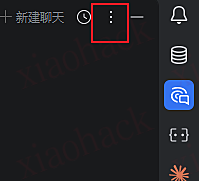
1. 点击 JetBraisns 右上角的 3 个点
2. 然后选择 config acp agent
3. 会在编辑其中打开一个 acp.json
4. 将 opencode 的配置写进去

{ "agent_servers": { "OpenCode": { "command": "/absolute/path/bin/opencode", "args": ["acp"] } } } 

5. 注意 command 要换成你自己的
6. 由于我使用的 windows 并且我使用 npm i -g opencode-ai 安装 opencode , 佬有可以在 shell 使用这两个命令查看
$root = (npm root -g)
Get-ChildItem $root -Recurse -Filter opencode.exe -ErrorAction SilentlyContinue | Select-Object -First 5 FullName
将 exe 的路径写入 command

7. 然后就可以使用了,也可以使用中转站的模型


📌 转载信息
原作者:
Bink
转载时间:
2026/1/8 12:22:01