标签 开源项目 下的文章

推荐一个完全免费的 PDF 神级翻译工具:BabelDOC,几乎不破坏排版,翻译论文 / 技术文档时,公式不乱、图表不飞,阅读体验非常好,平台覆盖:网页端使用为主;开源项目可本地部署
GitHub:https://github.com/funstory-ai/BabelDOC
核心亮点是 “保留原 PDF 版式”,不是简单抽文本再重排对公式、表格、页码、段落结构友好,翻完还能当原文看基于大模型做语义翻译,长句和专业内容更通顺,特别适合论文、技术文档、说明书这类 PDF


📌 转载信息
转载时间:
2026/1/19 18:32:47

起因

最近深陷《我的法宝都是规则系列》这个沙雕剧,贼搞笑,然后又去看小说,无法自拔,但上班总不能光明正大地掏出手机或者大窗口阅读。
去市场上搜了一圈,没有完美符合的,于是手痒开发了一款可以在 VS Code 状态栏阅读的小插件
——GhostReader

功能特点

  • 极度隐蔽: 小说内容直接在 VS Code 最下方的状态显示,主打一个隐蔽。
  • 自动关闭: 长时间不阅读下一行,会自动关闭阅读模式,更不易察觉。
  • 项目最佳实践: 项目的代码,文档,发布到应用市场等动作都是完美 CI/CD 的,有需要的佬可以参考~。

仓库

小弟写一款 VSCODE 的阅读插件,可以用来 MoYU~1


目前插件还有很多需要优化的,欢迎各位大佬试用并提出改进建议(Issue), 大家一起快乐修仙,优雅摸鱼!


📌 转载信息
原作者:
wellzhang
转载时间:
2026/1/19 18:23:40

众所周知手机版的豆包输入法很好用,但是阿,没有电脑版~
试了一圈其他的语音工具在 windows 的场景下的适配都不是很好,影响 vibecoding

突然想起用的豆包客户端好像有语音识别功能,试试了一下。但是得自己手动点击或者按回车,文字插入还有点问题。很不方便阿,于是决定手搓一个工具,解放双手。

基于豆包语音识别的增强辅助的工具,帮助实现主流语音输入法效果。
提供两种输入模式(按着说、自由说),可查看实时语音效果,有自动纠正功能,英文支持友好,识别效果不满意支持清空重录

演示效果:
【开源】PC 端 豆包语音输入工具,Windows 豆包语音输入增强工具3
效果还是很 nice 的,现在是我的主力了;约等于 pc 端豆包语音输入法(丐版) ;这里提供给大家多一种选择。觉得不错的帮忙点个 star

项目地址:

想要使用的话要先安装豆包的客户端,同时启用两个软件。(但对于我这种豆包客户端一直挂后台的人来说就没什么区别,他的一些划词还有实时对话、翻译功能确实还挺好用。)

最后坐等官方出 PC 版。


📌 转载信息
原作者:
xiaohu31
转载时间:
2026/1/19 18:07:04

一个轻量的 Chrome/Edge 扩展,支持自动分类、AI 辅助整理、失效书签检测,以及新标签页导航。基于 Manifest V3 原生实现。

功能简介

  • 自动分类:按规则一键整理书签到对应类别。
  • AI 辅助:支持 OpenAI/DeepSeek(兼容接口),提升分类效果。
  • 失效书签:扫描不可访问链接,支持批量删除或移动;可限定扫描指定文件夹,并可忽略内网/本地地址(127.0.0.1、localhost、10.x、192.168.x、172.16–31.x)。
  • 新标签页导航:在新标签页展示分类导航与常用信息。
  • 书签云同步 / 导出:支持每日自动进行 GitHub 书签备份(可在设置页配置),也可手动创建本地备份导出。
  • 自动归档旧书签:按“最近访问时间”判断,将不常访问的书签移入“归档”文件夹(可设置阈值,默认 180 天;无访问记录时回退按添加时间)。
  • 访问频率统计 / 使用热度分析:记录新标签页的书签访问次数与最近访问时间,支持热门栏目展示与基础使用分析。
  • 右键菜单集成:在网页右键菜单中一键“添加到 TidyMark 并分类”,自动创建并移动到匹配分类文件夹。

安装与版本选择

注意:安装完成后首次打开新标签页,浏览器可能弹出“是否保持由扩展设置的新标签页”的提示(Chrome/Edge)。如果你不需要导航页功能,请选择“拒绝 / 恢复默认”。这不会影响书签整理、分类、备份等核心功能,浏览器新标签页将保持默认样式。

版本

说明:如果不需要「新标签页导航」功能,建议选择“纯书签版”;或在完整版中前往「设置 → 导航设置」保持未开启。

🔗 项目地址
👉 https://github.com/PanHywel/TidyMark

有需要欢迎试用和提建议 🙌

本地架设也行,丢到服务器上去也行,基于opencode serve,可以直接选择自定义的agent和模型,每个agent都是独立线程,完全模拟群聊的感觉


📌 转载信息
转载时间: 2026/1/18 12:10:31

偶然给我弹出来的,点进去看一眼似乎实现的还是比较初步

不过基本功能也做出来了,支持多家模型、能执行命令,可以使用 MCP 和 SKILL,也支持多平台使用

不过目前我没什么可以用得上的,有没有佬体验一波说说感观?


📌 转载信息
原作者:
DSLZL
转载时间:
2026/1/18 09:39:14

各位佬友好,分享一个自己 Vibe Coding 项目。

一句话介绍:

又一个文件传输工具,点一下按钮部署到 Cloudflare Workers 全球边缘节点(感谢赛博大善人),文件走 WebRTC 点对点传输,服务器只负责牵线,全程端到端加密,完全免费。

核心特点

传输相关:

  • 优先 WebRTC P2P 直连,连不上自动降级中继(5 秒内切换)
  • 支持传文件、发消息、发图片

安全相关:

  • AES-256-GCM 加密,密钥用 ECDH 协商
  • 房间可以设密码,双重加密
  • 服务器零知识,不存任何文件内容

部署相关:

  • 一键部署到 Cloudflare Workers,免费额度够用
  • 前端纯原生 JS,零依赖,加载快
  • 支持 PWA,可以装到桌面当 App 用

其他:

  • 支持 9 种语言(中英日韩法德西阿 + 繁体)
  • 移动端适配做了优化,底部导航栏
  • MIT 开源

技术栈

Cloudflare Workers + Durable Objects + WebRTC + Web Crypto API,前端原生 JS 零依赖。

项目链接

项目截图


欢迎各位佬友试用反馈,本项目全程 Vibe Coding 实现,有问题随时提 issue,觉得有用给个 star 就是最大支持。


📌 转载信息
转载时间:
2026/1/18 09:09:22

自己日常用青龙面板搞自动化,看到好项目都忍不住想往上搬

这次发现佬友 mumuladu 的 A 股 AI 分析神器,可惜不支持青龙,于是手痒改了一版,分享给同样用青龙的朋友们~

  • 适配青龙定时任务,收盘自动跑
  • 支持 20+ 推送渠道,报告直达手机

感谢原作者开源!开源精神万岁!

daily_stock_analysis_ql

附上几个截图


📌 转载信息
转载时间:
2026/1/18 09:09:09

自己学习自然拼读,但是每次老师讲的词都很少,想要找一个能够练习的平台,结果找不到,发挥 L 站传统技能,自己搓!历经半个月,终于是优化了个差不多了!

地址 GitHub - cocojojo5213/phonics-app: 真正从基础开始学英语 - 自然拼读练习应用
可以通过本地服务用可视化网页运行脚本,添加你的关键词,拥有你自己的专属词库。

我自己部署的是日常和工作用的单词,练习起来很轻松。
由 chatgpt5.2 贡献词库,真人发音和 Text-to-Speech AI 联合贡献音频。
在线体验 https://phonics.thetruetao.com/


📌 转载信息
原作者:
Jojo_Coco
转载时间:
2026/1/16 12:46:16

Fork 自开源项目 Gen-Future/ExcelMinddalaode,在此基础上重点增强了文件操作能力。

主要更新内容:

  1. 切换表单:增加了对 Excel Sheet 的切换控制。
  2. 写入数据:修复 / 增加了数据回写功能,交互更实用。
  3. 导出文件:支持生成并导出新的 .xlsx 格式文件。

欢迎体验并反馈!链接:GitHub - cloud666666666/ExcelMind: Excel 智能分析助手,支持自然语言查询、ECharts 图表可视化、多表智能联查、知识库等,一站式解决 Excel 复杂分析问题


📌 转载信息
原作者:
Joker.Yun
转载时间:
2026/1/16 12:23:50

看段视频看到的, 但是好像有点简陋, 就让 gpt 给我搓了一个玩, 想着反正搓都搓了, 放上来大家一起玩

使用方法: Panel 中选择模式和输入训练时间, Game 里面点击 start/reset 即可开始或重置游戏, 最后 Stats 查看数据

因为有宏所以是 xlsm 格式, 代码也是复制的 gpt 的, 没仔细看过, 请各位谨慎对待, 你就当他原本就带毒的吧(虽然宏代码也能看到就是了(Alt+F11 打开 vba 编辑界面)
链接 24 小时或 100 次下载后过期
https://wormhole.app/PpPOMZ#vRWNye7aBTm3uINdsteAbA

半个小白,试着用 vibe coding,三周的空闲时间用 Claude 做出来的一个 mac 上的剪贴板历史工具 PasteMine 🤠
主打 轻量 / 隐私 / 本地化,全程纯本地存储,无网络请求、无第三方 SDK,数据不会上传。
目前仅支持文字和图片。

推荐授予 通知辅助功能 权限。通知是为了提醒复制、粘贴成功;辅助权限是用于自动粘贴。
快捷键唤醒后,直接方向键上下选,回车粘贴,输入节奏很顺。

除了核心的复制、粘贴,还做了几个小功能:

  • 固定几条历史信息
  • 图片悬停预览
  • 复制信息的 App 分类
  • 指定 App 或敏感类型,忽略复制

(注:目前未做 Apple 签名/公证,首次打开可能需要在「系统设置 → 隐私与安全性→划到底部」里点“仍要打开”。)

免费的,可以去下个 dmg 装了试试。大家轻喷 😈,有什么问题多交流。
头一次和 AI 沟通做东西挺有趣,像包工头拿着图纸站在工地,我讨论,AI 施工。
🖼️ 图片加载失败

打磨了一周的卡片式 ui 大佬们还有更多的 功能/样式 建议吗 准备发布啦

它主要解决什么问题?

  • 长楼“找上下文”困难:不知道自己在回复谁
  • 讨论树太深,页面太长:滚动疲劳、定位困难
  • 想快速扫顶层(L0)主线程:上下跳楼不够顺手
  • 深色模式/阅读舒适度:原生样式太简陋,眼睛累


核心功能一览(当前脚本已实现)

1) 评论区卡片化重排(核心)

  • 把 HN 原生的表格树评论,重建为 卡片式树结构(视觉层级更清晰)
  • 每条评论是一个卡片:用户名/时间/操作按钮在顶部,正文在下面,子回复作为卡片嵌套
  • 支持 最大宽度、圆角、间距、缩进等布局调节

适用场景:长讨论阅读体验会明显提升,尤其是多层回复。


2) 主题与外观:浅色/深色/跟随系统 + 渐变层级背景

  • 主题模式:跟随系统 / 强制浅色 / 强制深色
  • 页面背景可自定义(浅色/深色各一套)
  • 评论卡片支持“按层级渐变”:L0/L1/L2… 背景颜色可调
  • 也提供一些预设配色(比如蓝灰、暖米色、灰阶极简、深海蓝黑等)

目标:让“长时间刷楼”变得更舒服。


3) 折叠/展开(偏扫楼用)

为了快速扫楼,它提供多种折叠策略(可开关/可配置):

  • 每条评论可折叠:右上角有“折叠/展开”按钮
  • 折叠触发方式(可选):
    • 仅按钮
    • 按钮 + 单击正文
    • 按钮 + 双击正文
  • 双击正文折叠/展开整个子树(可选):
    双击某条评论正文,直接折叠/展开它下面整棵回复树
  • 默认折叠策略(两套):
    • 按数量:顶层评论如果“后代回复总数”超过阈值,默认折叠(便于扫主楼)
    • 按深度:从指定深度开始默认折叠(避免页面无限延长)
  • 全局快捷按钮(右下角):
    • 全部折叠(收起所有有子回复的评论)
    • 全部展开(展开所有评论)


4) “展开提示” + 数量颜色提醒(更好扫大楼)

当某条评论被折叠时,会出现类似:

  • [+展开 8 条回复](单击默认展开 双击展开全部子级)

并且这个数字会根据数量变色(可调阈值/颜色):

  • 少量:更偏主题强调色
  • 中量:偏粉/亮色
  • 大量:偏红(提醒这楼很长)

另外支持把这个提示按钮放在:

  • 评论底部(默认)
  • 或者放在右上角按钮行里(更省垂直空间)


5) L0 主线程导航(扫楼神器)

每条评论右上角会有:

  • 上 L0 / 下 L0:快速跳到上一个/下一个顶层主线程
  • L0 折叠:一键折叠当前评论所在的顶层主线程(快速收起一整楼)
  • 还有一个 “层展”:只展开下一层,下一层的子回复继续保持折叠(用于逐层读)

(这块我自己用得最多,长讨论基本靠它快速扫楼。)


6) Hover 父级高亮:找上下文更快

鼠标悬停某条评论时:

  • 自动高亮它的直接父评论
    用来快速确认“我现在在回复谁/这层上下文是什么”。


7) OP(楼主)高亮

楼主(story author)的评论会有额外高亮描边,方便追踪 OP 在楼里说了什么。


8) Dead 评论处理(单选模式)

对被标记为 dead 的评论可以选择:

  • 不处理
  • 弱化(降低透明度/饱和度)
  • 隐藏(同时自动启用弱化)


9) 像素头像(基于用户名生成)

每个用户名旁边会生成一个 对称像素头像(纯前端生成,无请求外部资源):

  • 默认开启
  • 支持调整大小、是否加边框、边框颜色、边框样式
  • 有做性能优化:懒加载 + 缓存,避免长楼卡顿

用途:快速识别同一个人在楼里出现的回复。


10) 复制评论直达链接(可选)

每条评论右上角可以显示 copy

  • 一键复制 item?id=xxx#commentId 的直达链接
    方便分享某条具体回复。


11) 顶部导航吸附 + 回到顶部

  • 顶部 HN 导航栏可吸附(sticky)
  • 右下角 回到顶部按钮(滚动到一定距离才出现)


12) 快捷键(可选)

Alt + Shift:

  • C 全部折叠
  • E 全部展开
  • T 循环切换主题(auto/light/dark)

缘起

只用服务器搭建 memos 未免太大材小用了,而且也浪费钱。所以就想尽量用无服务器部署 memos。

render

render 由于免费存储空间过低,不是优选。

  • 使用 render 创建 Web Service
  • Image:填写为 neosmemo/memos:stable
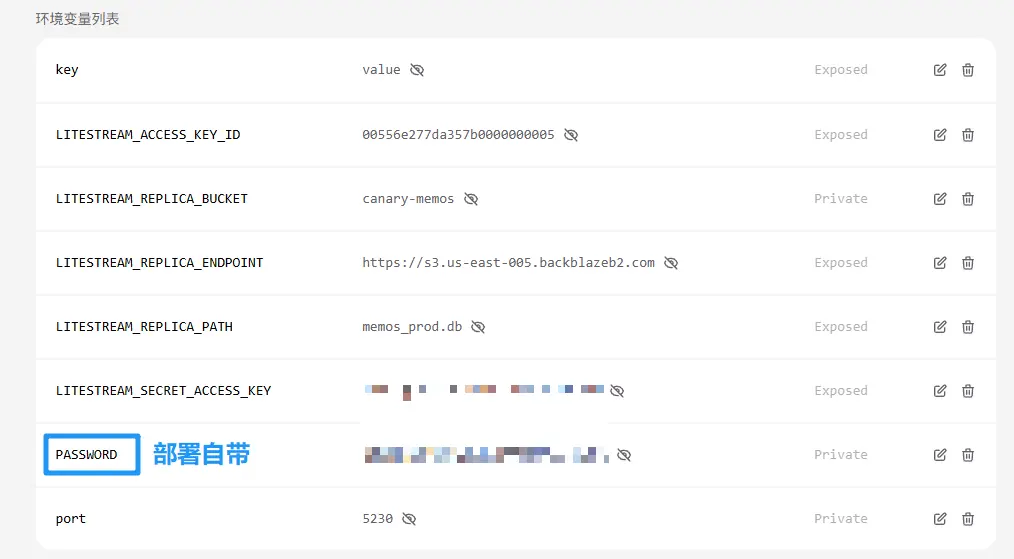
  • Environment Variables 分别填入:
    • Key、port
    • Value、5230

保活方式: https://github.com/hoochanlon/keep-alive

zeabur

memos 官方镜像按照如图所示填写相关参数

🖼️ 图片加载失败

使用 hu3rror/memos-litestream (该项目解决了备份换机迁移数据的痛点)项目镜像的填写方式

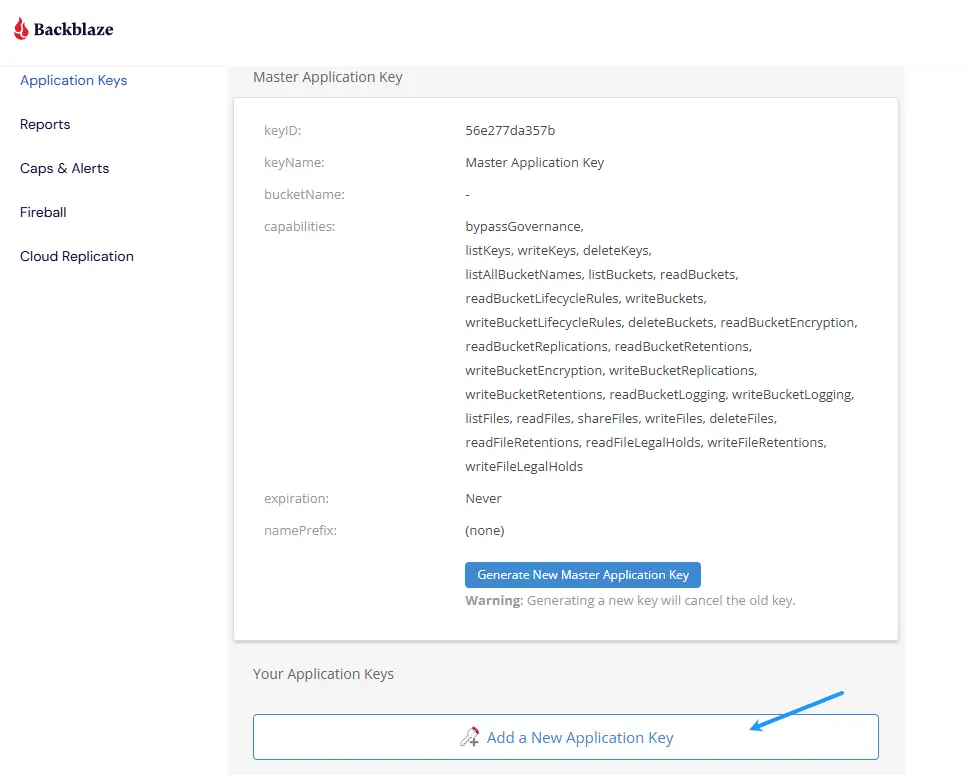
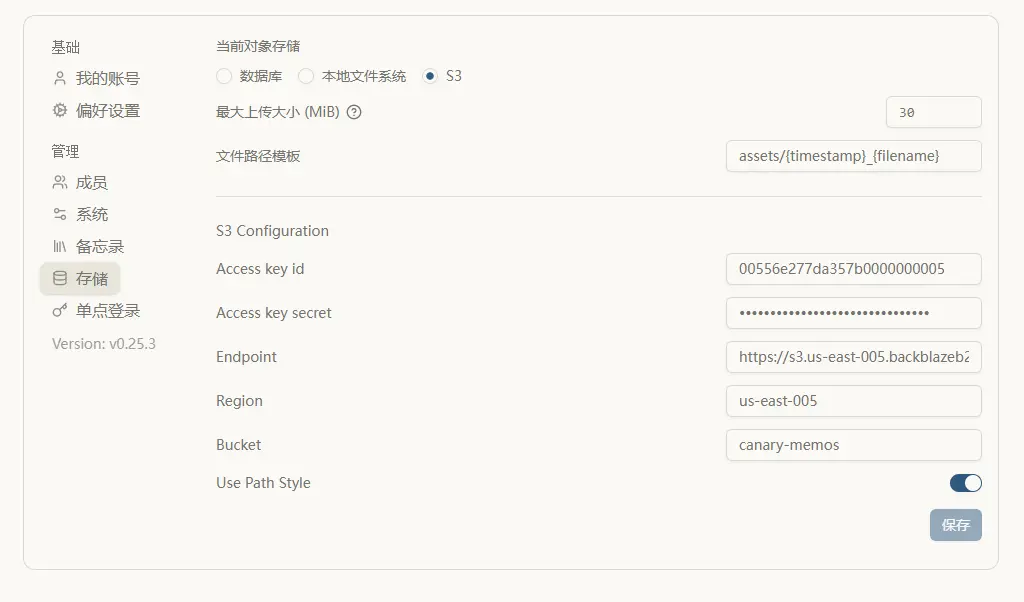
S3 配置如图及相关解答(建议看完该 issue 链接内容): https://github.com/hu3rror/memos-litestream/issues/67

  • b2

  • memos

CF 代理 B2 配置见(适用于图床、文件管理免流服务): https://github.com/hoochanlon/CF-Proxy-B2

链接 🔗: https://pdp.asset.v6.navy

目前存储于测试网上,所有存储记录都会上链。
https://pdp.vxb.ai/calibration/dataset/6666

一次性上传超过 150 GB 可以帮忙生成一个类似 Openlist 的网页,效果如下

https://gw.crust-gateway.xyz/ipfs/bafybeiajrldj35kpzzozpzfg3yu2sgknbrzrqpgp7jb2wrj3xo5tobfnkq/

对比原网站 https://al.chirmyram.com

待开发功能

使用 privateKey 或 walletAddress + sessionKey 上传至主网。
自定义上传节点(providers)。

上传失败处理

在设置中,将 skipped piece 调整为“失败编号减 1”(例如失败在 piece 25,就填 24)。
选择与上次相同的 piece size,重新上传相同文件或文件夹即可继续。

钱没赚到,生活还要继续 · R 门

现状

今年整体一个字:稳。
不温不火,谈不上大富大贵,但也还没到要去送外卖。

工作上没什么戏剧性变化。
部门今年开始有一些 AI 相关需求,
顺手糊了个 AI Agent ,
一开始也没抱多大期望,
结果效果还行,至少在 PPT 里能算个「亮点」。

AI:今年最大的变量

如果说 2024 年的 AI 只是:

“把代码丢进网页,看它胡说八道”

那 2025 年基本是:

“看 AI 写代码,我负责怀疑人生”

Claude Code / Codex / Antigravity

每一个出来都让我有点绷不住。
这里必须单独说一下 Codex 。

它修 bug 并不快,
但问题在于:找得准。

经常是那种:

  • 没大改
  • 不重构
  • 甚至改动行数不超过 3 行

但就是能直接命中问题点,
精准告诉你该动哪一行。

对我这种写了 10+ 年代码的人来说,
冲击感不在于速度,
而在于它对代码结构和因果关系的理解,
已经明显超过了“工具”的范畴。

现在 Claude Code 在本地已经不止写代码了:

  • 十几个 Excel 要筛选 → 丢给 Claude
  • 混淆过的 JS 要破解 → 还是 Claude

目前的感觉是:

Claude 基本什么都能干,除了替我加薪。

展望

不想给自己立太多 flag:

  • 希望家人身体健康
  • 希望新的一年能看到点 真正硬核的技术突破

比如:

  • 固态电池别再 PPT 了
  • 机器人能早点干点脏活累活

最后,例行秀一下代码

钱没赚到,
但仓库里多少还是有点动静的。

一个小开源项目:
👉 https://github.com/lsk569937453/rcurl

不一定有人用,
但至少证明今年不是完全在摸鱼。

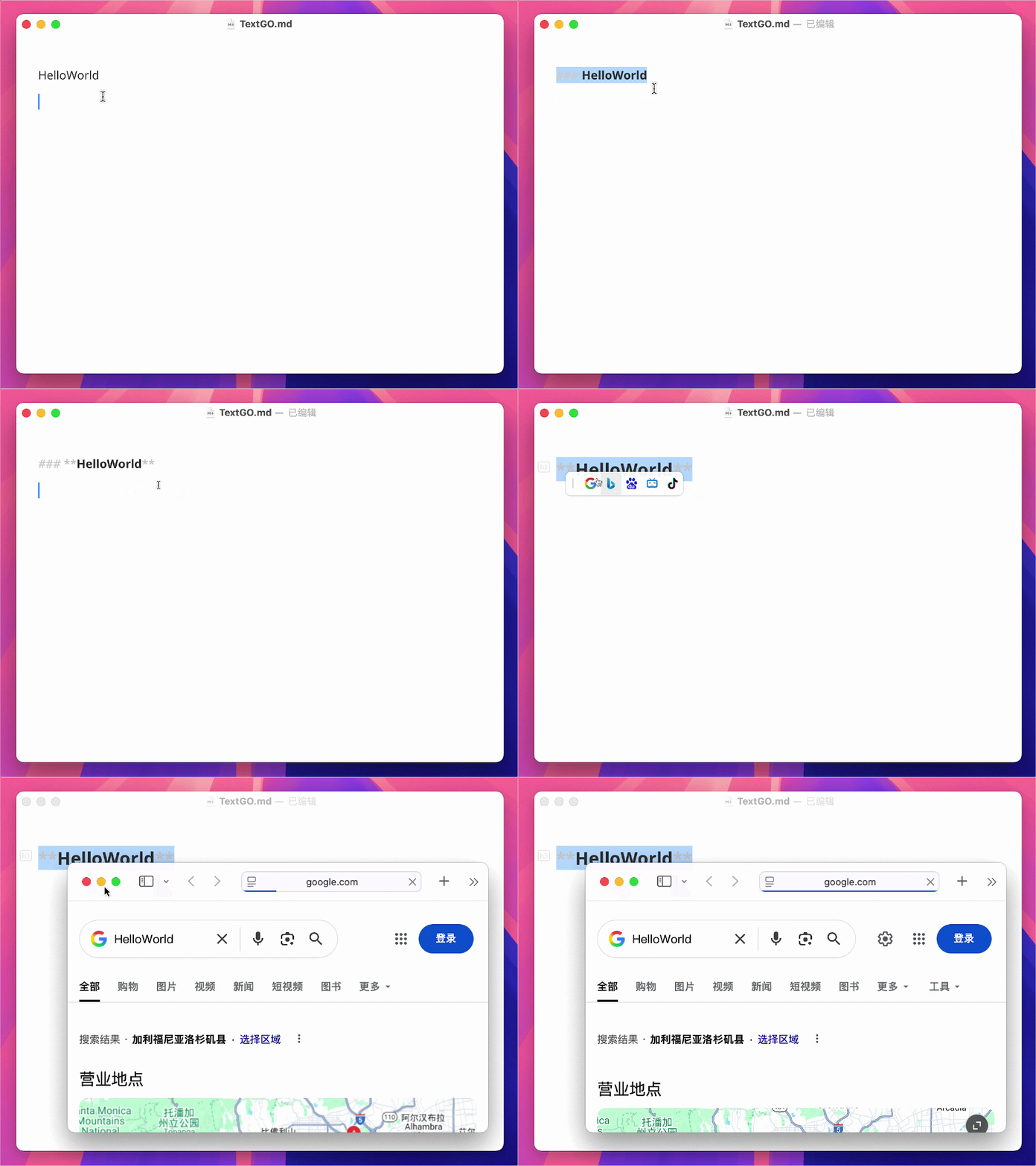
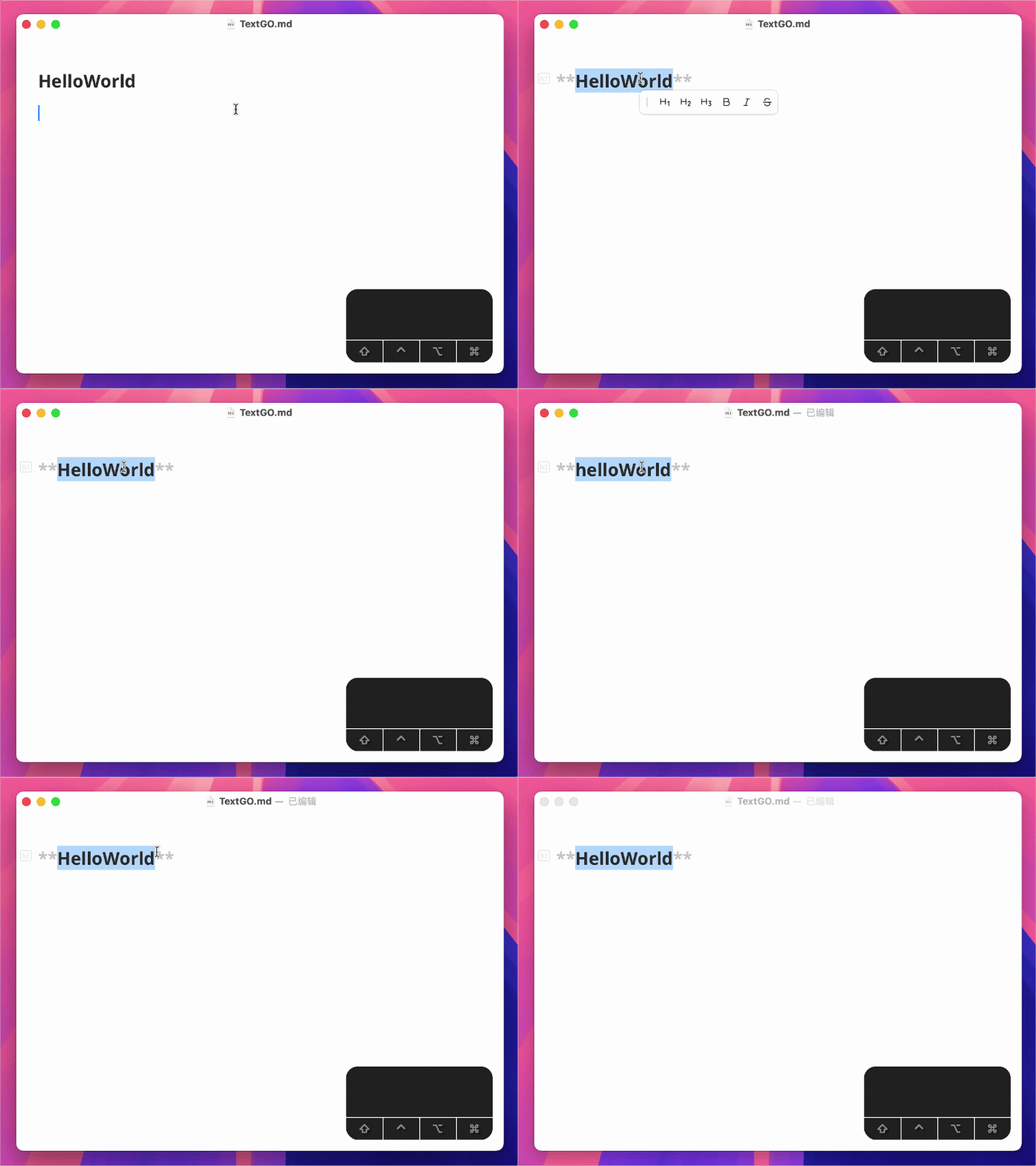
基础功能和市面上所有“划词助手”类的工具一样,选中一段文本后出现一个工具栏,可以配置一些自定义动作:

imageimage

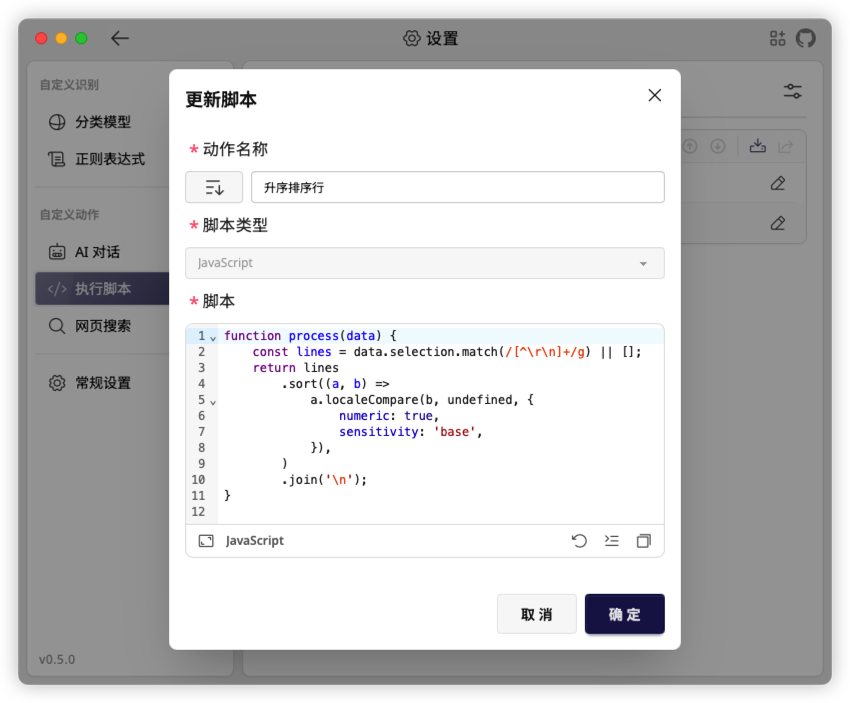
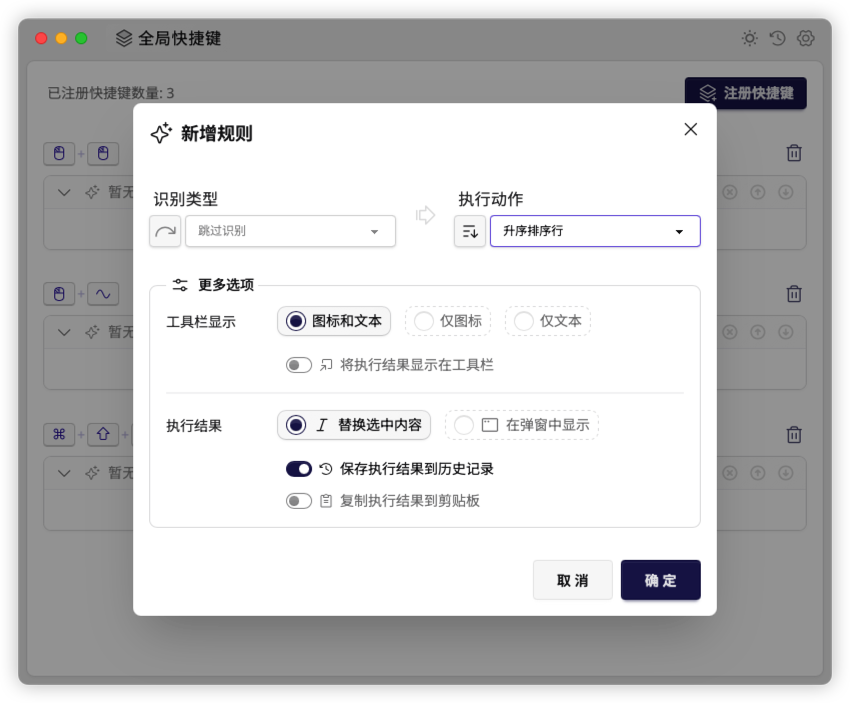
不同的是可定制程度更高,无论是触发方式、执行动作还是工具栏图标,全都支持自定义:

imageimage

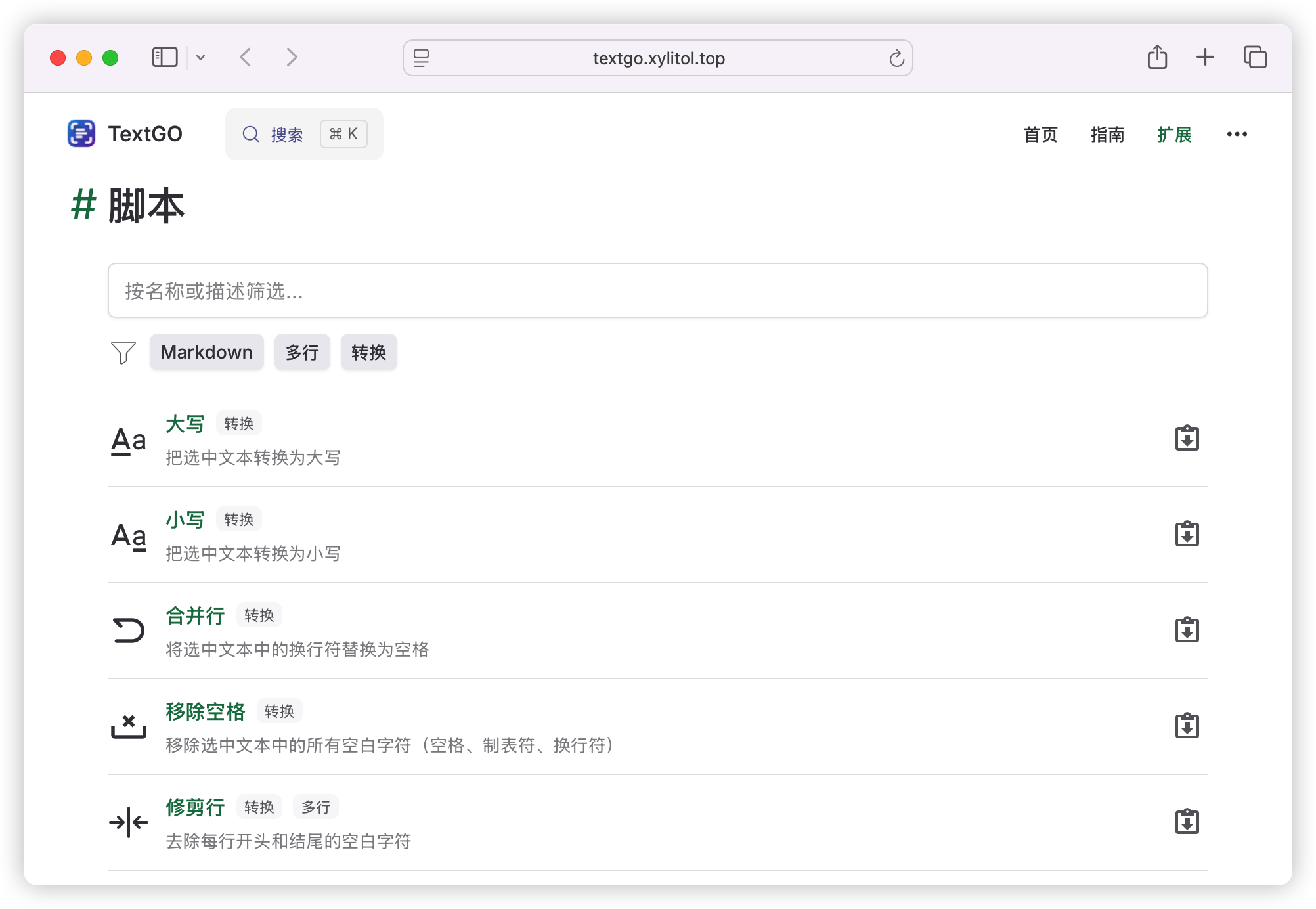
当然扩展商店也是有的,可以通过 剪贴板 + DeepLink 的方式快速安装到本体,目前扩展数量还比较少,逐步添加中:

image做了一款功能类似 PopClip 的划词工具,开源免费,支持 macOS / Windows1


PS:

做这个开源项目完全是机缘巧合,抱着学习 Rust + 骗 Star 的心态做的,做着做着就上头了

最初想实现的功能是同一快捷键根据不同文本触发不同动作,后来发现完全可以加一个工具栏,最终就变成了现在类似 PopClip 的模式

还要重点感谢 Cherry Studio,从它开源的划词实现中学了很多东西


最后放上仓库地址,希望能给我点个 Star 🫠

【开源自荐】制作短剧的教程整理

花费一个月时间做了一个开源制作短剧的项目,继上一篇把项目开源后,受到了好多佬友的鼓励,简单做了一个开源项目的教程。

之前的那一篇在这里:【开源短剧】AI 短剧创作工具

首先要配置大模型供应商,模型 API 地址,选择模型,文字,生图,生视频,只配置一遍即可,如果不配置这一步项目没办法往下进行。

配置好大模型供应商信息以后,开始创建项目

将准备好剧本放到章节里面,当然,聪明如佬,自己写一个也不是不可以~

提取角色和场景

提取角色和场景成功后,生成图片

批量生成角色和场景

拆解分镜

分解成功后,进入到剧集编辑页面,这里就是具体的生成效果配置,

每一个镜头配置,镜头属性,镜头图片,视频生成,音效与配乐,视频合成等等。

镜头属性,选择场景,选择角色,选择镜头语言

点击镜头图片,提取提示词,生成图片或者自己上传参考图片(玩命开发中 ing)

选择模型 ,选择参考图,选择时长,可以选择首帧或者其他关键帧配置,根据参考图点击生成视频按钮

视频生成完成后,点击:添加到素材库,再点击添加到时间线,视频的一个片段小结单元就制作好啦

两个视频拼接,可以设置转场效果

合成视频,下载视频

以上便是之前开源项目的简单制作教程


📌 转载信息
原作者:
xiaojunersheng
转载时间:
2026/1/14 18:20:02

基于开源项目 homepage

使用 AI 工具辅助增加了点自己觉得还行的修改

  • 去掉了 tab 及服务书签的背景,组件没有用到,应该还是有默认磨玻璃背景的
  • 增加了动态背景 bing 壁纸获取,需要自定义的,各位大佬们自己实现吧哈哈
  • 添加了 APlayer 音乐播放,纯属瞎玩.. 哈哈
  • 鼠标悬停显示 url

效果展示


代码是 AI 的,成果是各位大佬的,有需要的佬配置自取
homepage 配置

首次发帖,战战兢兢,佬友们轻点喷…


📌 转载信息
原作者:
msxiaoice
转载时间:
2026/1/14 17:41:24

定制性很高,可以自定义各种指纹值和更换条件,开源项目地址:


检测地址:


📌 转载信息
原作者:
jaffliang
转载时间:
2026/1/14 11:03:49