2025年12月

今天刷到一篇不错的教程文章,对本小白来说非常有价值,想分享给大家。

这篇文章大致介绍了 Claude Code(简称 CC) 的安装和使用方法,特别适合新手入门。CC 是一款真正意义上的通用 AI Agent,不仅能写代码,还能处理各种繁琐的电脑工作,比如数据分析、文档处理等。

原文地址贴在文章末尾。

一、Claude Code 安装指南

一、基础准备

  1. 先准备一个科学的网络环境。
  2. 到这里安装最新版本的 Node.js ,地址:
    Node.js — Download Node.js®
  3. Windows 用户还需要额外安装 Git for Windows,地址: Git - Install for Windows

二、正式开始安装 CC

  1. 在你的电脑上,搜索「终端」,打开它,是这样的,不用害怕,你就把它理解成一个界面很酷的 AI 对话框。
  1. 在终端里,粘贴下面的命令,然后回车。
    npm install -g @anthropic-ai/claude-code

这里你可能会遇到各种报错,如果你已经安装了其他 AI 编程工具,如 Cursor,强烈建议在这 @anthropic-ai 工具内安装,他们会帮你解决问题。

如果没有其他工具,可以询问任何 AI 来尝试解决错误。

  1. 如果 2 的方法,安装没有成功,可以尝试下列这个方法:

如果你的电脑是 macOS, Linux, WSL,粘贴这条命令,回车

curl -fsSL https://claude.ai/install.sh | bash

如果你的电脑是 Windows,粘贴这条命令,回车

irm https://claude.ai/install.ps1 | iex

irm https://claude.ai/install.ps1 | iex

安装完成后,输入 claude --version ,如果出现版本号,则代表安装成功。

三、购买 CC 服务器的套餐

前面也说到了,官方的 CC 丧心病狂,封号严重,官方的那个订阅就不推荐了,如果你能搞定官方的,我表示敬佩,大概率也不会来看这篇文章。

国内对 CC 模型支持比较好的有三个:GLM 4.7,MiniMax M2.1,Kimi K2。

这里,我们以用 GLM 4.7 的配置为例来演示一下国产,因为是国内网站,使用就比较简单了,其他模型都有 Coding Plan 也都是类似的。

  1. 注册账号。访问 智谱开放平台https://open.bigmodel.cn/),点击右上角的「注册 / 登录」按钮,按照提示完成账号注册流程。
  2. 获取 API Key。在个人中心页面,点击 API Keys(https://bigmodel.cn/usercenter/proj-mgmt/apikeys)创建一个新的 API Key,复制下来备用。

四、配置 CC 服务器

有了 Coding 套餐之后,就可以配置使用了。

这里要用到一个新的工具,叫 Coding Tool Helper。

用这个工具可以方便地把 GLM 的服务器配置,导入到 CC 里。

  1. 再次进入终端,输入下面 @z_ai 命令行,回车
    npx @z_ai/coding-helper@z_ai/coding-helper
  2. 这时候你会看到一个亲切的中文界面
  1. 你按照这 @z_ai 工具的提示,把在上面拿到的 API Key 粘贴到这里,并且按提示一步一步地走完就可以了。

五、Claude Code 启动!

恭喜你,你已经安装好了现在最强的 AI 工具,现在可以喘口气了。

喝口水,然后启动它!

等一下,如何启动?

还是在终端里,每次只要输入 claude ,然后回车,你就能看到下面的界面了。

说个你好,打个招呼吧!

从此以后,这就是你的万能的助手。

你可能不习惯这种打开方式,没关系,可以安装我写的启动器 Claude Code Now,在这里安装

安装之后,在你的任意文件夹里,都可以看到 Claude Code,点击一下,就能启动了,超级方便。

六、Claude Code 的上手技巧

上手 Claude Code,要学习的东西很多。

但是最基础只有三件事,核心是理解 CC 的工作原理。

你可以把 CC 理解成一个能操作系统的代理人,它能看到你的电脑、读取文件、操作文件、分析文件、输出文件。

你和它的沟通方式,就是通过自然对话,不需要你写一行代码。

  1. 文件夹

文件夹是 CC 最棒的设计理念,它是 CC 运行的游乐场。

CC 启动的时候,需要你给它指定一个文件夹,这个文件夹就是这次任务的上下文。

我非常建议大家建立一个 Claude Code 文件夹,用于各种 CC 的项目。

下面是我的 CC 文件夹,我用他做笔记、分析数据、深度阅读、开发软件,每个任务都建立一个文件夹,这样就互不干扰。

指定文件夹的方式有两种,一种是上面说的 Claude Code Now,你点击一下,就启动,并自动加载文件夹了。

另一种,是把文件夹拖拽到 CC 里,它会自动读取文件夹。

文件也是一样的逻辑,也可以直接拖到 CC 里,这是第一个非常重要的技巧。

  1. Claude.md 文件
    Claude.md 文件是 CC 的核心配置文件,是 CC 的长期记忆。

你也可以理解为这个文件是 CC 的宪法。

CC 每次启动的时候,都会自动加载这个文件,它记录了你要做什么,你给 CC 的一些规则。

你也可以让 CC 来自己创建这个文件,并把你觉得重要的信息告诉它。

  1. 危险模式

什么是危险模式呢?

顾名思义,就是一旦打开,CC 可以全自动地操控你的电脑,不需要你的任何确认。

听起来很危险,但是不开的话,每次操作都要确认,非常繁琐,非常影响效率。

你如果用的是 Claude Code Now 作为启动器,我已经自动帮你打开了危险模式。

如果你没用,那可以输入这段代码手动开启

claude --dangerously-skip-permissions

但是一旦开启,CC 可能会造成不可挽回的损失,所以一定要指定好文件夹,同时做好备份。

好,三个重要的事情说完了,接下来是一个一个非常实用的技巧:粘贴图片

有了 CC 后,你遇到任何问题都可以直接问它。但是有些问题需要图片,你就需要把图片粘贴到 CC 里面。

因为 CC 运行在终端里,所以粘贴命令和系统不太一样,不是 cmd+v,而是
Control + V

粘贴之后,CC 就能看到图片了。

到这里,Claude Code 的超级小白基础入门差不多就写完了。

上面的步骤只是你开启智能化工作学习的一个开始,未来还有很多东西要学。

万事开头难,这篇文章其实是最难的部分,后续你遇到任何问题,直接问 CC ,它都能帮你解决。

相信你很快能找到属于自己的 Wow moment!

原文地址:https://x.com/oran_ge/status/2005419365450252425


📌 转载信息
原作者:
xgzbg
转载时间:
2025/12/29 12:10:58

家宽 IPv6 + 阿里云 ESA = 免费全球 IPv4/IPv6 加速!

痛点

家里搭了 All-in-One 服务器,拿到了运营商的公网 IPv6 ,但是:

  • 外网访问 IPv6 太慢?仅支持 IPv6 客户端访问?
  • 使用 Cloudflare CDN 访问速度较慢、延迟较高?
  • 想用 CDN 加速但嫌贵?
  • 域名未备案?
  • IPv6 地址老变化,手动更新太麻烦?

解决方案

D-NET + 阿里云 ESA ,完美解决上述问题:

传统方案: 家庭服务器 → DDNS 更新 DNS → 域名解析 → CDN 回源 → 访问( 2 次解析)

D-NET 方案: 家庭服务器 → 监听 IPv6 地址变化直接更新 ESA → 访问( 1 次解析,更快!)

性能实测

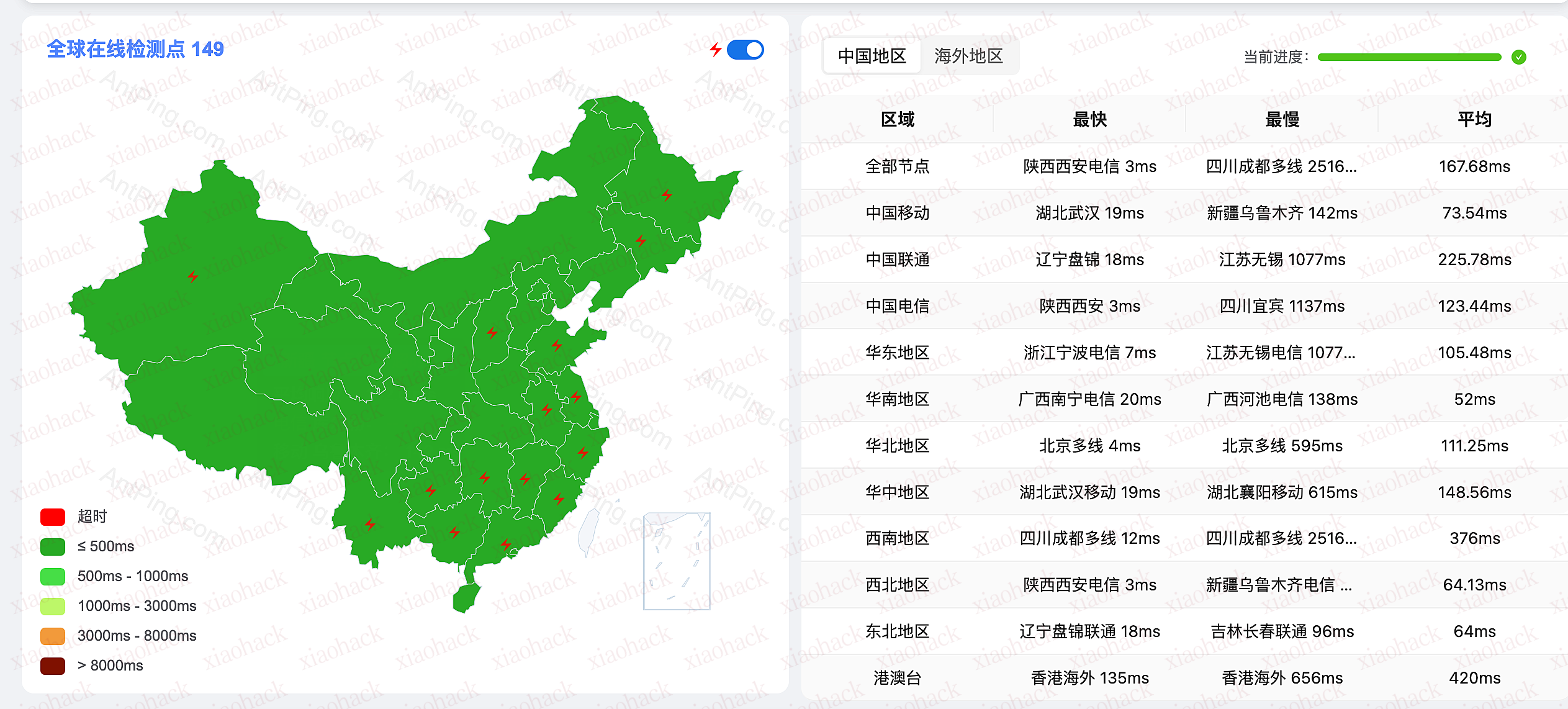
国内节点测试(备案域名)

D-NET 支持阿里云 ESA,实现 IPv6 免费加速方案(IPv4/IPv6 访问)1

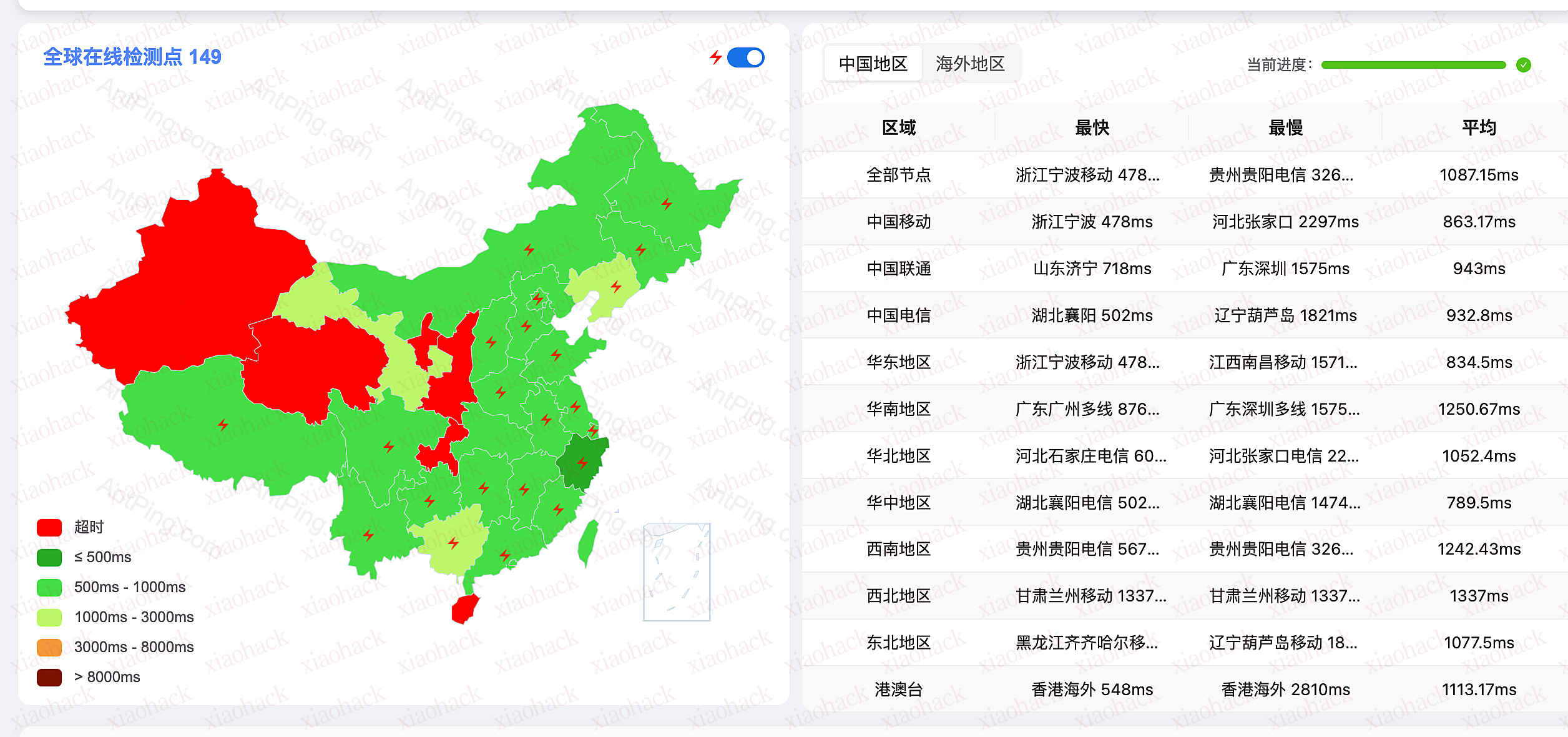
全球节点测试(未备案域名)

D-NET 支持阿里云 ESA,实现 IPv6 免费加速方案(IPv4/IPv6 访问)2

实测数据:

  • 海外访问延迟降低
  • 国内访问(备案域名)几乎无感知
  • 免费流量,不用担心收费问题


详细教程: https://aio.it927.com/remote/esa

GitHub: https://github.com/cxbdasheng/dnet (欢迎 Star ⭐)

完整 All-In-One 教程: https://aio.it927.com


适合你吗?

如果你有以下需求,强烈推荐试试:

  • ✅ 家里有公网 IPv6
  • ✅ 想要全球访问加速
  • ✅ 不想花钱买 CDN
  • ✅ 希望自动化管理


项目还在持续迭代中,欢迎提 Issue 和 PR !
也欢迎分享你的使用场景和需求,一起让它更好用 🚀


📌 转载信息
原作者:
cxbdasheng
转载时间:
2025/12/28 20:04:39

我是用的安卓手机

1、首先要好的节点,用 https://one.google.com/ai-student?g1_landing_page=75&utm_source=antigravity&utm_campaign=argon_limit_reached
2、我点击的时候提示验卡,我直接用了美国的 paypal。居然直接成功了,没有验证 id


📌 转载信息
原作者:
aixuexi
转载时间:
2025/12/28 20:03:09

家宽 IPv6 + 阿里云 ESA = 免费全球 IPv4/IPv6 加速!

痛点

家里搭了 All-in-One 服务器,拿到了运营商的公网 IPv6 ,但是:

  • 外网访问 IPv6 太慢?仅支持 IPv6 客户端访问?
  • 使用 Cloudflare CDN 访问速度较慢、延迟较高?
  • 想用 CDN 加速但嫌贵?
  • 域名未备案?
  • IPv6 地址老变化,手动更新太麻烦?

解决方案

D-NET + 阿里云 ESA ,完美解决上述问题:

传统方案: 家庭服务器 → DDNS 更新 DNS → 域名解析 → CDN 回源 → 访问( 2 次解析)

D-NET 方案: 家庭服务器 → 监听 IPv6 地址变化直接更新 ESA → 访问( 1 次解析,更快!)

性能实测

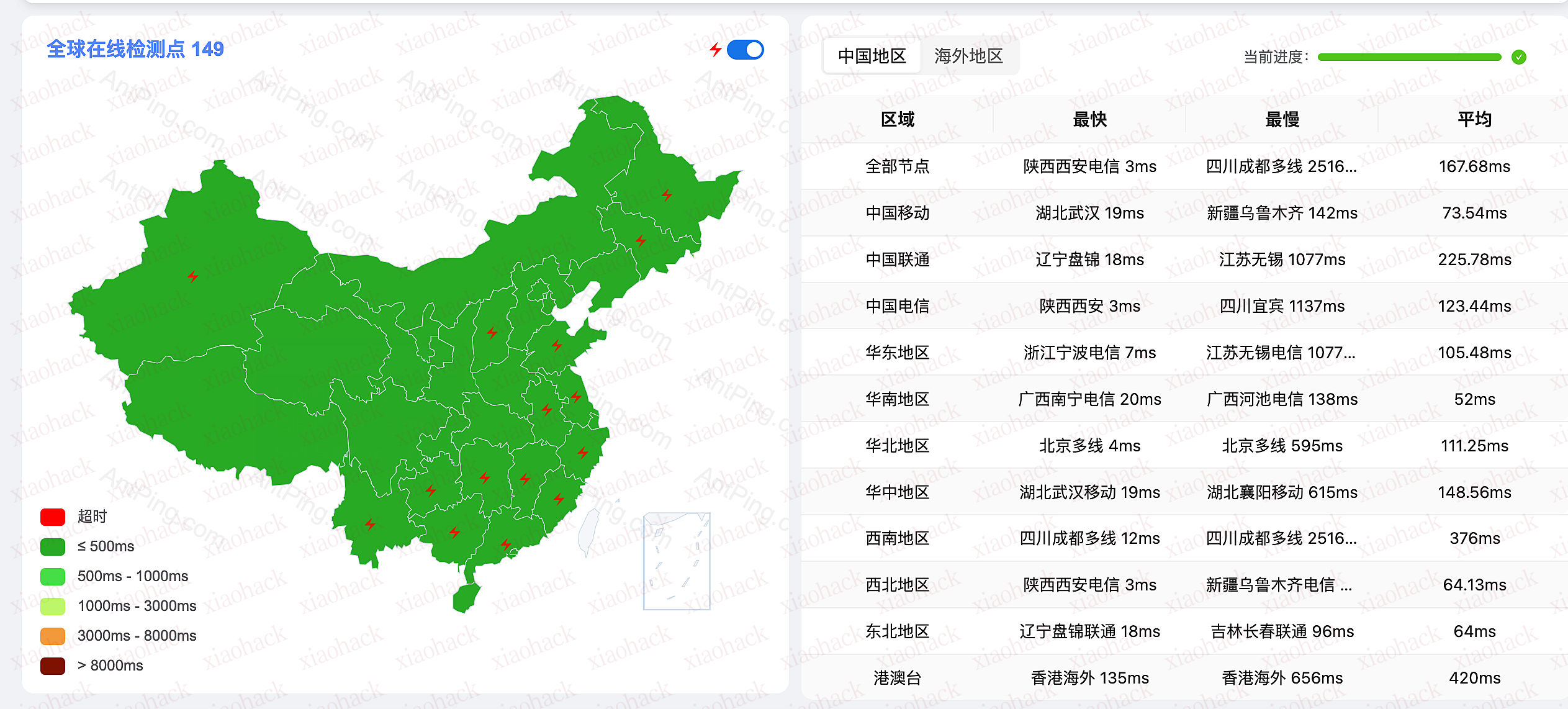
国内节点测试(备案域名)

D-NET 支持阿里云 ESA,实现 IPv6 免费加速方案(IPv4/IPv6 访问)1

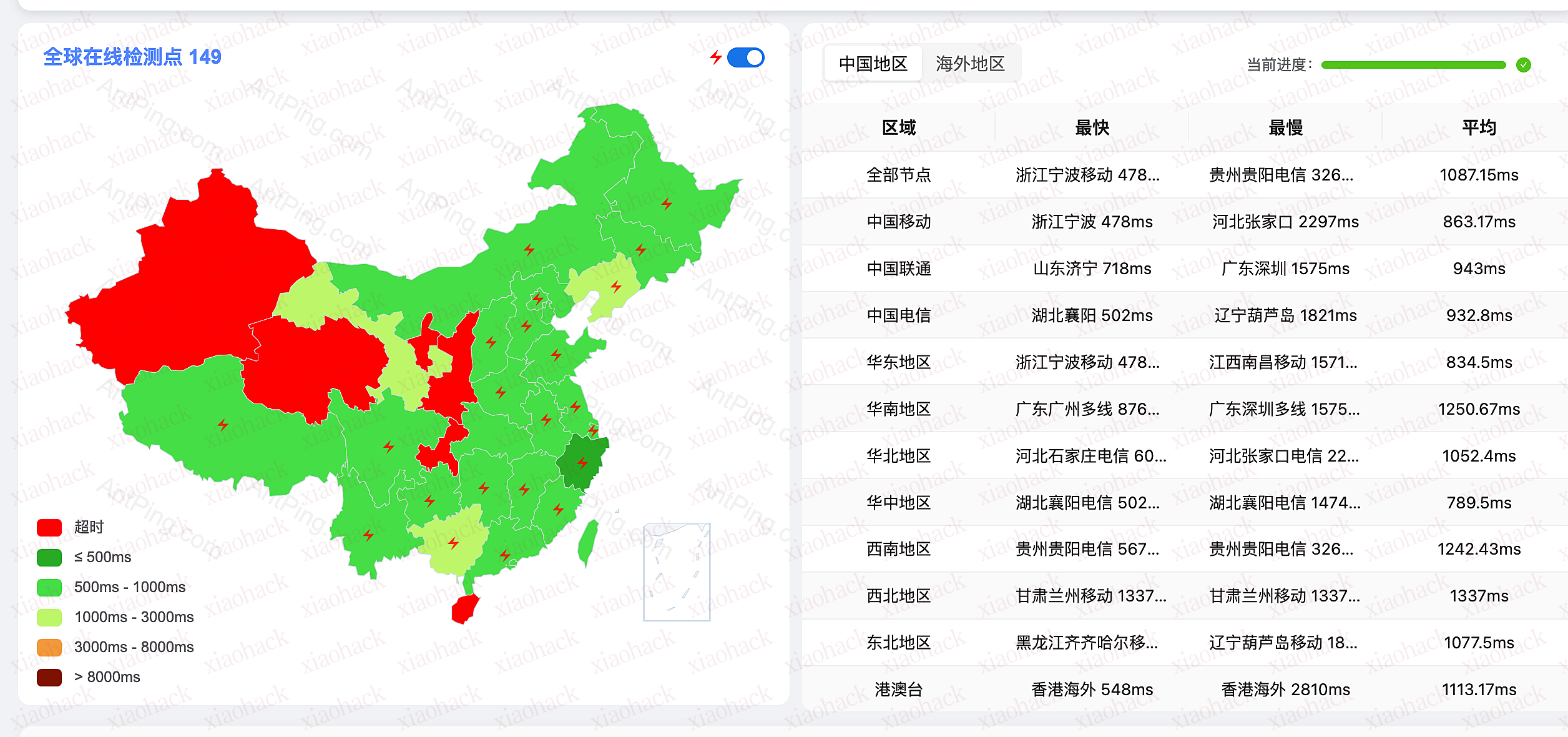
全球节点测试(未备案域名)

D-NET 支持阿里云 ESA,实现 IPv6 免费加速方案(IPv4/IPv6 访问)2

实测数据:

  • 海外访问延迟降低
  • 国内访问(备案域名)几乎无感知
  • 免费流量,不用担心收费问题


详细教程: https://aio.it927.com/remote/esa

GitHub: https://github.com/cxbdasheng/dnet (欢迎 Star ⭐)

完整 All-In-One 教程: https://aio.it927.com


适合你吗?

如果你有以下需求,强烈推荐试试:

  • ✅ 家里有公网 IPv6
  • ✅ 想要全球访问加速
  • ✅ 不想花钱买 CDN
  • ✅ 希望自动化管理


项目还在持续迭代中,欢迎提 Issue 和 PR !
也欢迎分享你的使用场景和需求,一起让它更好用 🚀


📌 转载信息
原作者:
cxbdasheng
转载时间:
2025/12/28 20:01:07


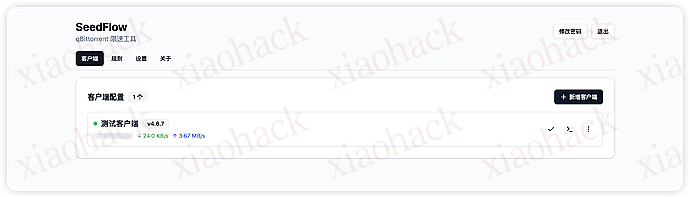
一款面向多 qBittorrent 客户端的限速与标签自动化管理工具

写在前面

为什么要做 SeedFlow?

如果你手上有 多台 VPS / NAS / 盒子,相信你都遇到过这些问题:

  • 不同站点限速策略不同手动改很麻烦
  • 不同站点发种时偶尔忘了限速导致超速封号
  • 新种子忘记打标签观感不好
  • 服务器多了以后不知道哪台还活着(指 qB

SeedFlow 的出现就是为了解决这些问题:

  • 一个 Web 面板,统一管理所有 qB
  • 用「规则」而不是「手动操作」控制限速
  • 自动根据 Tracker 打标签
  • 被控端一条命令部署,支持新 / 旧版本 qB


SeedFlow 能做什么

适用于

  • 经常发种忘了限速(我本人
  • 有 2 台及以上 qBittorrent 客户端的用户
  • PT / BT 用户,希望精细化限速
  • 不想写脚本,但想要「自动化」的人

部署 SeedFlow

准备环境

  • 一台服务器 / NAS
  • 已安装:
    • Docker
    • docker-compose(可选)

小建议

如果你使用的国外服务器,我个人不推荐你安装在家里的 NAS 上
大部分人家里的公网 v4 都被回收了,当然本地 qB 使用就无所谓
部署优先级:国外服务器 > qB自身服务器 > 家里云Nas

部署服务端

方法一

Docker Compose(推荐)

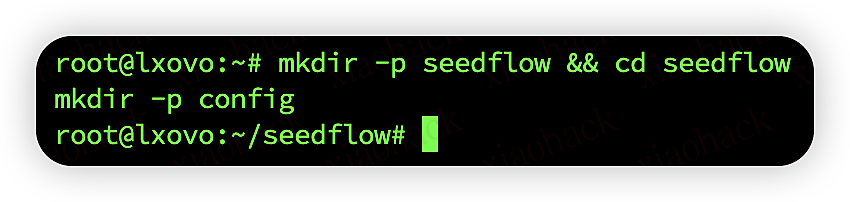
1. 创建程序所需目录
mkdir -p seedflow && cd seedflow
mkdir -p config

seedflow 是主程序目录,config 用于持久化配置文件

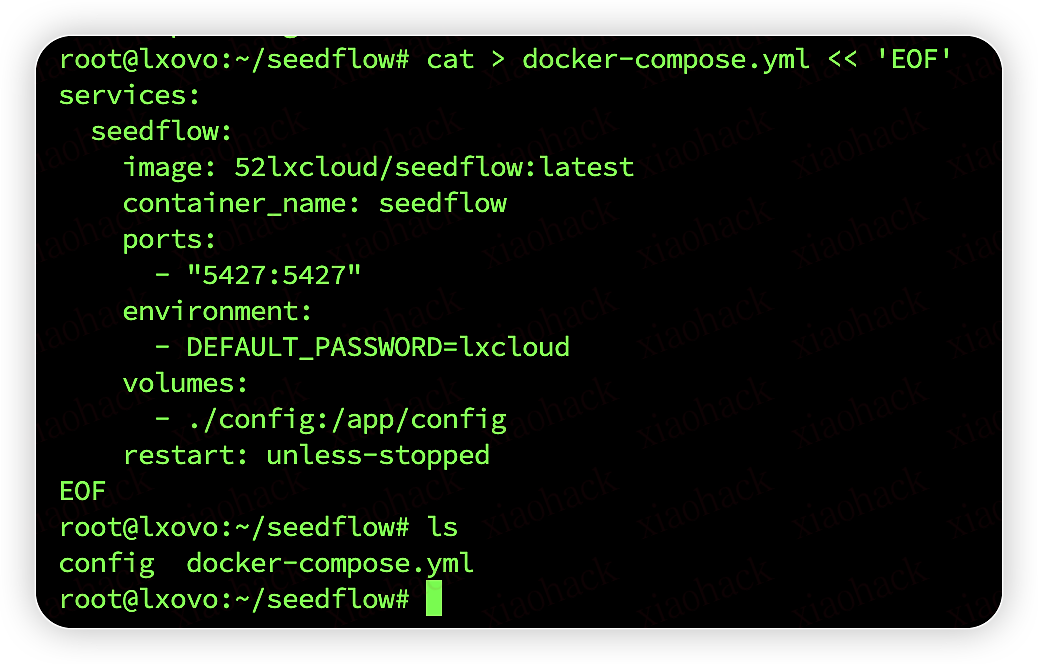
2. 创建 Docker 编排文件
cat > docker-compose.yml << 'EOF' services: seedflow:  52lxcloud/seedflow:latest container_name: seedflow ports: - "5427:5427" environment: - DEFAULT_PASSWORD=lxcloud volumes: - ./config:/app/config restart: unless-stopped EOF 

DEFAULT_PASSWORD 是初始登录密码可以自行修改替换,或首次登录后请务必修改

可以使用 ls 命令查看当前目录文件,有这两条就正常

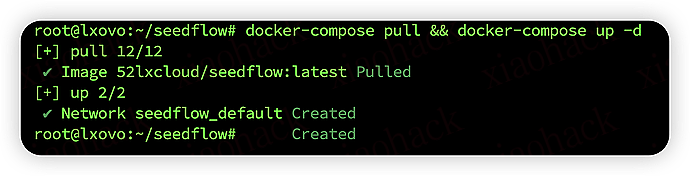
3. 拉取最新镜像并启动容器
docker-compose pull && docker-compose up -d

方法二

Docker run

mkdir -p config
docker run -d \
  --name seedflow \
  -p 5427:5427 \
  -v ./config:/app/config \
  --restart unless-stopped \ 52lxcloud/seedflow:latest

启动完成后访问:

添加 qB 客户端

  1. 进入 SeedFlow 面板
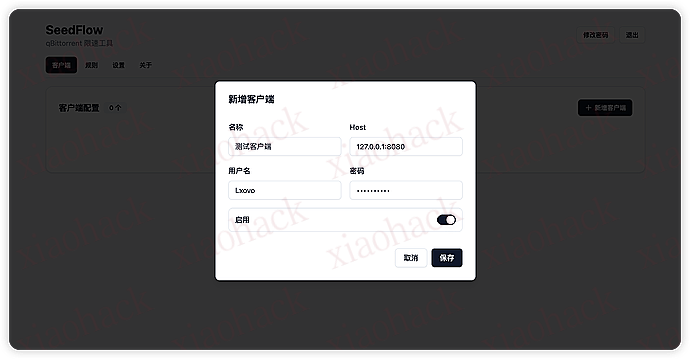
  2. 点击「新增客户端」
    填写以下信息:
  • Host(IP: 端口)
    • 如果 SeedFlow 与 qB 在同一台服务器上,可使用 127.0.0.1localhost
  • 用户名 / 密码
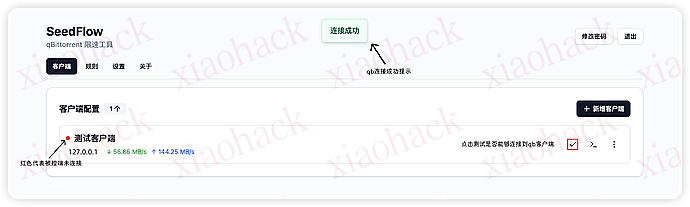
  1. 点击「测试连接」确认可用

部署被控端 Agent

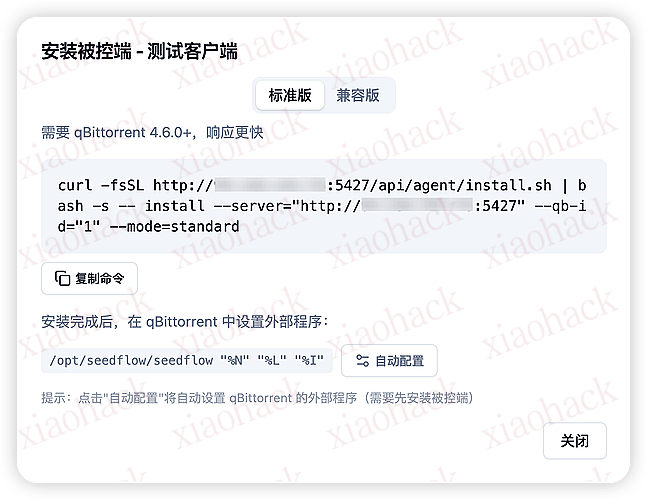
  1. 点击「测试连接」旁边的 终端图标
  2. 点击「复制安装命令」
    部分浏览器可能需要手动复制命令
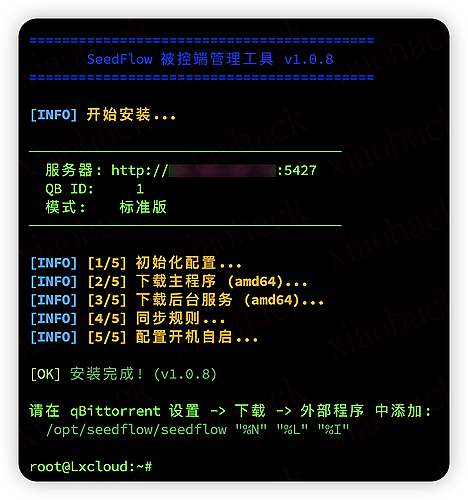
  1. 前往 需要被管理的 qB 服务器,执行复制的安装命令
  1. 安装完成后,你将看到以下状态变化:
  • Agent 自动启动
  • 面板中「心跳状态」由 红色 变为 绿色
  • 日志中显示对应模式已成功启动
  1. qBittorrent 4.6.0 及以上版本额外配置

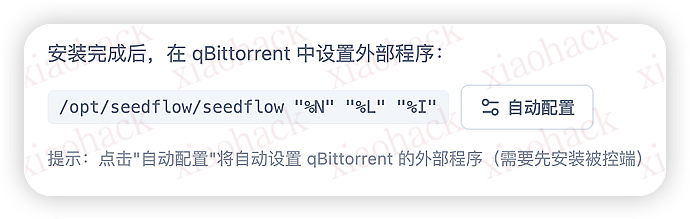
安装完成后,需要在 qBittorrent 中配置「外部程序」

安装命令的面板中点击 「自动配置」,一键完成设置(推荐)。

两种模式说明

模式支持的 qB 版本工作方式特点
标准版(推荐)≥ 4.6.0通过「外部程序」触发实时性好,性能开销低
兼容版所有版本 qB轮询检测兼容性最好


写在最后

SeedFlow 更像是一个「qB 自动化中枢」,出发的点也只是为了各位 PTer 在发种时,不要因为各个站点的规则不同,从而忘了设置限速,导致账号被封禁

这篇文章写了我一个通宵,根据自己实际情况,已按最小入门版进行解释,为了适配各平台规则,我又重新简要的提取了些精确内容,和重新上传图床

本文为简化入门说明版,如需查看完整说明、更新内容及最佳阅读体验

请前往我的博客阅读原文: SeedFlow 使用教程

图片失效也可以前往 github 查看: GitHub - 52Lxcloud/qB-SeedFlow

如有疑问,欢迎留言


📌 转载信息
原作者:
Lxcloud
转载时间:
2025/12/28 19:54:59

起初是不想用 TUN 模式的,怕代理了下载流量和游戏流量。
为了认证咕噜咕噜学生会员和反重力,就开始折腾一下(结果因为以前用 Adsense 加了国内地址导致学生会员没资格,然后反重力也改成周刷新额度了,555)
本脚本解决了以下问题:

  • 锁定谷歌的地区为新加坡(你也可以自己改地区,或者加规则实现其他网站固定地区)
  • 把到期时间、剩余流量等没意义的节点单独丢一个分组,不参与自动选择
  • TUN 模式下,非必要代理的流量尽可能走直连(测试了游戏没问题)
    • 原理是解析 IP 如果是国内就走直连,但是不知道如果分发 CND 是亚洲 IP 能不能命中该规则
    • 有没有佬帮测一下 steam 下载这类流量比较大且使用场景比较多的情况
  • TUN 模式下反重力正常工作


然后我想再问个问题:
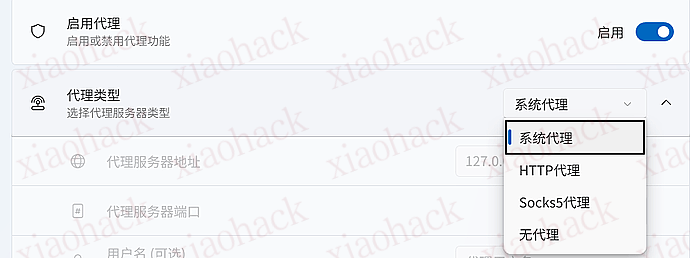
开了 TUN 之后,有些支持配置代理的软件,还需要再选择系统代理吗,或者是直接不开代理也行?因为我看 TUN 模式需要关闭系统代理,然后软件不配置代理的话好像也能走代理


脚本:

// 自定义域名配置
const forceProxyDomains = [
    "DOMAIN-SUFFIX,linux.do,常规节点组",
    "DOMAIN-SUFFIX,genspark.ai,常规节点组"
]

// 自定义规则集配置
// 规则集仓库 https://github.com/blackmatrix7/ios_rule_script/blob/master/rule/Clash/README.md
const ruleConfig = [
    {
        name: "谷歌规则集",
        group: "地区节点组",
        url: "https://cdn.jsdelivr.net/gh/blackmatrix7/ios_rule_script@master/rule/Clash/Google/Google.yaml"
    },
    {
        name: "油管规则集",
        group: "地区节点组",
        url: "https://cdn.jsdelivr.net/gh/blackmatrix7/ios_rule_script@master/rule/Clash/YouTube/YouTube.yaml"
    }
]

function main(config) {
    const newConfig = JSON.parse(JSON.stringify(config));

    // 特殊节点组:无用的节点(官网地址、到期时间等)
    const premiumKeywords = /(免费|2026|官网|剩余|到期|Traffic)/i;
    let specialProxies = newConfig.proxies.filter(p => premiumKeywords.test(p.name));
    let normalProxies = newConfig.proxies.filter(p => !premiumKeywords.test(p.name));
    
    // 地区节点组:固定新加坡,没有则降级到常规节点组
    const areaKeywords = /(singapore|新加坡)/i;
    let areaProxies = newConfig.proxies.filter(p => areaKeywords.test(p.name));
    if(areaProxies.length <= 0) {
        areaProxies = normalProxies;
    }

   // 构建代理组
    const proxyGroups = [
        {
            "name": "代理分流组",
            "type": "select",
            "proxies": specialProxies.length > 0 ? ["常规节点组", "特殊节点组", "DIRECT"] : ["常规节点组", "DIRECT"]
        },
        {
            "name": "常规节点组",
            "type": "url-test",
            "url": "http://www.google.com/generate_204",
            "interval": 1800,
            "tolerance": 30,
            "proxies": normalProxies.map(p => p.name)
        },
        ...(specialProxies.length > 0 ? [
            {
                "name": "特殊节点组",
                "type": "select",
                "proxies": specialProxies.map(p => p.name)
            }] : []
        ),
        {
                "name": "地区节点组",
                "type": "select",
                "proxies": areaProxies.map(p => p.name)
        },
        {
            "name": "国内直连组",
            "type": "select",
            "proxies": ["DIRECT"]
        }
    ];

    // 规则配置
    const rules = [];

    // 添加自定义域名
    forceProxyDomains.forEach(domain => {
        rules.push(domain);
    });

    // 添加自定义规则集
    const ruleProviders = {};
    ruleConfig.forEach(({ name, url, group }) => {
        const providerKey = `${name.toLowerCase()}_rules`;
        ruleProviders[providerKey] = {
            "type": "http",
            "behavior": "classical",
            "url": url,
            "interval": 86400,
            "path": `./rule-providers/${providerKey}.yaml`
        };
        rules.push(`RULE-SET,${providerKey},${group}`);
    });

    // 全局配置
    const globalConfig = {
        "global-client-fingerprint": "chrome",
        "tcp-concurrent": true,
        "geox-url": {
            "geoip": "https://ghfast.top/https://github.com/MetaCubeX/meta-rules-dat/releases/download/latest/geoip-lite.dat",
            "geosite": "https://ghfast.top/https://github.com/MetaCubeX/meta-rules-dat/releases/download/latest/geosite.dat",
            "mmdb": "https://ghfast.top/https://github.com/MetaCubeX/meta-rules-dat/releases/download/latest/country-lite.mmdb"
        }
    };

    // GEO规则
    rules.push(
        // 确定被墙 → 代理
        "GEOSITE,gfw,代理分流组",
        // 中国相关 → 直连
        "GEOSITE,cn,国内直连组",
        "GEOSITE,private,国内直连组",
        "GEOIP,private,国内直连组,no-resolve",
        "GEOIP,cn,国内直连组",
        // 兜底 → 代理
        "MATCH,代理分流组"
    );


    return {
        ...newConfig,
        ...globalConfig,
        "proxy-groups": proxyGroups,
        "rules": rules,
        "rule-providers": ruleProviders
    };
}

没写 DNS 的规则,有需要可以参考之前的帖子傻瓜式 clash verge 全局脚本,实现 DNS 国内外分流,粘贴即用


📌 转载信息
原作者:
mos6
转载时间:
2025/12/28 19:50:40

可用模型比较少,但是胜在好弄。
用来给自己沉浸式翻译也是不错的。
谢谢你的 Star

 "groq/openai/gpt-oss-120b",
    "groq/openai/gpt-oss-20b",
    "openai/gpt-4.1-mini",
    "openai/gpt-4.1-nano",
    "openai/gpt-4o-mini",
    "openai/gpt-3.5-turbo",
    "google/gemini-2.5-flash",
    "google/gemini-2.0-flash-lite",
    "groq/gemma2-9b-it",
    "anthropic/claude-3-5-sonnet-20240620",
    "anthropic/claude-3-5-haiku-20241022",
    "anthropic/claude-3-sonnet-20240229",
    "anthropic/claude-3-haiku-20240307",
    "cohere/command-r7b-12-2024",
    "groq/llama3-70b-8192",
    "groq/llama3-8b-8192",
    "aimlapi/mistralai/mistral-nemo",
    "aimlapi/mistralai/mistral-tiny",
    "xai/grok-2-1212",
    "xai/grok-3-mini-latest",
    "deepseek/deepseek-chat",
    "aimlapi/upstage/SOLAR-10.7B-Instruct-v1.0",
    "aimlapi/qwen-turbo",
    "aimlapi/qwen/qvq-72b-preview",
    "aimlapi/Qwen/Qwen2.5-72B-Instruct-Turbo",
    "aimlapi/Qwen/Qwen2.5-7B-Instruct-Turbo",
    "aimlapi/MiniMax-Text-01",
    "aimlapi/ai21/jamba-1-5-mini" 

Donedot


📌 转载信息
原作者:
maram
转载时间:
2025/12/28 18:53:03

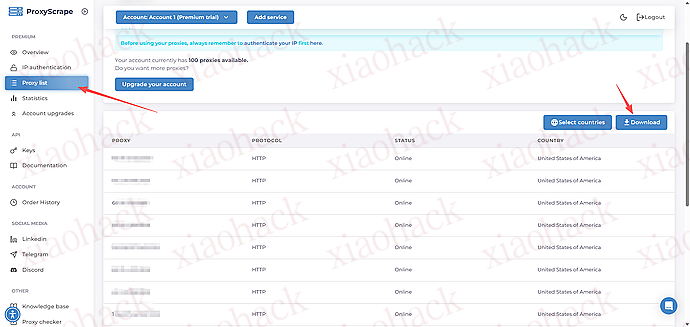
无限薅 ProxyScrape IP 池(7 天试用)

给大家分享下 通过临时邮箱获取 ProxyScrape 7 天试用 IP 池 的方法,可多次注册使用(单次最多 100 个 IP)。


IP 池的作用

  • 绕过访问频率与简单风控限制
  • 数据采集 / 爬虫调度
  • 模拟多地区访问环境


准备工作

  1. ProxyScrape 官网
    📄 Free Proxy List - Updated every 5 minutes

  2. 临时邮箱(推荐)
    https://tmailor.com/

    测试过多个临时邮箱服务,目前该站可正常接收 ProxyScrape 验证邮件

  3. 浏览器无痕模式
    用于避免缓存、Cookie 影响注册流程


开始注册

  1. 打开注册页面
    ProxyScrape Sign up

  2. 使用 tmailor.com 获取的临时邮箱填写注册信息

  3. 输入验证码

  4. 前往临时邮箱查收验证邮件并完成注册


使用方式

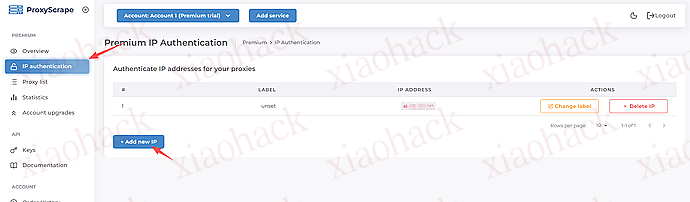
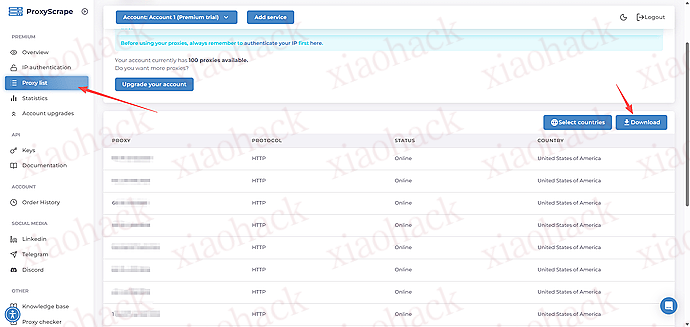
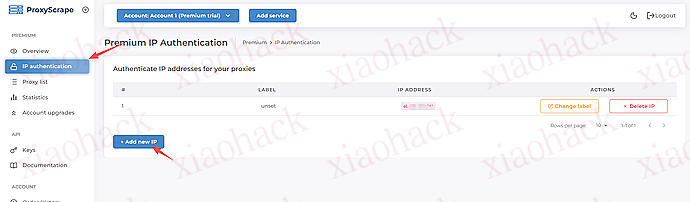
注册完成后,即可在控制台中创建并使用 7 天试用 IP 池:


说明

  • 单个试用账号可获得 最多 100 个 IP
  • 到期后可更换临时邮箱重新注册
  • 适合测试、学习、开发环境使用

接下来就可以放心使用你的 IP 池了。


📌 转载信息
转载时间:
2025/12/28 18:50:24

无限薅 ProxyScrape IP 池(7 天试用)

给大家分享下 通过临时邮箱获取 ProxyScrape 7 天试用 IP 池 的方法,可多次注册使用(单次最多 100 个 IP)。


IP 池的作用

  • 绕过访问频率与简单风控限制
  • 数据采集 / 爬虫调度
  • 模拟多地区访问环境


准备工作

  1. ProxyScrape 官网
    📄 Free Proxy List - Updated every 5 minutes

  2. 临时邮箱(推荐)
    https://tmailor.com/

    测试过多个临时邮箱服务,目前该站可正常接收 ProxyScrape 验证邮件

  3. 浏览器无痕模式
    用于避免缓存、Cookie 影响注册流程


开始注册

  1. 打开注册页面
    ProxyScrape Sign up

  2. 使用 tmailor.com 获取的临时邮箱填写注册信息

  3. 输入验证码

  4. 前往临时邮箱查收验证邮件并完成注册


使用方式

注册完成后,即可在控制台中创建并使用 7 天试用 IP 池:


说明

  • 单个试用账号可获得 最多 100 个 IP
  • 到期后可更换临时邮箱重新注册
  • 适合测试、学习、开发环境使用

接下来就可以放心使用你的 IP 池了。


📌 转载信息
转载时间:
2025/12/28 18:31:52

可用模型比较少,但是胜在好弄。
用来给自己沉浸式翻译也是不错的。
谢谢你的 Star

 "groq/openai/gpt-oss-120b",
    "groq/openai/gpt-oss-20b",
    "openai/gpt-4.1-mini",
    "openai/gpt-4.1-nano",
    "openai/gpt-4o-mini",
    "openai/gpt-3.5-turbo",
    "google/gemini-2.5-flash",
    "google/gemini-2.0-flash-lite",
    "groq/gemma2-9b-it",
    "anthropic/claude-3-5-sonnet-20240620",
    "anthropic/claude-3-5-haiku-20241022",
    "anthropic/claude-3-sonnet-20240229",
    "anthropic/claude-3-haiku-20240307",
    "cohere/command-r7b-12-2024",
    "groq/llama3-70b-8192",
    "groq/llama3-8b-8192",
    "aimlapi/mistralai/mistral-nemo",
    "aimlapi/mistralai/mistral-tiny",
    "xai/grok-2-1212",
    "xai/grok-3-mini-latest",
    "deepseek/deepseek-chat",
    "aimlapi/upstage/SOLAR-10.7B-Instruct-v1.0",
    "aimlapi/qwen-turbo",
    "aimlapi/qwen/qvq-72b-preview",
    "aimlapi/Qwen/Qwen2.5-72B-Instruct-Turbo",
    "aimlapi/Qwen/Qwen2.5-7B-Instruct-Turbo",
    "aimlapi/MiniMax-Text-01",
    "aimlapi/ai21/jamba-1-5-mini" 

Donedot


📌 转载信息
原作者:
maram
转载时间:
2025/12/28 18:31:32

起初是不想用 TUN 模式的,怕代理了下载流量和游戏流量。
为了认证咕噜咕噜学生会员和反重力,就开始折腾一下(结果因为以前用 Adsense 加了国内地址导致学生会员没资格,然后反重力也改成周刷新额度了,555)
本脚本解决了以下问题:

  • 锁定谷歌的地区为新加坡(你也可以自己改地区,或者加规则实现其他网站固定地区)
  • 把到期时间、剩余流量等没意义的节点单独丢一个分组,不参与自动选择
  • TUN 模式下,非必要代理的流量尽可能走直连(测试了游戏没问题)
    • 原理是解析 IP 如果是国内就走直连,但是不知道如果分发 CND 是亚洲 IP 能不能命中该规则
    • 有没有佬帮测一下 steam 下载这类流量比较大且使用场景比较多的情况
  • TUN 模式下反重力正常工作


然后我想再问个问题:
开了 TUN 之后,有些支持配置代理的软件,还需要再选择系统代理吗,或者是直接不开代理也行?因为我看 TUN 模式需要关闭系统代理,然后软件不配置代理的话好像也能走代理


脚本:

// 自定义域名配置
const forceProxyDomains = [
    "DOMAIN-SUFFIX,linux.do,常规节点组",
    "DOMAIN-SUFFIX,genspark.ai,常规节点组"
]

// 自定义规则集配置
// 规则集仓库 https://github.com/blackmatrix7/ios_rule_script/blob/master/rule/Clash/README.md
const ruleConfig = [
    {
        name: "谷歌规则集",
        group: "地区节点组",
        url: "https://cdn.jsdelivr.net/gh/blackmatrix7/ios_rule_script@master/rule/Clash/Google/Google.yaml"
    },
    {
        name: "油管规则集",
        group: "地区节点组",
        url: "https://cdn.jsdelivr.net/gh/blackmatrix7/ios_rule_script@master/rule/Clash/YouTube/YouTube.yaml"
    }
]

function main(config) {
    const newConfig = JSON.parse(JSON.stringify(config));

    // 特殊节点组:无用的节点(官网地址、到期时间等)
    const premiumKeywords = /(免费|2026|官网|剩余|到期|Traffic)/i;
    let specialProxies = newConfig.proxies.filter(p => premiumKeywords.test(p.name));
    let normalProxies = newConfig.proxies.filter(p => !premiumKeywords.test(p.name));
    
    // 地区节点组:固定新加坡,没有则降级到常规节点组
    const areaKeywords = /(singapore|新加坡)/i;
    let areaProxies = newConfig.proxies.filter(p => areaKeywords.test(p.name));
    if(areaProxies.length <= 0) {
        areaProxies = normalProxies;
    }

   // 构建代理组
    const proxyGroups = [
        {
            "name": "代理分流组",
            "type": "select",
            "proxies": specialProxies.length > 0 ? ["常规节点组", "特殊节点组", "DIRECT"] : ["常规节点组", "DIRECT"]
        },
        {
            "name": "常规节点组",
            "type": "url-test",
            "url": "http://www.google.com/generate_204",
            "interval": 1800,
            "tolerance": 30,
            "proxies": normalProxies.map(p => p.name)
        },
        ...(specialProxies.length > 0 ? [
            {
                "name": "特殊节点组",
                "type": "select",
                "proxies": specialProxies.map(p => p.name)
            }] : []
        ),
        {
                "name": "地区节点组",
                "type": "select",
                "proxies": areaProxies.map(p => p.name)
        },
        {
            "name": "国内直连组",
            "type": "select",
            "proxies": ["DIRECT"]
        }
    ];

    // 规则配置
    const rules = [];

    // 添加自定义域名
    forceProxyDomains.forEach(domain => {
        rules.push(domain);
    });

    // 添加自定义规则集
    const ruleProviders = {};
    ruleConfig.forEach(({ name, url, group }) => {
        const providerKey = `${name.toLowerCase()}_rules`;
        ruleProviders[providerKey] = {
            "type": "http",
            "behavior": "classical",
            "url": url,
            "interval": 86400,
            "path": `./rule-providers/${providerKey}.yaml`
        };
        rules.push(`RULE-SET,${providerKey},${group}`);
    });

    // 全局配置
    const globalConfig = {
        "global-client-fingerprint": "chrome",
        "tcp-concurrent": true,
        "geox-url": {
            "geoip": "https://ghfast.top/https://github.com/MetaCubeX/meta-rules-dat/releases/download/latest/geoip-lite.dat",
            "geosite": "https://ghfast.top/https://github.com/MetaCubeX/meta-rules-dat/releases/download/latest/geosite.dat",
            "mmdb": "https://ghfast.top/https://github.com/MetaCubeX/meta-rules-dat/releases/download/latest/country-lite.mmdb"
        }
    };

    // GEO规则
    rules.push(
        // 确定被墙 → 代理
        "GEOSITE,gfw,代理分流组",
        // 中国相关 → 直连
        "GEOSITE,cn,国内直连组",
        "GEOSITE,private,国内直连组",
        "GEOIP,private,国内直连组,no-resolve",
        "GEOIP,cn,国内直连组",
        // 兜底 → 代理
        "MATCH,代理分流组"
    );


    return {
        ...newConfig,
        ...globalConfig,
        "proxy-groups": proxyGroups,
        "rules": rules,
        "rule-providers": ruleProviders
    };
}

没写 DNS 的规则,有需要可以参考之前的帖子傻瓜式 clash verge 全局脚本,实现 DNS 国内外分流,粘贴即用


📌 转载信息
原作者:
mos6
转载时间:
2025/12/28 18:29:55

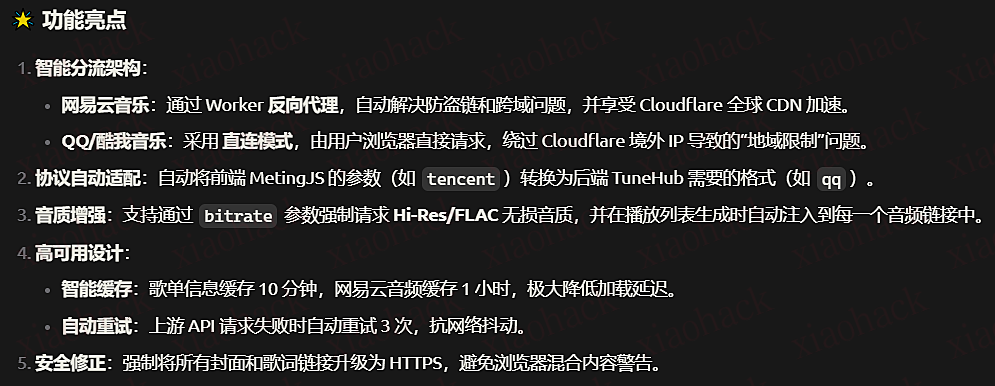
背景:看到 青旨佬的音乐解析 API,想着用到博客上,但是大多数博客系统和插件使用的是 Meting 框架,API 互不兼容,所以用 Cloudflare Workers 部署一个适配器。

感谢:青旨大佬的 API,还有详尽的 API 文档,介绍在下面,还有稳定成熟的 Meting 框架

https://linux.do/t/topic/1212285

难点:Gemini 2.5 和 3.0-pro 实现代码然后人工调试,比较难处理的是 QQ 音乐和酷我使用了新的链接,但是 MetingJS 没有适配,导致使用 MetingJS 的插件等认不出链接,无法发送正确的参数,这我没有办法解决了,适配器是以 MetingJS 支持的旧版 QQ 音乐和酷我的链接的,下面是旧版格式

对于 QQ 音乐:
单曲:https://y.qq.com/n/yqq/song/{歌曲ID}.html
歌单:https://y.qq.com/n/yqq/playlist/{歌单ID}.html
专辑:https://y.qq.com/n/yqq/album/{专辑ID}.html

对于酷我音乐:
单曲:https://www.kuwo.cn/yinyue/{ID}
歌单:https://www.kuwo.cn/playlist/index?pid={ID}

源码:

// TuneHub API 的基础地址 (固定)
const TUNEHUB_BASE = "https://music-dl.sayqz.com/api";

export default {
  async fetch(request, env, ctx) {
    const url = new URL(request.url);

    // 策略配置 (优先读取环境变量,否则使用默认值)
    const config = {
      INFO_CACHE_TTL: env.INFO_CACHE_TTL !== undefined ? parseInt(env.INFO_CACHE_TTL) : 600,
      AUDIO_CACHE_TTL: env.AUDIO_CACHE_TTL !== undefined ? parseInt(env.AUDIO_CACHE_TTL) : 3600,
      MAX_RETRIES: env.MAX_RETRIES !== undefined ? parseInt(env.MAX_RETRIES) : 3
    };

    // 路由分发
    if (url.pathname.startsWith('/proxy')) {
      // 只有网易云的音频会走到这里
      return handleProxy(request, config);
    }

    return handleInfoWithCache(request, ctx, config);
  },
};

/**
 * 模块 A: 带缓存的信息获取处理
 */
async function handleInfoWithCache(request, ctx, config) {
  if (config.INFO_CACHE_TTL <= 0) {
    return handleInfo(request, config);
  }
  const cache = caches.default;
  let response = await cache.match(request);
  if (response) {
    const newHeaders = new Headers(response.headers);
    newHeaders.set('X-Worker-Cache', 'HIT');
    return new Response(response.body, { status: response.status, statusText: response.statusText, headers: newHeaders });
  }
  response = await handleInfo(request, config);
  if (response.status === 200) {
    const responseToCache = response.clone();
    responseToCache.headers.set('Cache-Control', `public, max-age=${config.INFO_CACHE_TTL}`);
    ctx.waitUntil(cache.put(request, responseToCache));
  }
  return response;
}

/**
 * 模块 B: 核心逻辑 - 获取歌单/歌曲元数据 (智能分流版)
 */
async function handleInfo(request, config) {
  try {
    const url = new URL(request.url);
    const params = url.searchParams;
    const server = params.get("server") || "netease";
    const id = params.get("id");
    const type = params.get("type");
    const bitrate = params.get("bitrate");

    let tuneHubBr = null;
    if (bitrate) {
      if (bitrate === '320000') tuneHubBr = '320k';
      else if (bitrate === '999000') tuneHubBr = 'flac';
      else if (bitrate === '1400000') tuneHubBr = 'flac24bit';
    }

    const tuneHubParams = new URLSearchParams();
    let targetSource = server;
    if (server === 'tencent') {
        targetSource = 'qq';
    }
    tuneHubParams.set("source", targetSource);
    tuneHubParams.set("id", id);
    let tuneHubType = type === "playlist" ? "playlist" : "info";
    tuneHubParams.set("type", tuneHubType);

    if (tuneHubType !== 'playlist' && tuneHubBr) {
        tuneHubParams.set('br', tuneHubBr);
    }

    const targetUrl = `${TUNEHUB_BASE}?${tuneHubParams.toString()}`;
    const response = await fetchWithRetry(targetUrl, {}, config.MAX_RETRIES);
    
    if (!response.ok) {
        throw new Error(`Upstream API Error: ${response.status}`);
    }

    const data = await response.json();

    let finalResult = [];
    if (data.code === 200 && data.data) {
      let songList = type === "playlist" ? (data.data.list || []) : [data.data];
      
      finalResult = songList.map(song => {
        // [关键修改] 智能分流
        if (song.url) {
          const realUrl = new URL(song.url);
          if (tuneHubBr) {
            realUrl.searchParams.set('br', tuneHubBr);
          }

          // 只对网易云(netease)的链接进行反向代理
          if (server === 'netease') {
            const proxyUrl = new URL(url.origin);
            proxyUrl.pathname = '/proxy';
            proxyUrl.searchParams.set('real_url', realUrl.toString());
            song.url = proxyUrl.toString();
          } else {
            // 对于 QQ、酷我等,直接返回 TuneHub 的 API 链接
            // (虽然很可能因为 Referer 等原因播放失败,但这是不代理的唯一选择)
            song.url = realUrl.toString();
          }
        }
        
        if (song.pic) song.pic = song.pic.replace('http://', 'https://');
        if (song.lrc) song.lrc = song.lrc.replace('http://', 'https://');
        return song;
      });
    }

    return new Response(JSON.stringify(finalResult), {
      headers: { "Content-Type": "application/json; charset=utf-8", "Access-Control-Allow-Origin": "*" },
    });

  } catch (error) {
    console.error("handleInfo Error:", error);
    return new Response("[]", {
      headers: { "Content-Type": "application/json", "Access-Control-Allow-Origin": "*" }
    });
  }
}

/**
 * 模块 C: 核心逻辑 - 音频流反向代理 (只为网易云服务)
 */
async function handleProxy(request, config) {
    try {
        const url = new URL(request.url);
        const realUrl = url.searchParams.get('real_url');

        if (!realUrl) {
            return new Response('Missing real_url parameter', { status: 400 });
        }

        const realUrlObj = new URL(realUrl);
        const source = realUrlObj.searchParams.get('source');

        const initialRequest = new Request(realUrl, {
            method: 'GET',
            redirect: 'manual'
        });

        let finalUrl = realUrl;
        let initialResponse = await fetch(initialRequest);

        if (initialResponse.status === 301 || initialResponse.status === 302) {
            finalUrl = initialResponse.headers.get('Location');
            if (!finalUrl) finalUrl = realUrl;
        }

        const newHeaders = new Headers();
        if (request.headers.has('range')) {
            newHeaders.set('Range', request.headers.get('range'));
        }
        if (request.headers.has('user-agent')) {
            newHeaders.set('User-Agent', request.headers.get('user-agent'));
        }

        // Referer 伪装只对网易云生效
        if (source === 'netease') {
            newHeaders.set('Referer', 'https://music.163.com/');
            newHeaders.set('Cookie', 'os=pc');
        }

        const finalRequest = new Request(finalUrl, {
            headers: newHeaders,
            redirect: 'follow',
            cf: {
                cacheTtl: config.AUDIO_CACHE_TTL > 0 ? config.AUDIO_CACHE_TTL : undefined,
                cacheEverything: config.AUDIO_CACHE_TTL > 0
            }
        });

        const realResponse = await fetchWithRetry(finalRequest, {}, config.MAX_RETRIES);

        const isRangeSupported = realResponse.status === 206;
        const responseHeaders = new Headers(realResponse.headers);
        responseHeaders.set('Access-Control-Allow-Origin', '*');
        responseHeaders.set('Access-Control-Allow-Headers', 'Range, User-Agent');

        if (config.AUDIO_CACHE_TTL > 0) {
            responseHeaders.set('Cache-Control', `public, max-age=${config.AUDIO_CACHE_TTL}`);
        } else {
            responseHeaders.set('Cache-Control', 'no-store');
        }

        if (isRangeSupported) {
            responseHeaders.set('Accept-Ranges', 'bytes');
        }

        return new Response(realResponse.body, {
            status: realResponse.status,
            statusText: realResponse.statusText,
            headers: responseHeaders
        });

    } catch (error) {
        return new Response(null, { status: 500, statusText: "Proxy Failed" });
    }
}


/**
 * 工具函数:带重试机制的 fetch
 */
async function fetchWithRetry(input, init, maxRetries = 1) {
  let attempt = 0;
  while (attempt <= maxRetries) {
    try {
      const response = await fetch(input, init);
      if (response.status >= 500) {
        throw new Error(`Server Error: ${response.status}`);
      }
      return response;
    } catch (error) {
      attempt++;
      if (attempt > maxRetries) {
        throw error;
      }
      await new Promise(resolve => setTimeout(resolve, 200));
    }
  }
}

复制粘贴到 Workers 代码部署就可用,国内屏蔽 workers.dev 域名,需要自定义域名,下面介绍代码功能吧 (懒得自己写了


为什么始终使用最高音质呢?因为 TuneHub 解析如果没有对应音质会自动降级,出处:


📌 转载信息
原作者:
1208091109
转载时间:
2025/12/28 10:58:36

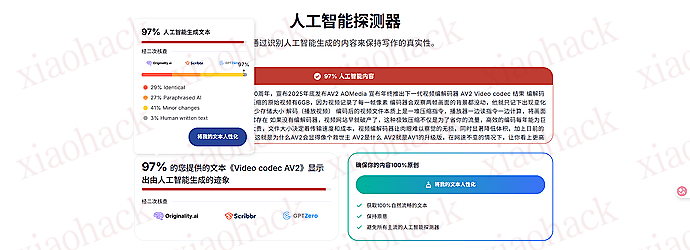
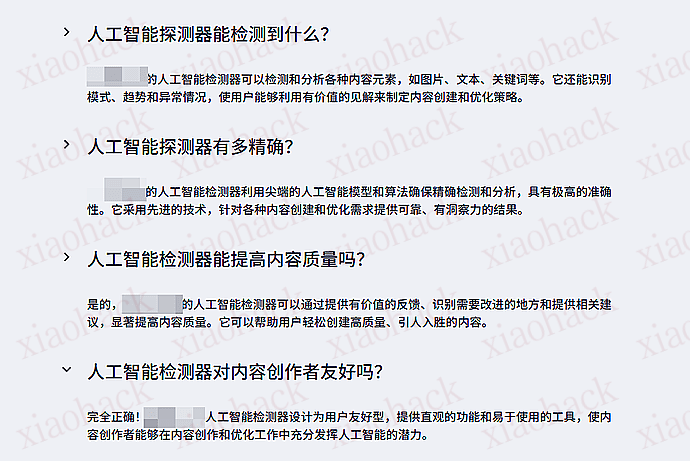
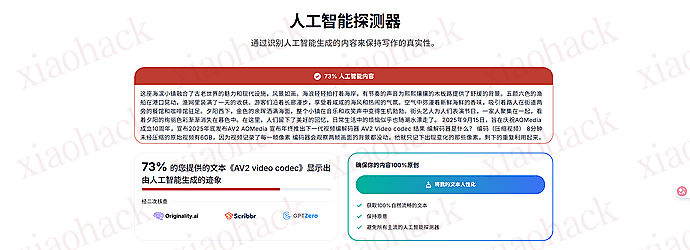
我是一开始看到影视飓风视频当中有个片段是去到这个网站查 AI,然后我也把我的文章去这里查 AI,直接查出 97% AI

(影视飓风片段,而非影视飓风推荐)


我利用右下角的所谓 “确保你的内容 100% 原创”,号称 100% 不会被检查,丢进去重新检测,依然有 73% 的 AI

文章注水严重,所谓的 100% 实际上就是疯狂的注水然后实现的 “100% 原创”

看看其他的平台,我同一篇文章都不敢说有 73% 的 AI
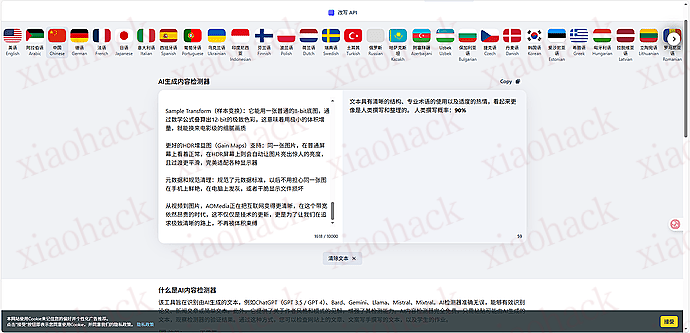
图 1 是 neuralwriter,称高水平的准确性,人工含 90%
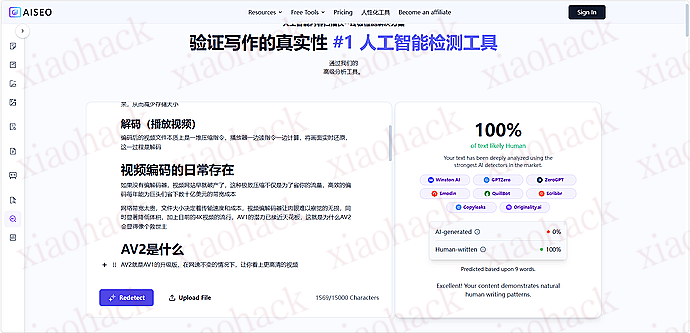
图 2aiseo,多家的检测工具来判断,依然是 100% 人工
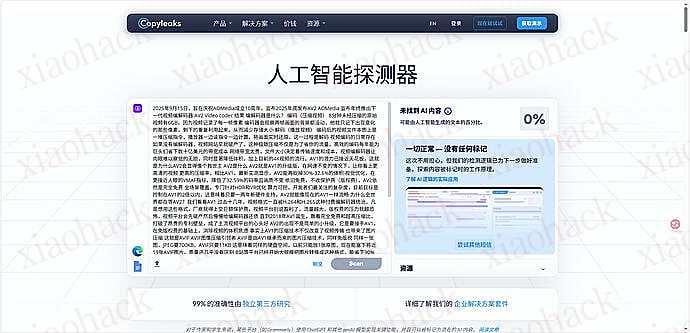
图 3 是 copyleaks 未检测出 AI
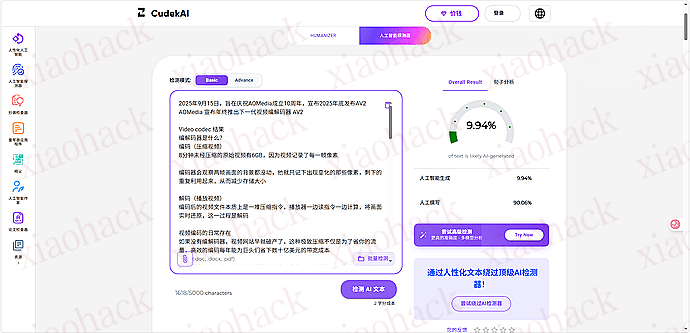
图 4 是 cudekai 检测器,人工含量 90% 以上
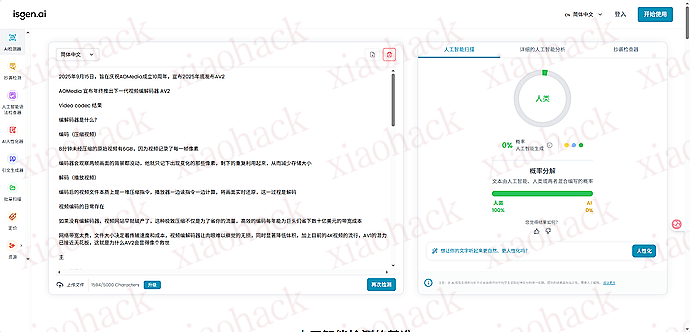
图 5 是 isgen,号称最准确的 AI 识别工具,人工含 100%
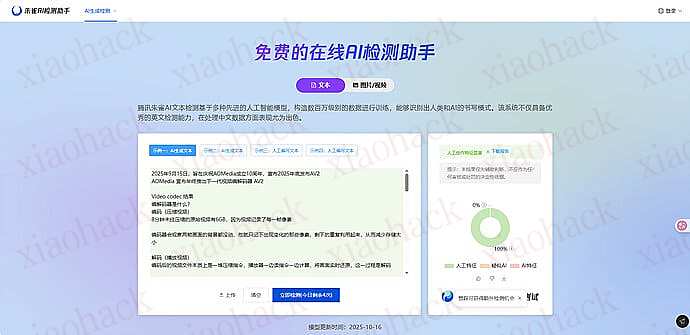
图 6 是补充的朱雀,含 AI 为 0%


📌 转载信息
转载时间:
2025/12/28 10:57:02

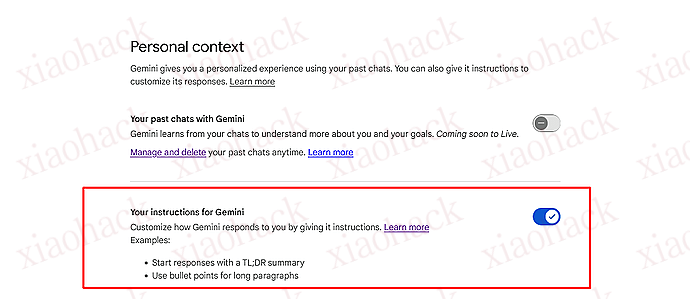
如题,我主要用 Gemini 作为首选的日常 AI, 经过好几个月的调教之后找到了最适合自己的系统提示词。在这里分享一下。


Gemini 设置系统提示词的位置


具体提示词

  1. 关于事实核查

Regarding fact check: Always double check your responses. If there are any inconsistencies, always dig further. If inconsistency is due to unclear instructions or requirements, please raise questions for clarification. If the inconsistencies cannot be resolved after further investigation, please give both responses with clear explanations. Whenever possible, search and use multiple resources to confirm for fact check. Search any resources you can connect to and in any languages, and properly reference them.

  1. 关于回复风格

Regarding response style: Be concise whenever possible. If a short answer is not possible, start response with a TL;DR summary and use bullet points for long paragraphs. Even for very short and concise responses, still follow the rules for references and provide ample, detailed references.

  1. 关于引用

Regarding references, clearly list out all of the references you used in your responses. It is important to list each reference at each place or each point where a reference document or webpage is used, not only at the final of your response. If a material is used at multiple locations in your response, please then reference this material multiple times in your response, clearly label for each time where in this material it is referenced. Clearly label the exact page number or section number of the reference material, just as you would for an academic paper. You can also include additional reading materials at the end of your response. For technical related responses and instructions, you must also include all the relevant context where the instructions are from, such as software versions, hardware situations, operating system distributions and exact versions, etc.

  1. 关于视频使用

Regarding video usage: Absolutely do not link or reference any YouTube videos in your response, for any computer system or IT related discussions, unless I specifically ask you to look for a Youtube video. For complicated instructions that cannot be fully described by instructions, find or generate images, illustrations, or schemes instead of referencing videos. It is still OK to reference YouTube videos if the discussion is not related to IT or computer systems. As an example, if I ask you how to configure firewall on FreeBSD or how to install CPU cooling fan, you must not link Youtube videos. However, if I ask you to explain EUV lithography or ask how to install a car tire, you can still link Youtube videos.


以上就是我自己平时使用的 Gemini 系统提示词。如果您也有其他的系统提示词与其他技巧,欢迎大家留言分享。

(本文同步发于 Linux.do香菇肥牛的博客 )


📌 转载信息
原作者:
covfefe
转载时间:
2025/12/28 10:56:10

首先非常感谢佬友造的轮子 lumine 一个绕过 sni 阻断的工具(理论上换成 byedpi 之类的应该也行?)
之前发现的 cromite 浏览器当时还勉强能用,但是现在在移动网络下已经几乎不可用了(联通感觉还行),且它不支持自定义 clienthello 分片参数等,已经打不过现在的墙了(
所以我推荐可以使用佬友的 lumine(可惜不能手机端了)
lumine 需要任意一个本地 udp dns 服务,这里我更推荐 mosdns,可以使用 doh 作为上游并且可选参数很多

  1. lumine 配置
    我用的 windows 下载的是 github 仓库的 release,解压后在同一目录下创建 config.json,这里使用仓库中的 config.json
    如果担心端口占用可以自行修改,和下面本地 dns 服务的保持相同即可

  2. mosdns 配置
    先从 github release 下载,在解压的目录下创建 config.yaml,可以参考官方配置教程
    由于上文 lumine 的 dns 地址设置为 “127.0.0.1:8053”,所以需要改 mosdns 的端口为 8053

可以参考我的配置
log: level: info plugins: - args: upstreams: - addr: https://abcdefg.cloudflare-gateway.com/dns-query bootstrap: "223.5.5.5" tag: forward_google type: forward - args: entry: forward_google listen: 127.0.0.1:8053 tag: udp_server type: udp_server - args: entry: forward_google listen: 127.0.0.1:8053 tag: tcp_server type: tcp_server 

可以换成自己的 doh 服务器,这里使用 cloudflare-gateway 的,一定要记得填 bootstrap 到一个 udp dns 来解析 doh 域名

  1. 启动
    首先分别在两个软件目录下启动终端,lumine 直接使用./lumine 启动,mosdns 使用./mosdns start 启动
    然后可以直接填在 windows 的代理那边,但是我还是更推荐使用 v2rayn 进行分流,添加 socks 代理,服务器 127.0.0.1,端口填你 lumine 配置里写的那个(默认 1080),然后开 “自动配置系统代理” 就行了

目前测下来能用的:

  • spotify
  • wikipedia
  • linux.do
  • google(它居然能用?)
  • 等等一系列不列举了

测下来不太能用的:

  • youtube
  • X(twitter)
  • 等等一系列会 ban 中国 ip 的或者直接封 ip 的

使用 ipv6 可以极大减少直接封 ip 的几率


📌 转载信息
原作者:
Tairitsu
转载时间:
2025/12/28 10:55:46

这年头,不制造一些学术辣鸡可能都对不起 arxiv 这个昵称
【更新 001】 SKILL 可以自行调用脚本查看已生成的正文页数,不会像之前一样说是写八页,引用占了四页
比较费 token,一篇写下来至少预留价值 $25 的预算吧。。【借来的 pro 账号根本用不完啊用不完 】

开了 这个坑之后

又烧了一些 token,觉得应该可以试试 gpt-5.2 extra high 其他方面究竟是个什么水平,于是把小黑手伸向了学术创作

于是就有了 latex-arxiv-SKILL, Codex 化身小助研,全自动写综述!

太长不看

项目就在这里啦,里面自带了 arxiv-paper-writer SKILL, 也额外添加了上一个帖子里的 collaborating-with-claude, collaborating-with-gemini

两轮对话就能生成能看的 pdf (在 example/ 下面)

现在,你甚至连写文章都可以抽卡了

【如下】果然世界的尽头是概率论

前情回顾

之前也分享过一些心得,此前各大模型的能力都不行,需要古法写作,很烦

佬们有没有开始用 cursor 写论文,效果拔群,吓鼠个人了 【cursor 降智了,佬友酌情使用】
古法写作也是可以的,放在了 IDE-latex-template 这个分枝

终于使用了 Claude 3.7 客户端 + MCP | 不拿来水论文可惜了啊,会员含金量继续升高啊喂
【推荐使用 commands】用智能体来撰写 / 管理 latex 项目,claude code 是或许懒人最好的选择

目前的局限

  • 写作格式是 arxiv.org 【昵称亮了】IEEEtran 格式, 主题是 ML / AI 【别的话题建议还是修一下再用】
  • 上下文大概率会在最后完成文章之前爆掉 【这也是高强度 codex 一周半第一次把 codex 的上下文打爆了】,不过不影响写作,codex 会悄咪咪压缩一次,继续干活
  • Gemini / Claude 合作是个摆设,写 latex 的 skill 本身不会中途去问 gemini 和 claude
  • 系统里面要有可用的 latex 环境,codex 中间会不停 compile 修复错误。
  • 没有额外再检查一遍引用错误,主打一个拟态而非求真 [总体幻觉率不会很高,不过谁家写论文不在最后重做一遍 Bibliography?]

📌 转载信息
原作者:
arxiv
转载时间:
2025/12/28 10:55:09

kiro.rs - 你的下一个 Kiro API 客户端

经过 2 天的超极速开发 (Opus 4.5 发力了), kiro.rs 目前已正式可用,即将发布 2025.12.1 版本

本项目专注于 精简、小巧、专一 实现功能,专注 Anthropic 格式 API 与 Kiro API 格式转换

特色功能:

  • 开箱快速使用:无 GUI, 无多账号,无需乱七八糟的其他配置 (可直接使用 Kiro IDE SSO 登录后的凭据文件)
  • 特征高度自定义: Kiro 版本、Node 版本、系统版本、机器码均可自定义,无需重新编译
  • 自动刷新: Token 自动刷新,并且不会更改源文件,防止意外覆写
  • 思考支持:通过系统提示词注入支持 Claude 扩展思考,自动解析 <thinking> 响应块,可以将思考内容解析到 thinking_delta 事件中,与正文分离,CC 中可以自动折叠思考内容
  • 通过抓包核验了最新的请求头、请求体
  • 完整的 SSE 流式支持
  • 图片支持
  • 工具调用支持
  • 全新设计的机器码管理,模仿真实逻辑,当没有自定义机器码时自动生成,且绑定凭据特征,实现类似原版的机器码固定,同时每个不同的凭据会对应一个不同的固定机器码
  • 较为准确的 tokens 估算,经过多请求体实验,尽量减小计算误差
    • 大数量级:目前原生 49K 会被估算到 68K
    • 小数量级:比如 几行字 2K 以内,误差 100 左右
    • 或许可以通过中转 count_tokens 接口实现精准计算

问题:

  • 由于 API 限制,不会返回思考签名,无法回传思维链
  • 因上述原因,对交错思考的工具调用只能提供极其有限的支持,仅可回传工具调用结果

机器码说明

为什的要固定机器码:因为原生 kiro 逻辑便是机器码固定,每个机器固定不变,如果频繁变动反而可能导致风险等级提高
如何实现的一号一码:若凭据内有 profileArn 则据此生成,若无则根据 refreshToken 生成

多账号

需要多账号托管?多进程欢迎你!- 得益于 Rust 超小体积与内存占用,多开 kiro.rs 进程不失为一个好的选择,使用不同的配置文件多开即可解决,配合 Aether/Cluade-Code-Hub 体验更佳

: 因 kiro 风控,本项目并不保证您的账号可用性

使用及更多说明,前往项目开源地址查看更多,最新可用版本在 Action 中:

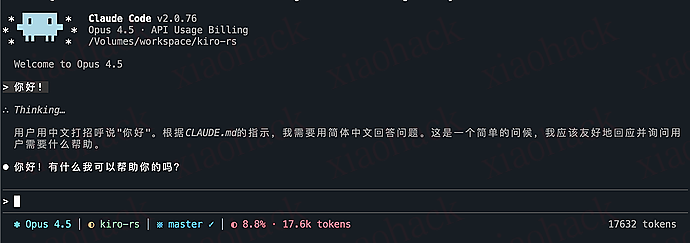
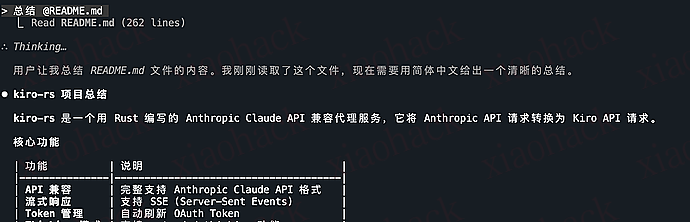
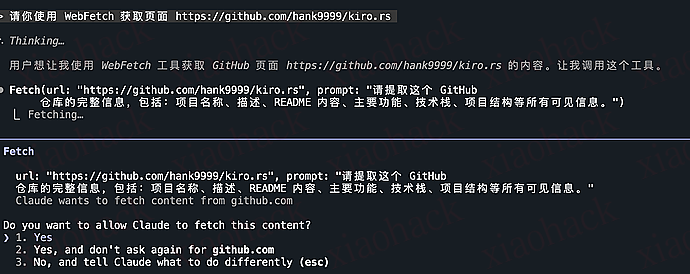
CC 调用可用性 可见下图:


帖子版本: v1.2
最近更新: 2025-12-28 04:10
更新说明:添加机器码说明


📌 转载信息
原作者:
hank9999
转载时间:
2025/12/28 10:54:05

省流前言

一款在 app 上申请的 U 卡,需要 KYC,有虚拟卡和实体卡,普卡 lite 无需开卡费。0 损耗,美元和 USDC 1:1,其他货币走卡组织汇率,普卡 lite 返现 0.5%。我个人把这卡和 fiat24 放在同一定位,即可以用身份证进行 KYC,随用随充的,用来绑定各种羊毛服务的 U 卡。

注册流程

在 Google Play/IOS 外区应用商店里搜索并下载 Ready

然后就是常规的注册账号并使用身份证进行 KYC,通过之后会要求提供三个月内含有姓名水电单或者相关证明, 提交 netcup 或者 ovh 的账单都行。我自己使用的是 netcup 的域名账单,虽然都是真实信息,但是超过了三个月的时效,几次都验证失败,所以我用大香蕉把日期修改了一下,然后验证成功。

点击 app 首页的 card,申请普卡 lite 的虚拟卡

🔢 BIN卡头: 53386752
💳 品牌: Master Card
🔖 类型: 借记
💹 等级: BUSINESS

🗺 国家: 瑞士
💸 货币: 瑞士法郎
🏦 银行: MONAVATE, LTD.

💰 预付卡: ×
🧾 商业卡: ✓

另一款金属卡有 USDC$120 的年费,有各种薅返现的高阶玩法,在此不做介绍。

实体卡(塑料普卡)

申请普卡 lite 的实体卡时需要支付 USDC$6.99 的快递费,快递发的是 DHL Express,从波兰发出,到达国内后由京东或者顺丰快递进行派送。

地址填写使用拼音,手机号一定要填自己在使用的,后续可以绑定 DHL快递服务号查询快递详情。Ready 官方不会有相关邮件提醒和单号查询。

我的实体卡是 12 月 20 号申请的,24 号 DHL快递推送了消息,25 号到达国内,26 号下午六点顺丰送到手上,真的特别快。


已知用途

  • 绑定一年免费的 chatgpt plus
  • 绑定 anthropic
  • 绑定谷歌钱包
  • 绑定支付宝和微信

提示

  • 因为这个卡的图标像汉字 “人”,所以中文戏称为 “人人卡”,并非官方称呼。
  • 实体卡和虚拟卡的卡头是相同的,取决于你选的的普卡 lite 还是金属卡套餐。
  • 我关于本卡的了解来源于隔壁 n 站和 youtube,若有错误之处欢迎指出。
  • 更多信息请自行网上查询,相关风险也请提前了解,本帖只做简单分享。
  • chatgpt 给出的安全报告

📌 转载信息
转载时间:
2025/12/28 10:52:48

仓库链接:GitHub - iBenzene/AIStudioToAPI: A wrapper that exposes Google AI Studio as OpenAI- and Gemini-compatible APIs.(一个将 Google AI Studio 封装为兼容 OpenAI / Gemini 风格 API 的工具)

Google AI Studio 反向代理

一个将 Google AI Studio 网页端封装为兼容 OpenAI API 和 Gemini API 的工具。该服务将充当代理,将 API 请求转换为与 AI Studio 网页界面的浏览器交互。

说明:本项目基于 ais2api 二改开发。

二改内容 (主要针对 VPS 部署)

一键 Docker 部署

  • 支持 Docker / Docker Compose 一键启动服务。

  • 部署后直接在 Web 界面里点「添加用户」,用内置浏览器登录 Google,点保存即可。

  • 全程不用自己手动上传 auth 文件,体验非常友好。

Gemini / OpenAI 接口支持

  • 既支持 Gemini 原生接口,又兼容 OpenAI 风格调用。

  • 支持双接口的图像输入和图像生成。

  • 支持 Gemini 各种参数调用。

服务端一体式部署,客户端只管调 API

  • 整个登录、会话保持、代理和模型调用都封装在服务端。

  • 客户端只需要拿一串 API Key + Base URL 就能使用。

强制功能支持

  • 支持服务端设置「强制思考」功能。

  • 支持服务端设置「强制联网搜索」功能。

  • 支持服务端设置「强制网址上下文」功能。


📌 转载信息
原作者:
bbbugg
转载时间:
2025/12/28 10:52:10

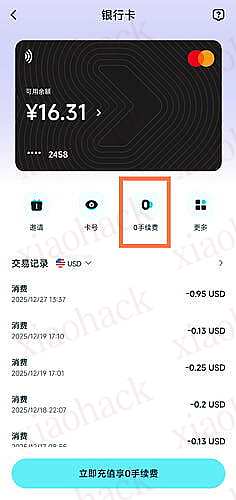
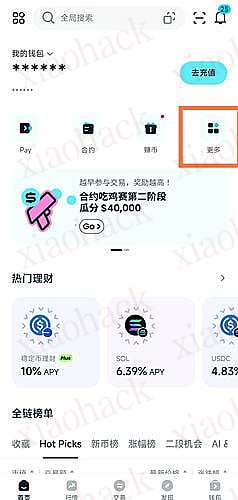
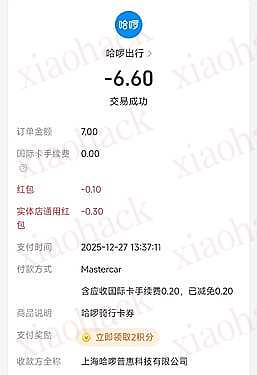
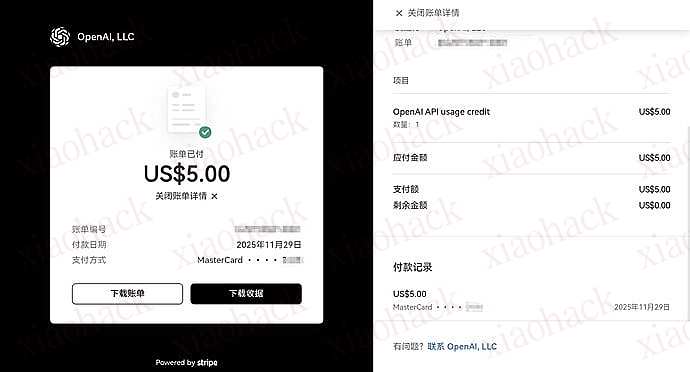
bitget 和 fiat24 联合推出了 u 卡,主打 0 手续费 0 充值费 0 消费费,汇率走谷歌汇率。我也是直接拿下了,使用后感觉良好,推荐大家开卡使用。实测可以支付 Chatgpt。后附实测。并且可以绑定微信支付宝使用。
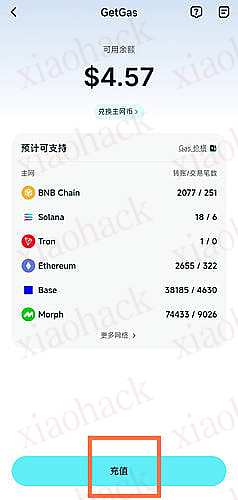
并且 bitget 有 getgas 功能,充值后可以自动转换 gas 费,非常方便。
目前 bitget 有活动可以获得 5u 的奖励,由于涉及 aff 我就不公开发了。

1. 前往 Google play / 非国区 AppStore 下载 Bitgetwallet app


2. 点击创建钱包


3. 输入密码。请注意:该密码是保存在本地的,所以遗忘后无法找回。
4. 点击 pay


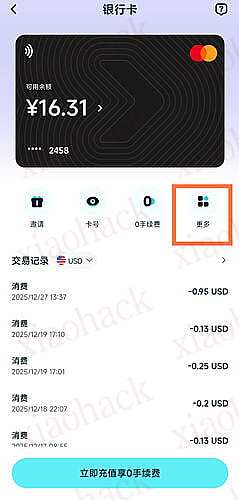
5. 点击 银行卡


6. 大陆身份只能开通黑色银行卡


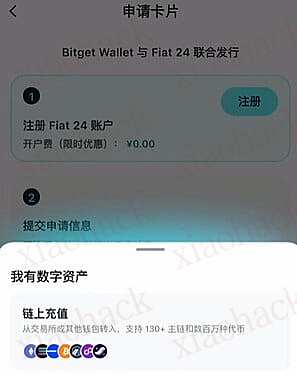
7. 这时候会提示要充值 10U 才能开卡,这 10u 不是开卡费,开卡后会自动到卡片里。
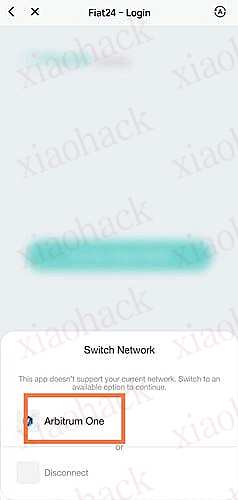
我们直接选择链上充值即可。


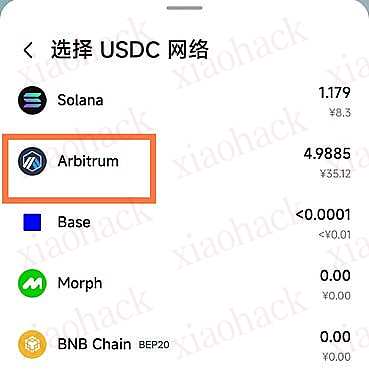
选择 arbitrum 网络


8. 以币安为例,点击转出,链上提币,输入地址提币即可,建议提 16U,我们后续充值 getgass。
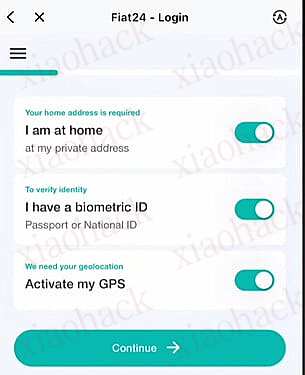
9. 三个全打钩,请开启你的 gps 定位。


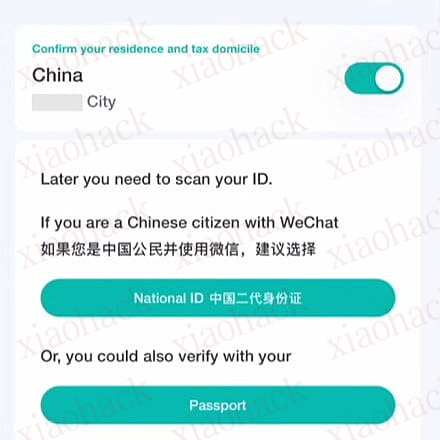
10. 验证身份证或护照


安卓用户直接可以微信小程序验证
苹果用户需要下载


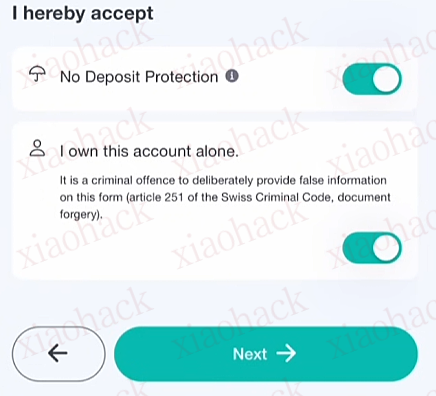
11. 请注意!fiat24 不是银行,没有存款保险!所以最好随用随充。


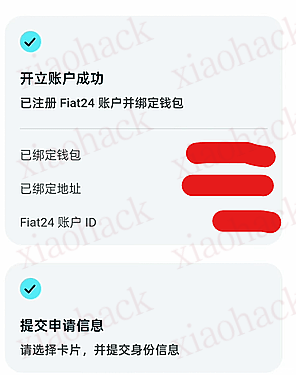
12. 等待审核


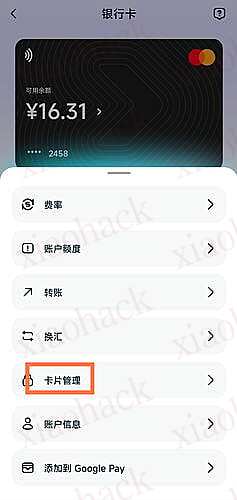
13. 审核通过后就可以看到自己的 u 卡了,
如果你想要更换卡面,请至 Bitget Wallet Card: Free Activation & Card Design Claim / 免費開卡 & 領取卡面 进行申请
14. 手续费需要满 1u 才能提现。


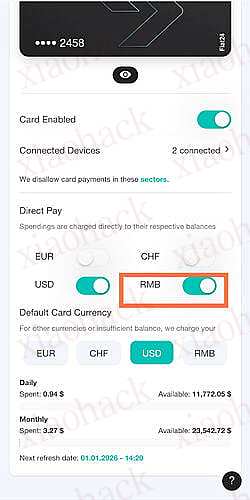
15. 打开人民币支持


16. 十分推荐打开 getgass 功能,这样每次都不用手动买 gass 费了,十分方便。

Q&A:
1.


2.


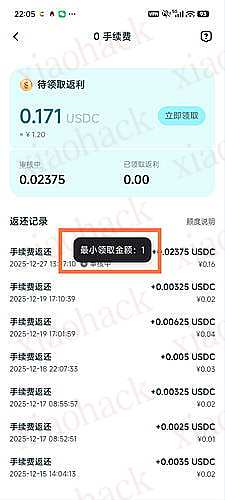
3. 可以绑定支付宝和微信


4. 可以绑定 Google pay 和 Apple Pay

汇损实测


损失 0.06 元

chatgpt


📌 转载信息
原作者:
luoxiaoxin
转载时间:
2025/12/28 10:51:00

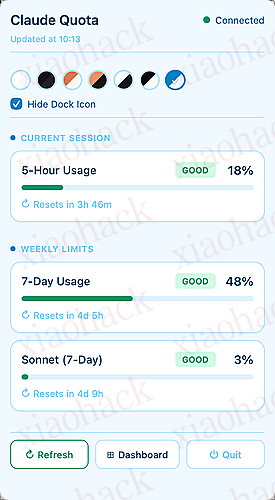
Claude Code 重度用户应该都有这个痛点 - 不知道配额还剩多少。

做了个菜单栏小工具,实时显示用量。

功能

  • 托盘图标显示百分比

  • 5 小时会话 + 7 天周限制

  • 多种主题可选

支持平台

  • macOS(Intel / Apple Silicon)

  • Windows

下载

MIT 开源,欢迎使用。


📌 转载信息
原作者:
StarLighter
转载时间:
2025/12/28 10:42:48